
Novedades en Caseware Cloud Engagements 2026-04
La versión 2026-04 incluye actualizaciones para Caseware Cloud Engagements, Data Link, las tablas dinámicas y el Centro de análisis.
Funciones de creación de contenidos
Las fechas se indican según el idioma del contenido del encargo
Caseware Cloud Engagements utiliza ahora el idioma del contenido del encargo para dar formato y traducir las cadenas de fecha. Anteriormente, las cadenas de fecha seguían el idioma establecido fuera del encargo, ya que el sistema las consideraba contenido de la interfaz de usuario de Cloud. La traducción de las fechas se adapta ahora al idioma del contenido del encargo, lo que garantiza que la visualización de las fechas sea coherente en todas las vistas.
Características
-
Los formatos de fecha regionales en español ya están disponibles en Configuración del producto | Fechas. Esto incluye formatos cortos y largos, como 31 de diciembre de 202X y Martes, 4 de febrero de 2026.
-
Ahora también se ofrece soporte para la traducción al danés, sueco, finés, noruego (nynorsk), croata, húngaro, italiano, coreano, japonés (kanji) y turco, además del inglés, el español, el francés, el neerlandés y el alemán.
-
Ahora las fechas se siguen viendo correctamente en todas las vistas, incluso cuando no están disponibles algunas traducciones de los meses. Si no hay ninguna traducción disponible, el sistema recurre al idioma de Cloud y, a continuación, al inglés, por lo que la fecha sigue apareciendo.
-
Los encargos existentes y los trasladados conservan sus ajustes actuales de fecha a largo, medio y corto plazo , por lo que no es necesario volver a configurar cada archivo.
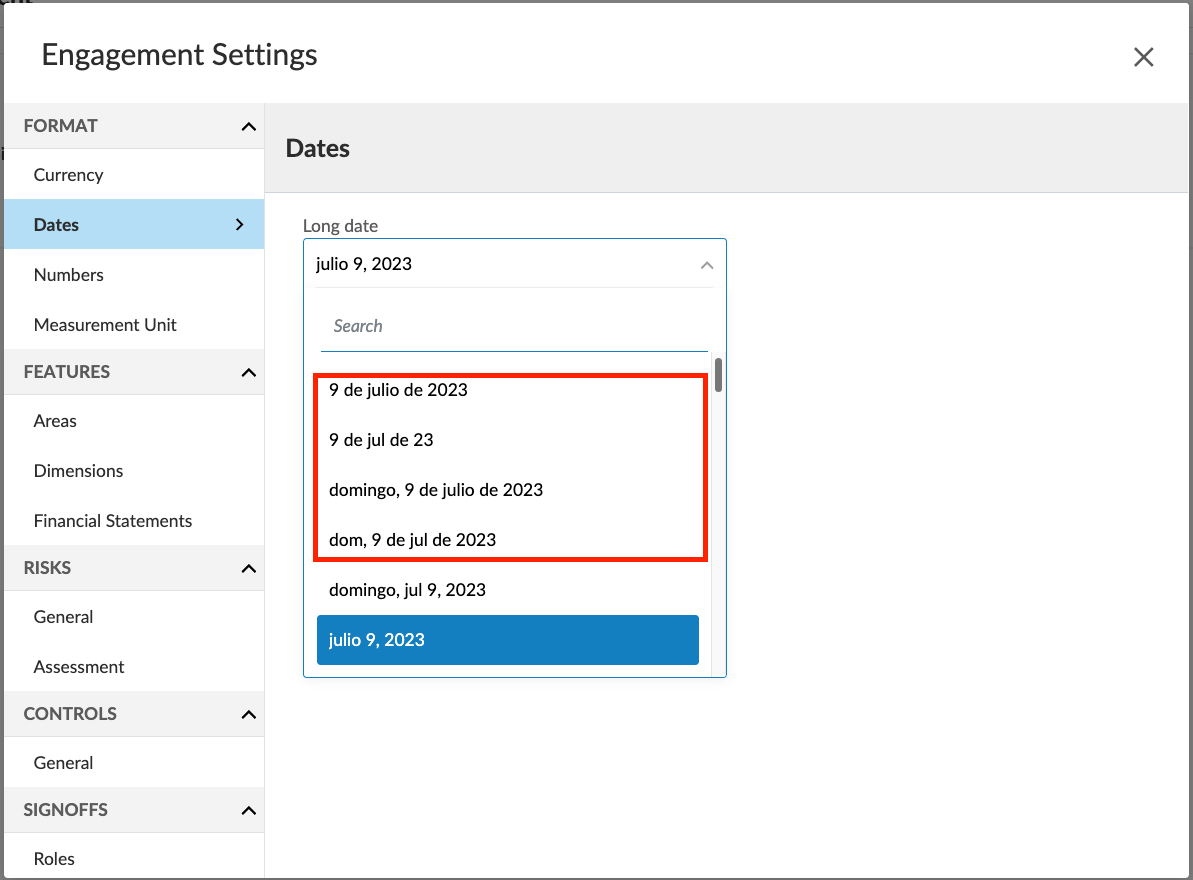
Para obtener más información sobre la configuración de idiomas, consulte «Añadir o modificar idiomas para un encargo».
Controle las columnas de las tablas dinámicas mediante condiciones de visibilidad
Ahora puede aplicar condiciones de visibilidad a las columnas de las tablas dinámicas. Esto le permite ocultar o mostrar columnas a sus usuarios en función de reglas de visibilidad estándar, como el período de informe, el idioma, la consolidación o los valores de los formularios, en lugar de duplicar tablas o utilizar diseños provisionales.
Esta actualización le permite:
-
Mantener el comportamiento actual de ocultación automática de las columnas vacías.
-
Añadir un panel de visibilidad a nivel de columna que refleje la configuración de visibilidad a nivel de documento.
-
Mantener la configuración de visibilidad al copiar o transferir tablas dinámicas.
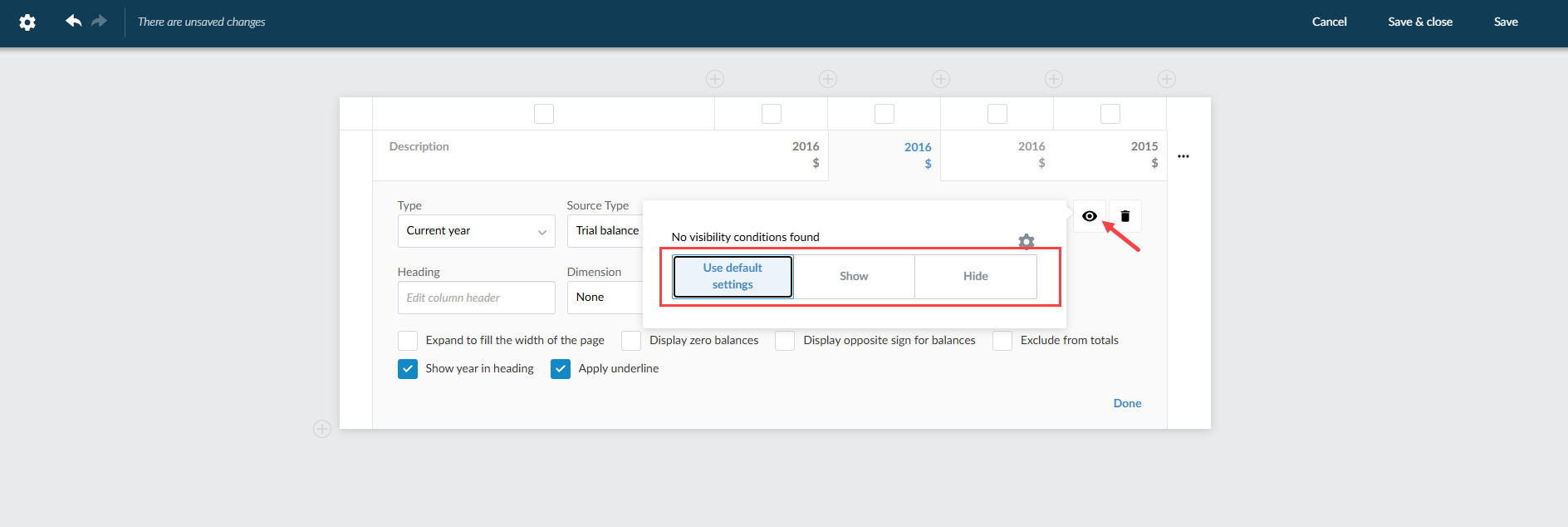
Para obtener más información sobre la configuración de visibilidad de las tablas dinámicas, consulte la sección Gestionar las filas, las columnas y la visibilidad de las tablas dinámicas.
Establezca permisos detallados para entidades y encargos sujetos a restricciones
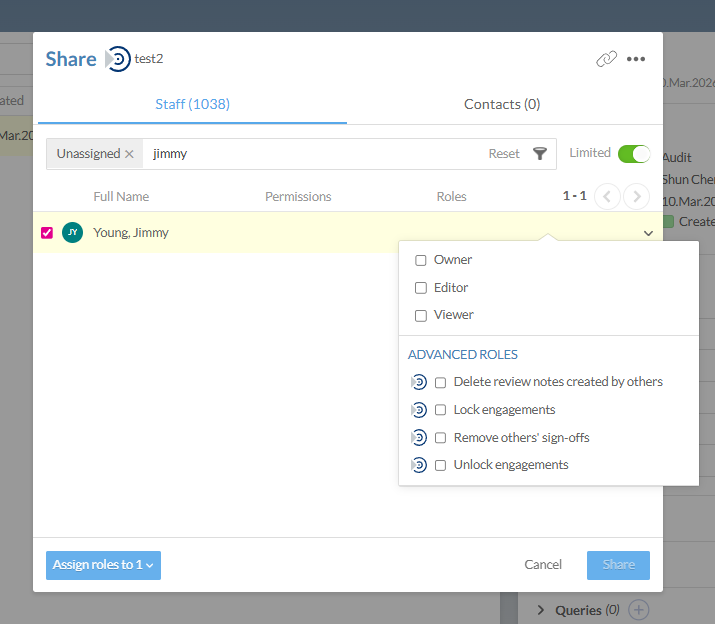
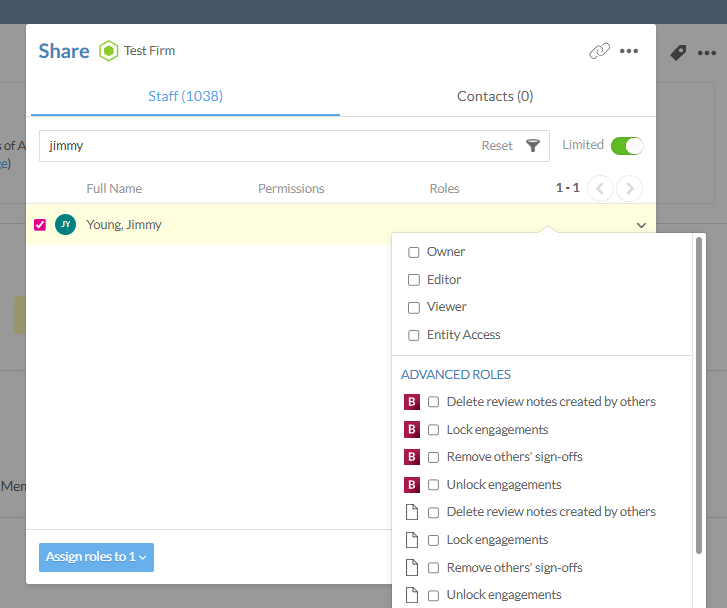
Ahora puede configurar los permisos en Roles avanzados desde el cuadro de diálogo Compartir dentro de las entidades y los encargos designados como Limitados. Esto reduce la concesión excesiva de permisos y mejora el control sobre quién puede ver, editar, bloquear o desbloquear encargos.
Se puede acceder al cuadro de diálogo de compartir actualizado desde una entidad o un encargo designado como Limitado.
Del encargo:
De la entidad:
Para obtener más información sobre los permisos, consulte la sección «Permisos».
Funcionalidades para el usuario final
Automatice la limpieza de documentos y pendientes antes del bloqueo del encargo
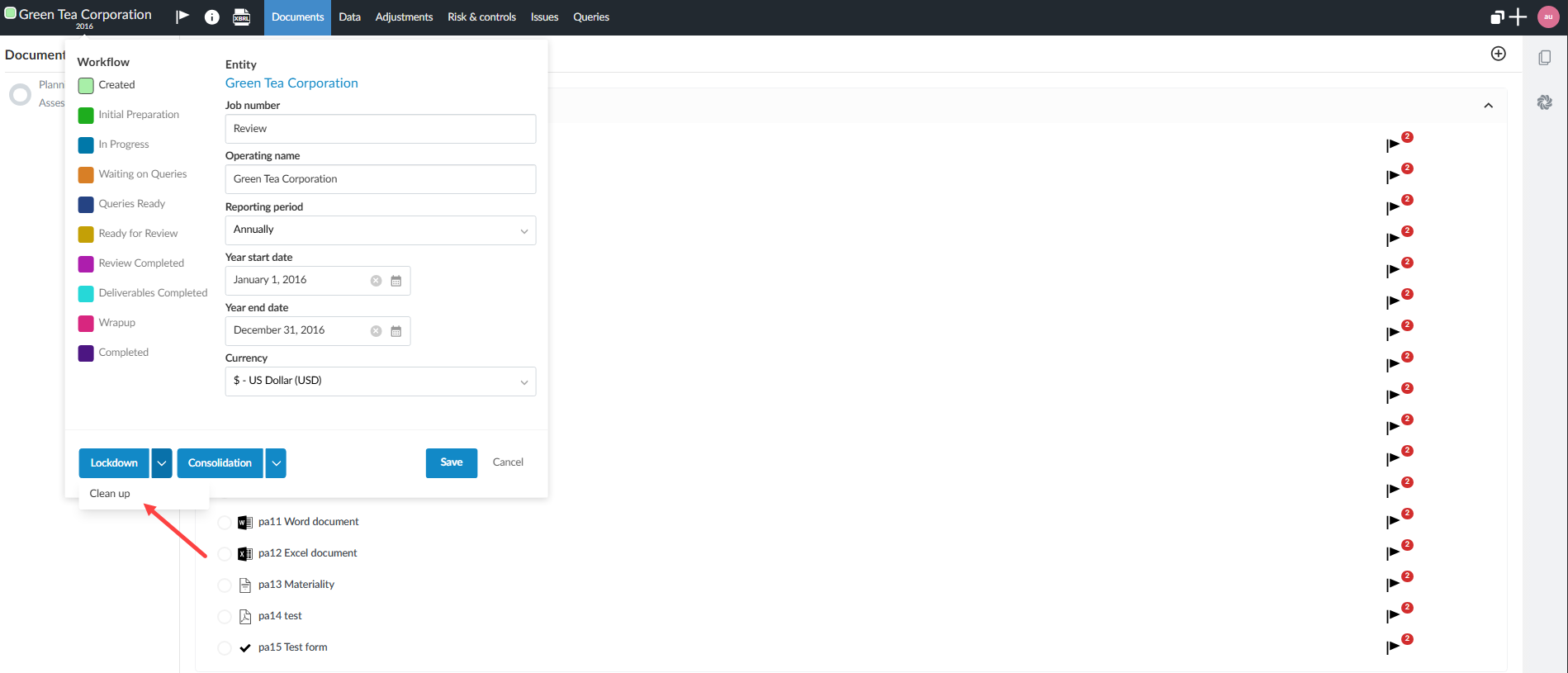
Ahora puede utilizar un proceso de limpieza automatizado al finalizar un encargo para eliminar versiones no deseadas de los estados financieros, como documentos y comentarios. Además, puede comprobar que se cumplan las condiciones clave de aprobación antes del bloqueo.
Esta actualización le permite:
-
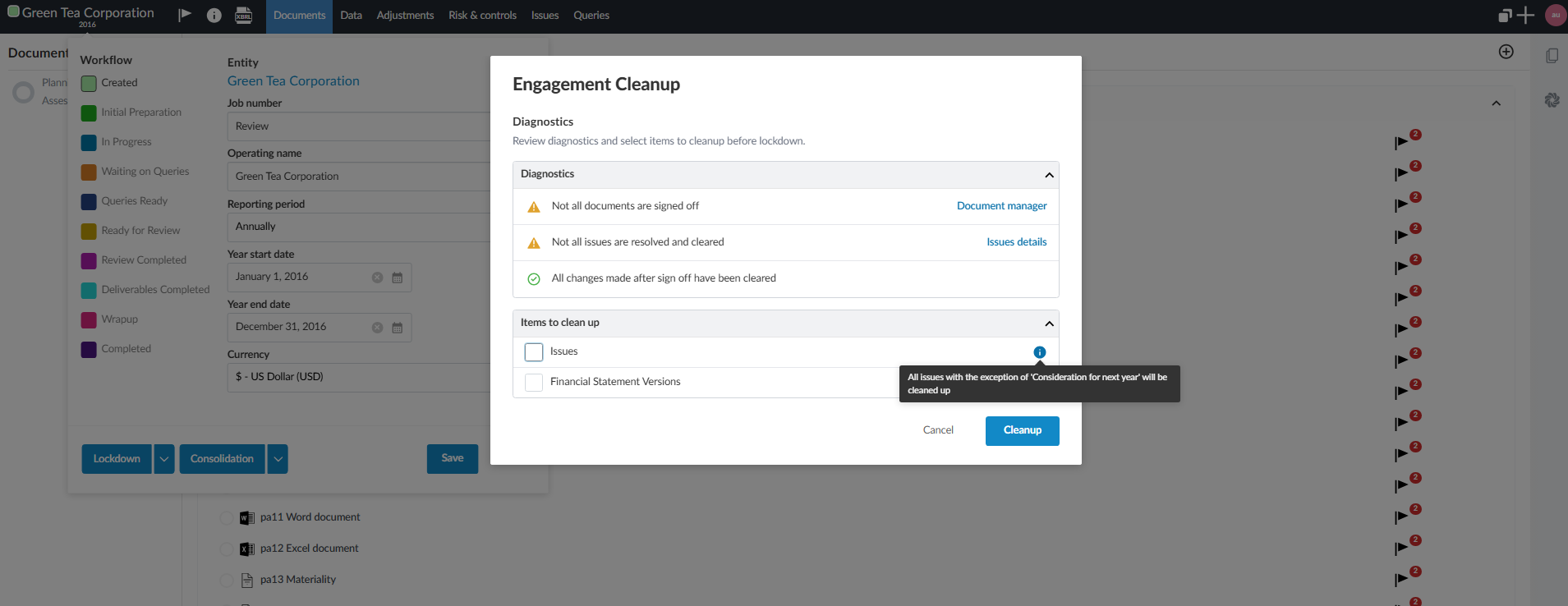
Revisar los informes de diagnóstico que señalan los documentos sin firmar, los pendientes sin resolver y los cambios no validados tras la aprobación.
-
Eliminar las versiones no deseadas de los documentos de los estados financieros que puedan ser objeto de una solicitud de información.
-
Conservar los pendientes seleccionados que deban trasladarse al año siguiente y eliminar el resto.
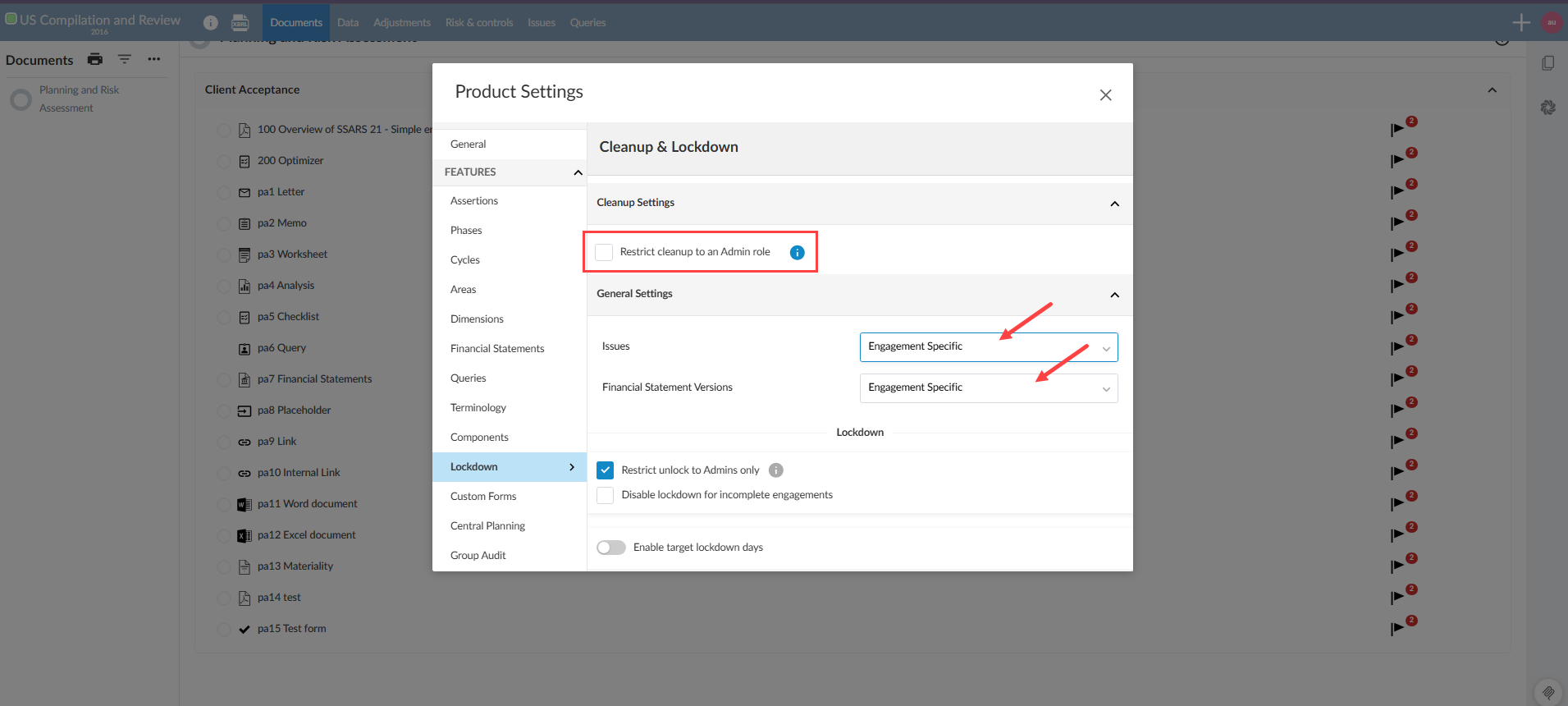
Los autores pueden definir el comportamiento de limpieza en la configuración del producto.
Esto respalda las políticas de conservación de documentos y reduce el riesgo de que la información sujeta a divulgación judicial permanezca en el archivo del encargo.
Desde la configuración del producto:
Del encargo:
Configuración de la limpieza de encargos:
Para obtener más información sobre cómo limpiar el encargo, consulte Limpiar los encargos ya completados.
Introduzca los valores de mes y día sin año en Data Link
Ahora puede introducir las fechas de inicio y finalización del encargo como valores de mes y día, sin indicar el año, desde Data Link. Esto reduce la introducción manual de datos y simplifica las plantillas que utilizan tablas de movimientos o notas explicativas en las que solo es necesario indicar el mes y el día.
Estas opciones están disponibles para los períodos de presentación de informes anuales y no anuales, incluidos los períodos trimestrales y mensuales.
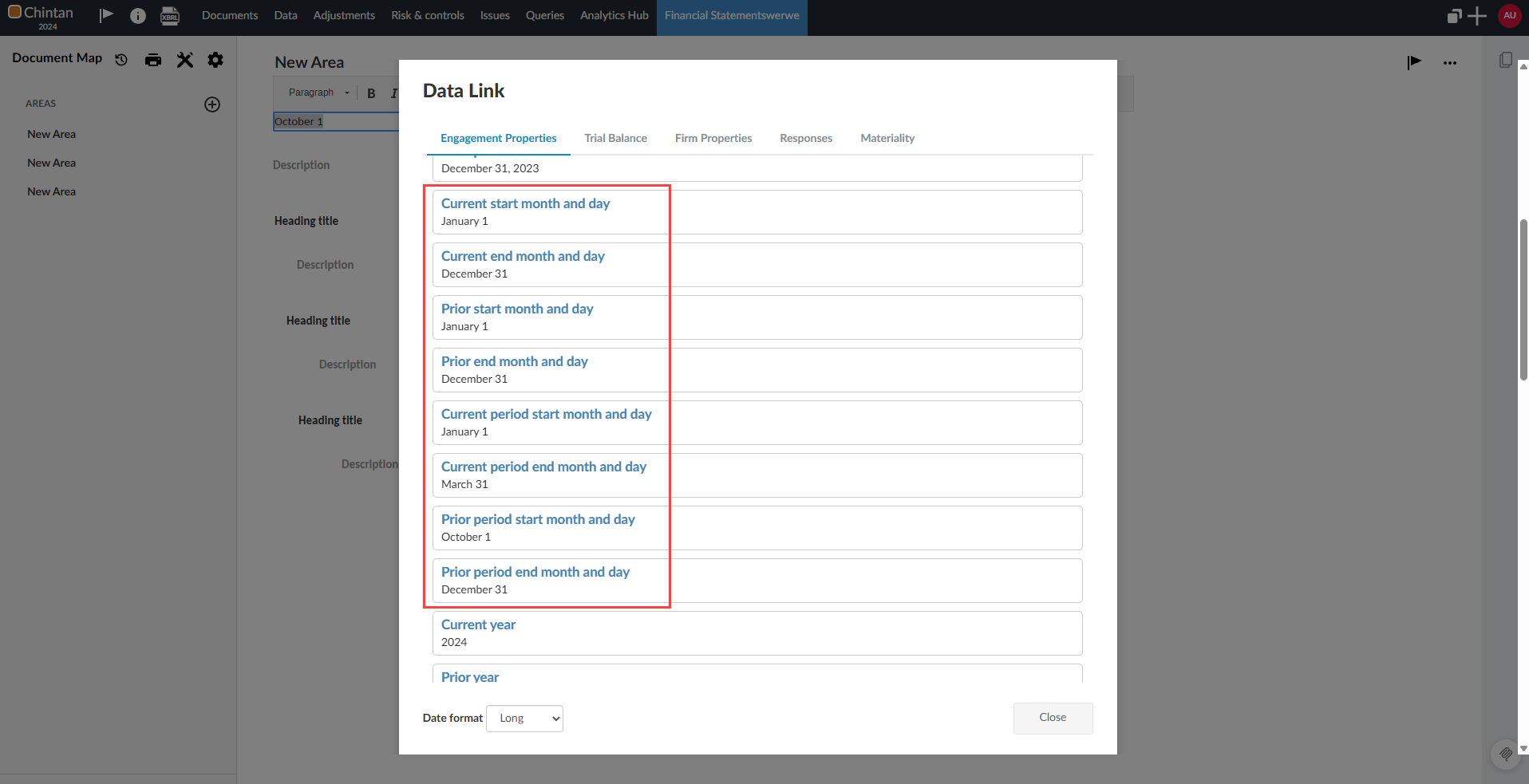
Para obtener más información sobre las opciones de «Data Link», consulte «Añadir o eliminar enlaces de datos a los estados financieros».
Configurar los ajustes de impresión de las notas
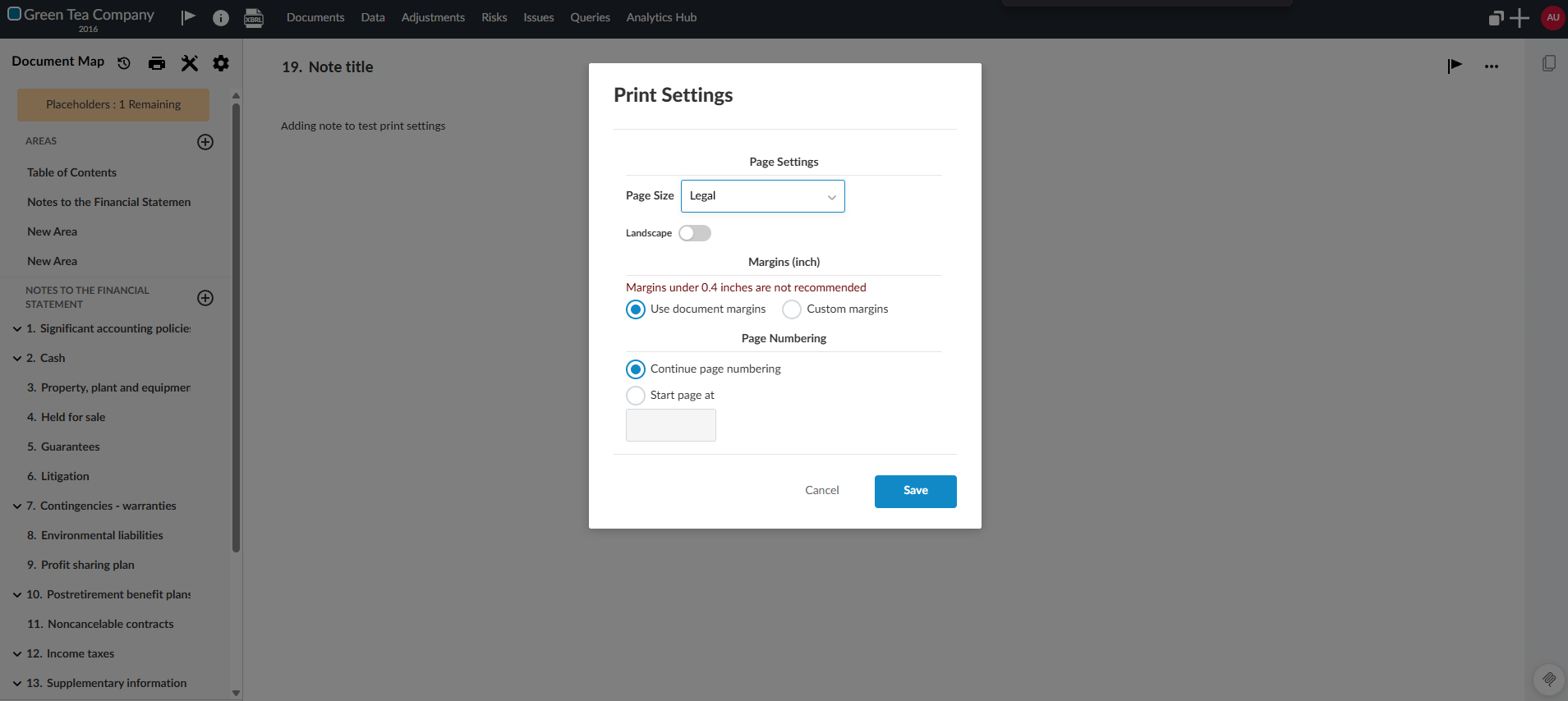
Puede controlar la configuración de impresión de notas concretas sin modificar el resto del documento. Se puede acceder a la configuración deimpresión desde una nota para establecer el tamaño de la página, los márgenes y la numeración de páginas. Estos parámetros se transfieren al año siguiente y aparecen en los parámetros de impresión masiva durante la transferencia, al igual que los parámetros de impresión a nivel de área.
Esta actualización solo admite ajustes de impresión manuales a nivel de nota. No se incluyen los saltos de página automáticos ni los cambios de orientación.
Para obtener más información sobre las notas, consulte Gestión de las notas de los estados financieros.
Mantenga el orden de las notas y las secciones al trasladar los estados financieros
El orden de las notas y las áreas se mantiene al aceptar la transferencia. El sistema guarda ahora el campo de orden subyacente (orderby) para que la estructura de las notas y las áreas del nuevo archivo coincida con la estructura que utilizó el año anterior. Si decide descartar la transferencia, el orden de las notas y de las áreas volverá al orden predeterminado de la plantilla.
Esto reduce la necesidad de reordenar manualmente los datos tras el traspaso y le ayuda a mantener una estructura coherente de los estados financieros a lo largo de los distintos ejercicios.
Para obtener más información sobre cómo trasladar un encargo, consulte «Pasar un encargo al ejercicio siguiente».
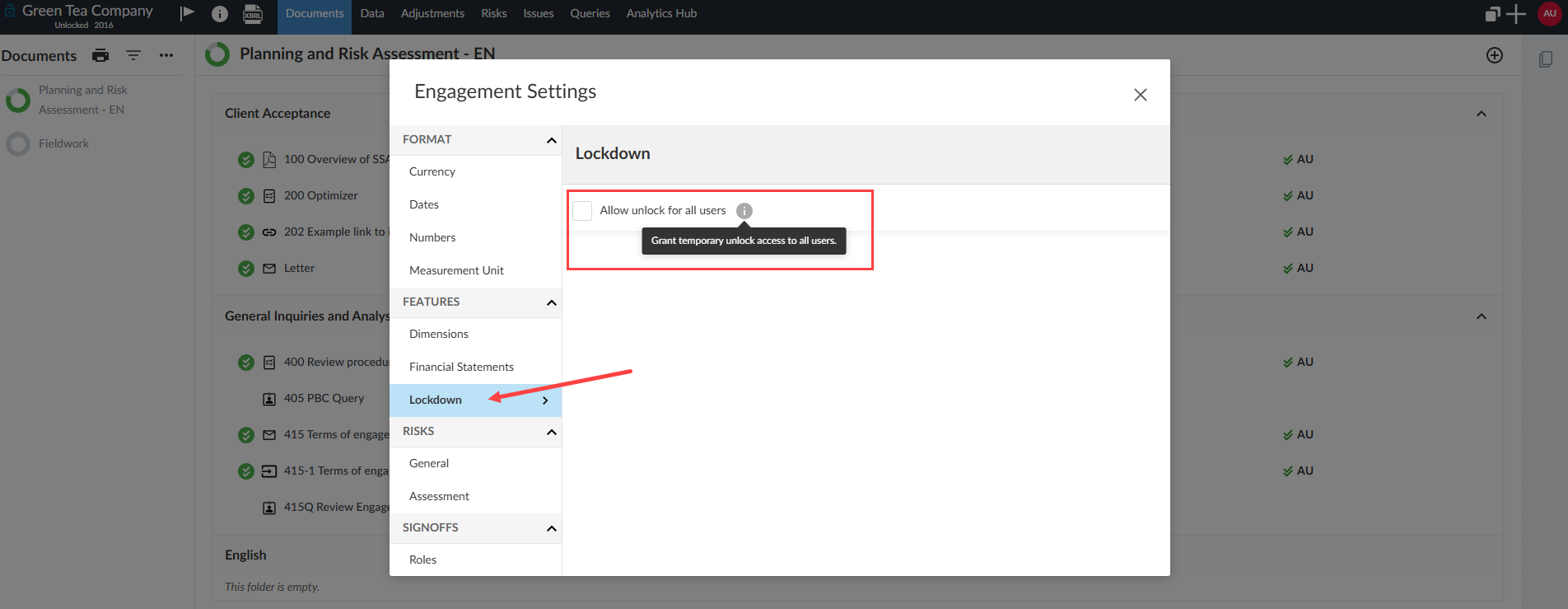
La configuración de desbloqueo para usuarios que no son administradores ahora se mantiene tras finalizar la sesión de administrador
La posibilidad de que los usuarios que no sean administradores desbloqueen un encargo, una vez configurada por el administrador, ya no caduca al finalizar la sesión del administrador. La configuración Permitir el desbloqueo para todos los usuarios ahora se mantiene como cualquier otra configuración de la firma. El texto de la información sobre herramientas correspondiente al modo de bloqueo también se ha actualizado para que se ajuste al nuevo comportamiento.
Anteriormente, esta configuración estaba vinculada a la sesión de desbloqueo del administrador. Cuando caducó la sesión de desbloqueo del administrador, la configuración volvió a su estado anterior y solo los administradores podían volver a desbloquear el encargo. Los administradores tenían que iniciar sesión una y otra vez y volver a activar la opción, lo que ralentizaba el trabajo y generaba una carga adicional de trabajo de soporte técnico.
Para obtener más información sobre cómo bloquear un encargo, consulte Bloquear el encargo.
Cambie entre los saldos de planificación y los saldos finales en la página «Datos»
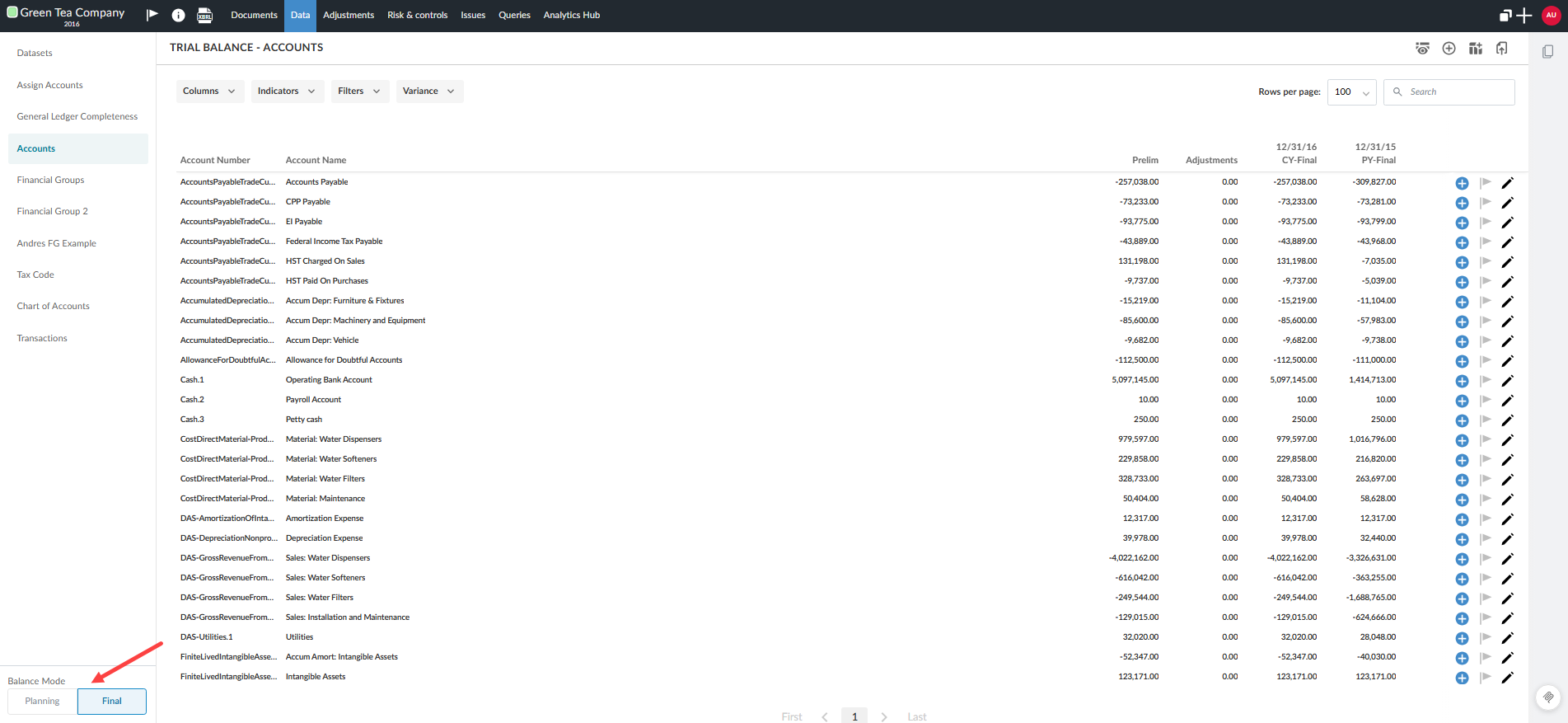
Ahora puede cambiar un encargo entre los saldos de planificación y los saldos definitivos directamente en la página «Datos» cuando los saldos de planificación estén habilitados. En la parte inferior de la barra lateral izquierda de la página «Datos» aparece un selector de modo con dos opciones. Al cambiar de modo, aparecerá un cuadro de diálogo de confirmación y la página se actualizará una vez que haya confirmado.
El control solo aparece cuando se han activado los saldos de planificación y el modo de saldo de encargo actual es «planificación» o «definitivo». Si su encargo se queda bloqueado en el modo «Planificación» tras importar saldos o actualizar cuentas, puede utilizar el botón de alternancia para seleccionar el modo correcto sin necesidad de ponerse en contacto con el servicio de asistencia.
Para los autores, esta función contribuye a mantener un comportamiento coherente cuando se activan los saldos de planificación y simplifica la resolución de problemas.
Para obtener más información sobre cómo consultar los datos del balance de comprobación del cliente, consulte «Ver los datos del balance de comprobación del cliente».
Navegación mejorada por pestañas del navegador
Podrá ver los nombres de las páginas con más detalle en las pestañas del navegador al visualizar las páginas en Caseware Cloud. Esto incluye los casos en los que abre documentos y secciones dentro de un encargo. Anteriormente, cada pestaña comenzaba con el nombre operativo y el año, lo que dificultaba distinguir entre varias pestañas abiertas correspondientes a un mismo encargo. Ahora, el título de la pestaña del navegador comienza con el número de documento o el nombre del área, seguido del nombre operativo y el año. Esto reduce el tiempo que dedica a cambiar de pestaña y disminuye la probabilidad de que seleccione una pestaña equivocada.
Habilite el muestreo independiente y el análisis de libros auxiliares cuando JERR esté activado
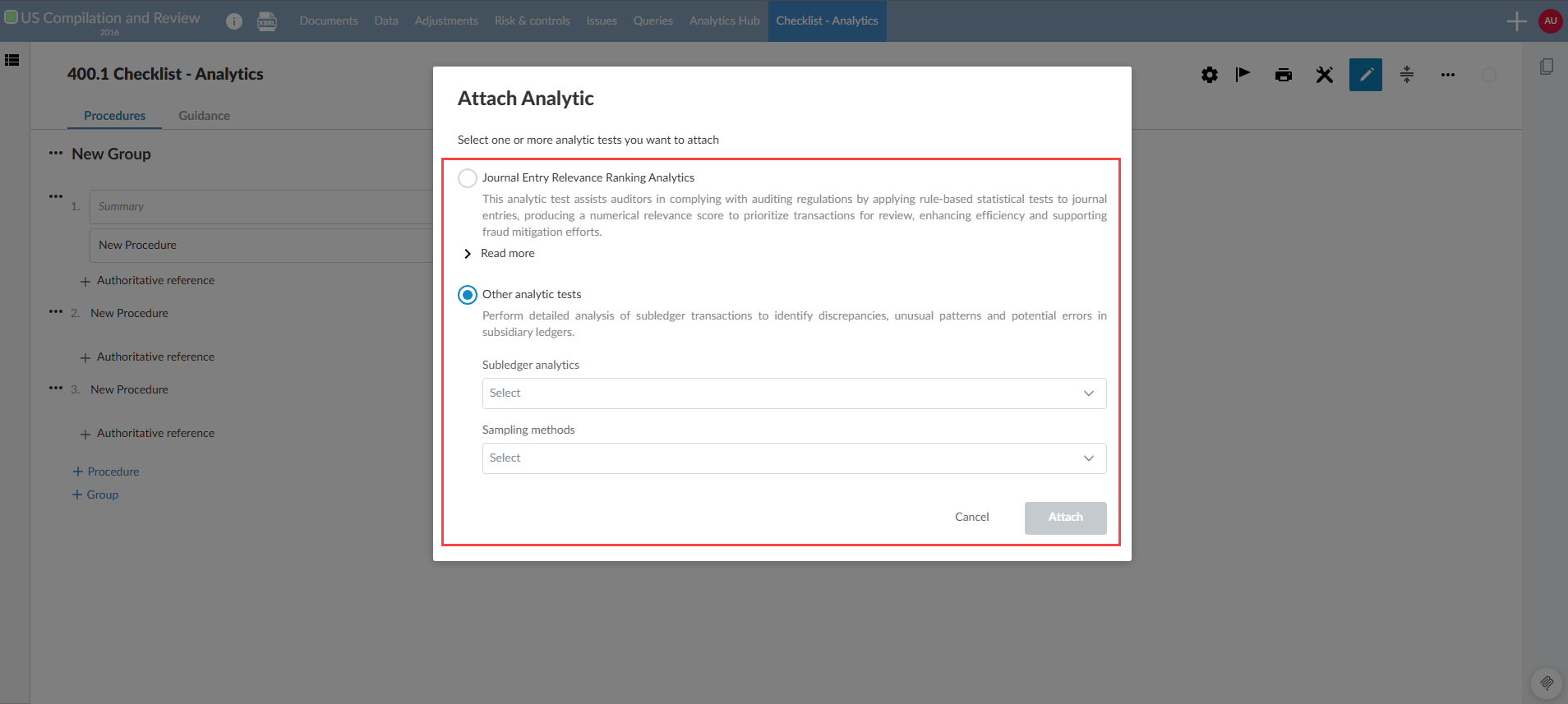
Podrá utilizar el muestreo independiente y el análisis de libros auxiliares cuando esté activada la función de clasificación por relevancia de los asientos contables (JERR). Esta actualización mantiene todos los datos analíticos en el Centro de análisis. No es necesario que cambie a otra herramienta.
Esta actualización le permite:
-
Incorporar análisis a los procedimientos, incluidos los análisis de JERR, de libros auxiliares y de muestreo.
-
Filtrar los resultados agregados de los asientos contables según su clasificación por relevancia.
-
Mostrar únicamente los datos analíticos válidos para el procedimiento seleccionado.
-
Eliminar los datos analíticos obsoletos cuando cambie de tipo de análisis.
-
Evitar combinaciones de análisis no válidas.
Los autores empresariales disponen de mayor flexibilidad a la hora de configurar los análisis y mantienen los análisis relacionados disponibles en una única configuración del producto.
Para obtener más información sobre la clasificación por relevancia de los asientos contables, consulte «Clasificación por relevancia de los asientos contables».
Flujos de trabajo de muestreo mejorados en el Centro de análisis
Los flujos de trabajo de muestreo en el Centro de análisis son ahora más flexibles y coherentes en los métodos de muestreo por unidad monetaria (MUS), muestreo por atributos y muestreo aleatorio. Estas actualizaciones facilitan la configuración del muestreo y permiten utilizar los mismos patrones en todos los métodos.
Esta actualización le permite:
-
Fijar el «error esperado» en cero para las poblaciones de bajo riesgo.
-
Definir los umbrales de error del MUS como una cantidad o un porcentaje.
-
Utilizar una terminología más clara en todos los métodos de muestreo.
-
Utilizar un formato más uniforme en los flujos de trabajo de muestreo.
Para obtener más información sobre el muestreo, consulte «Generar un conjunto de datos de muestra desde el Centro de análisis».
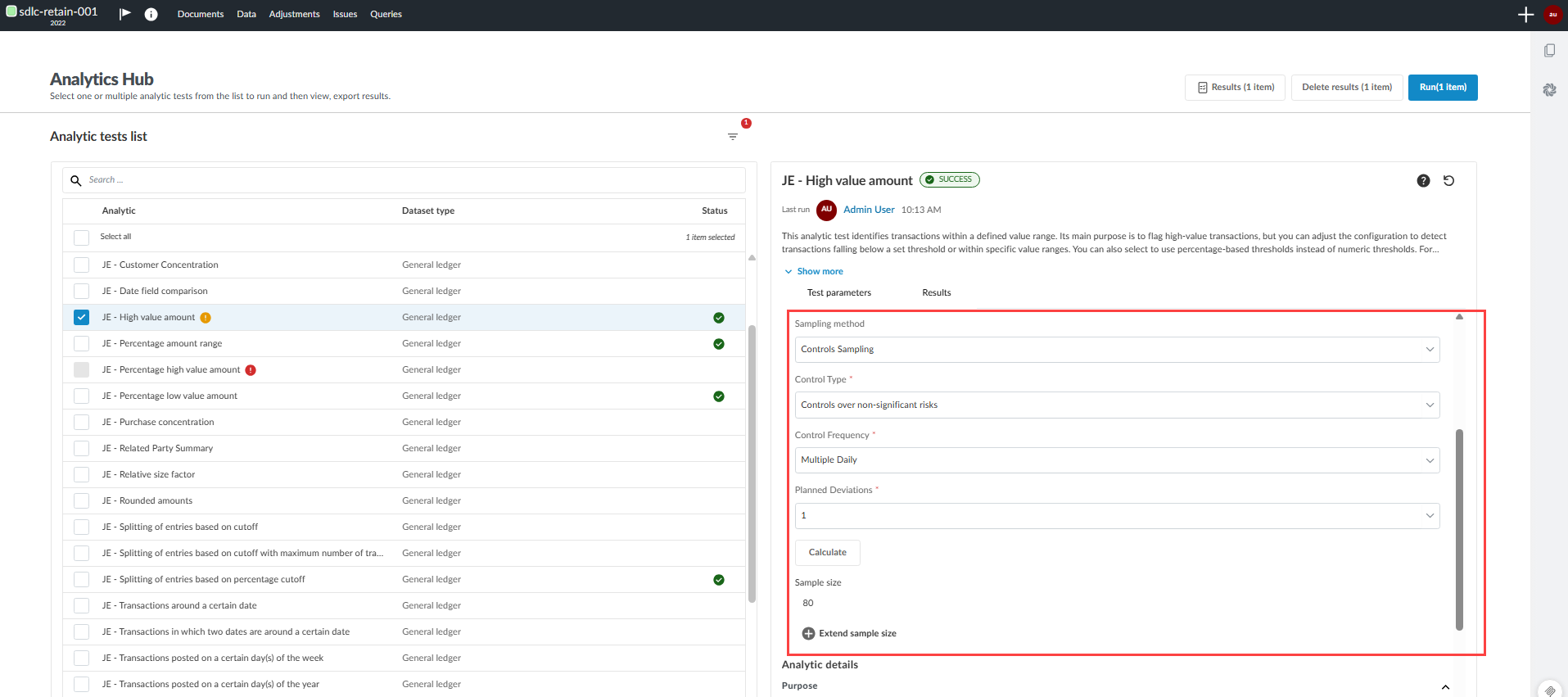
Amplíe el tamaño de la muestra para las pruebas de control cuando se detecten desviaciones no previstas
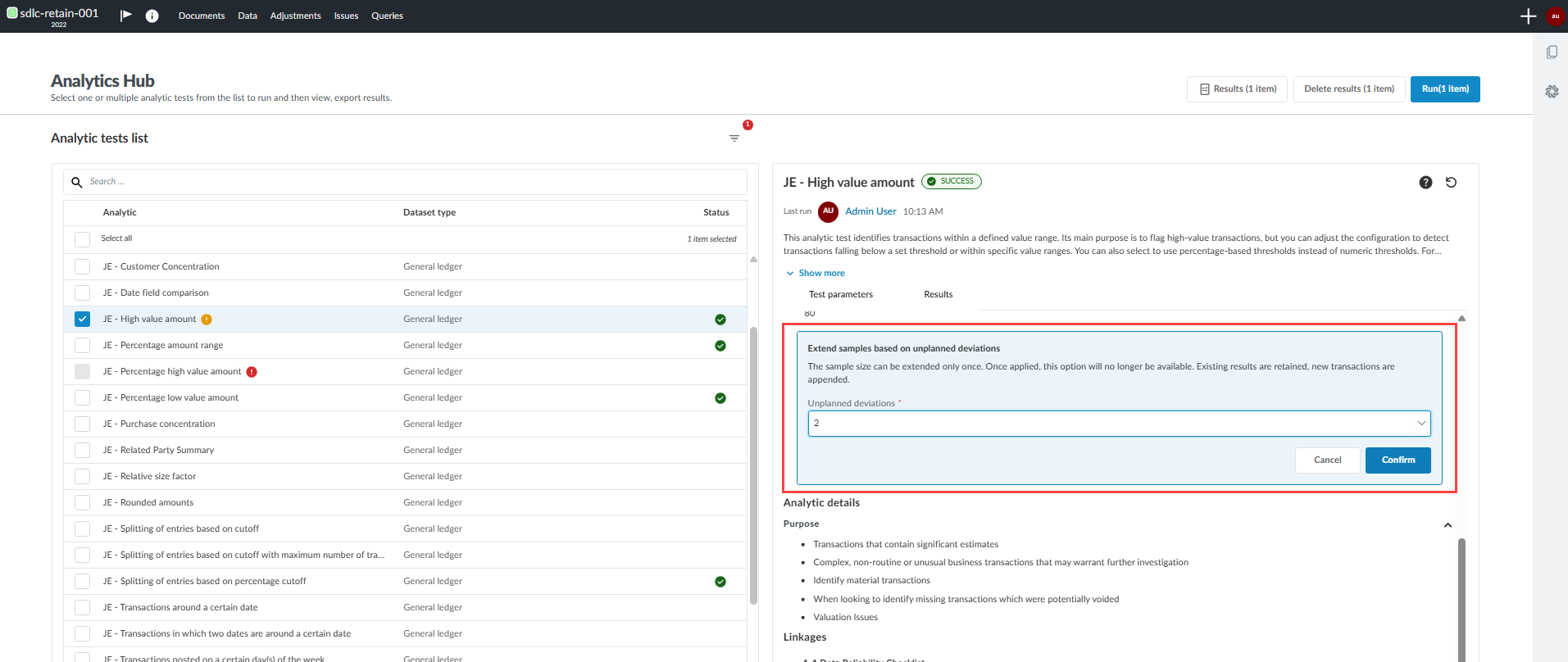
Puede añadir desviaciones no previstas a una muestra existente, ampliar el tamaño de la muestra y volver a calcularla sin necesidad de reiniciar el flujo de trabajo.
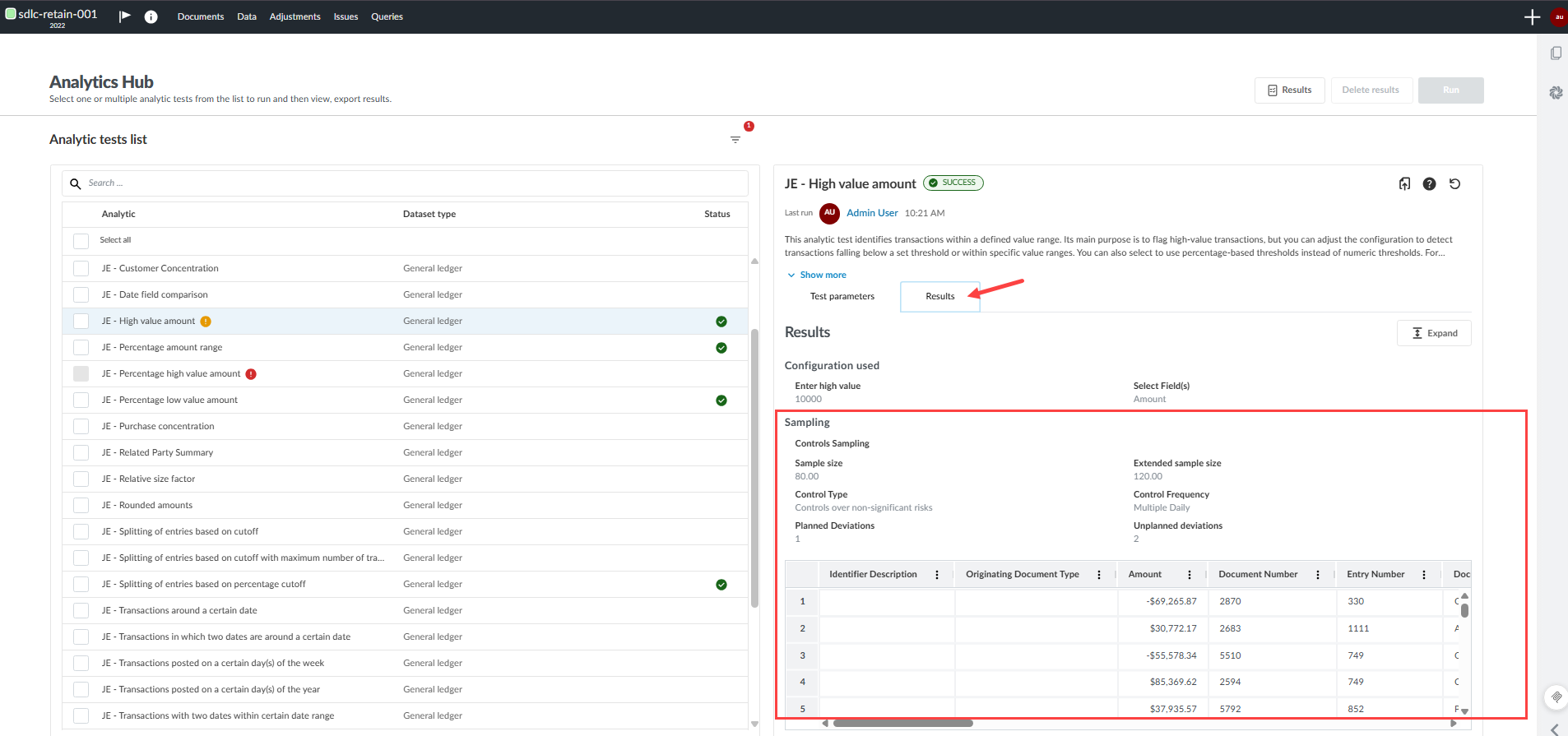
Esta mejora permite un flujo de trabajo más flexible y preciso en las pruebas de controles, lo que garantiza que su documentación y sus exportaciones reflejen claramente tanto las desviaciones previstas como las imprevistas.
Esta actualización le permite:
-
Conservar la muestra original y añadir nuevos elementos sin reiniciar el flujo de trabajo.
-
Utilizar el mismo flujo de trabajo de extensiones tanto en los análisis integrados como en los independientes.
Limitaciones conocidas
-
Puede ampliar el tamaño de la muestra una vez por prueba.
-
La suma de las desviaciones previstas y no previstas no puede superar el 2.
-
La modificación de parámetros distintos de las desviaciones no previstas da lugar a un nuevo cálculo del tamaño de la muestra, en lugar de ampliar la muestra existente.
El panel para configurar los parámetros de la prueba de muestreo de controles:
Para ampliar el tamaño de la muestra:
Los resultados del muestreo de controles tras ampliar el tamaño de la muestra:
Para obtener más información sobre el muestreo, consulte «Generar un conjunto de datos de muestra desde el Centro de análisis».
Los resultados agregados exportados muestran nombres en lugar de identificadores internos
Los campos de usuario y de procedimiento muestran ahora nombres legibles en lugar de identificadores internos al exportar resultados agregados. Esto facilita la revisión de los resultados exportados y reduce las búsquedas manuales. Además, facilita la identificación de quién ha llevado a cabo un procedimiento y permite ver cómo se relacionan entre sí las listas de comprobación y los procedimientos.
Algunos ejemplos de estos campos son:
-
Dirigido por
-
Vinculación de procedimientos
-
Vínculos de la lista de comprobación
Esta función le permite:
-
Compartir los resultados exportados con las partes interesadas que no tengan acceso a Caseware, pero que necesiten saber quién ha llevado a cabo los procedimientos y cómo se relacionan los elementos.
-
Utilizar las exportaciones en herramientas externas de generación de informes o análisis sin necesidad de realizar transformaciones adicionales para sustituir los identificadores internos por nombres legibles.

Para obtener más información sobre los resultados agregados en el análisis de datos, consulte «Ver y gestionar resultados agregados de pruebas analíticas».
Añada y actualice los campos de metadatos en la exportación de resultados analíticos
Esta actualización mejora los nombres de los campos de metadatos en los resultados analíticos exportados.
Al exportar un resultado analítico, los metadatos incluyen ahora la fecha de la última ejecución analítica, denominada Última ejecución.
Se ha cambiado el nombre de los siguientes campos:
-
Gestionado por → Última gestión a cargo de
-
Fecha de generación → Fecha de exportación
-
Número total de partidas del conjunto de datos → Total de partidas del conjunto de datos
-
Número total de partidas de la población → Total de partidas de la población
Esta actualización le permite:
-
Comprobar la antigüedad de los datos analíticos exportados.
-
Comprobar quién realizó el último análisis y cuándo se generó la exportación.
-
Identificar las métricas de datos con mayor facilidad gracias a las etiquetas actualizadas.
Para obtener más información, consulte «Gestionar pruebas analíticas» en el Centro de análisis.
Añada metadatos de filtrado a la exportación de resultados analíticos
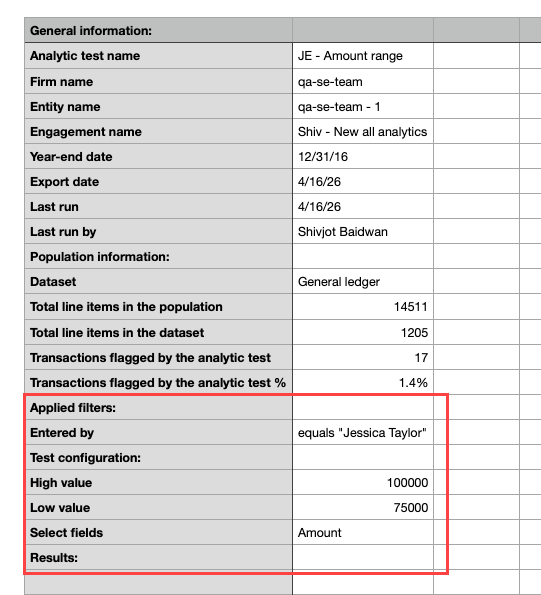
Los resultados analíticos exportados incluyen ahora detalles sobre los filtros aplicados a una prueba analítica. Esto le ayuda a revisar, explicar y decidir si es necesario volver a realizar la prueba.
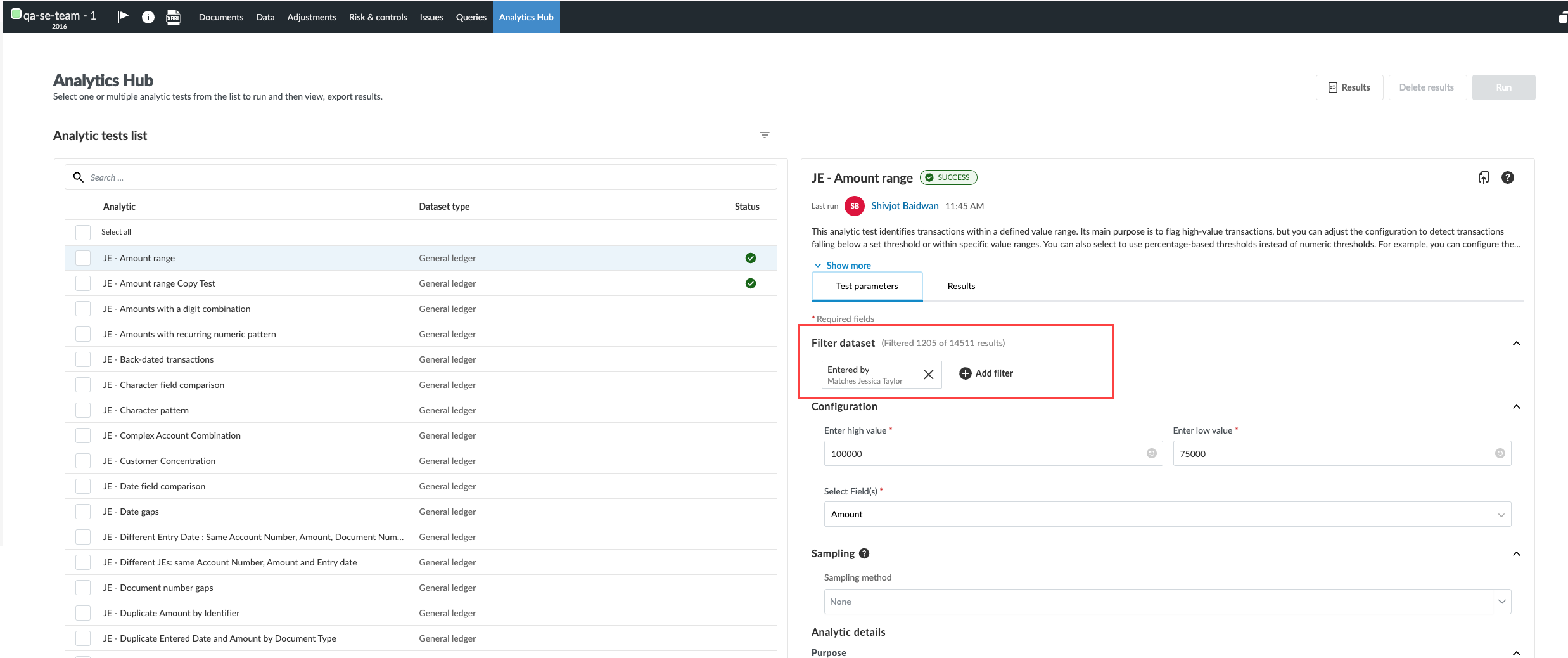
Los resultados exportados:
Para obtener más información sobre las pruebas de análisis de datos, consulte «Gestionar pruebas analíticas» en el Centro de análisis.
Ver el número y los porcentajes de partidas marcadas en los resultados y las exportaciones
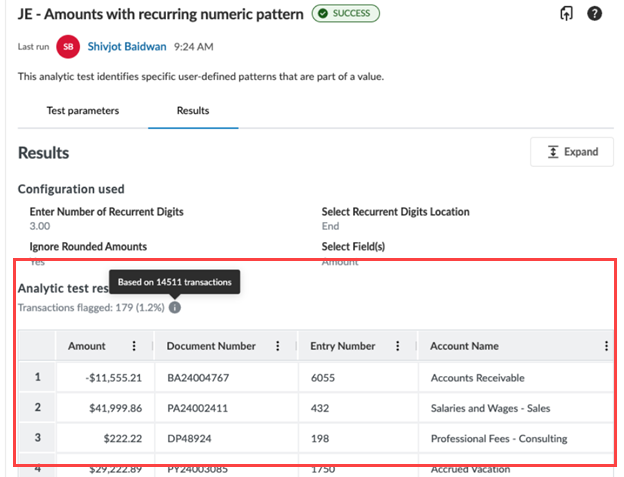
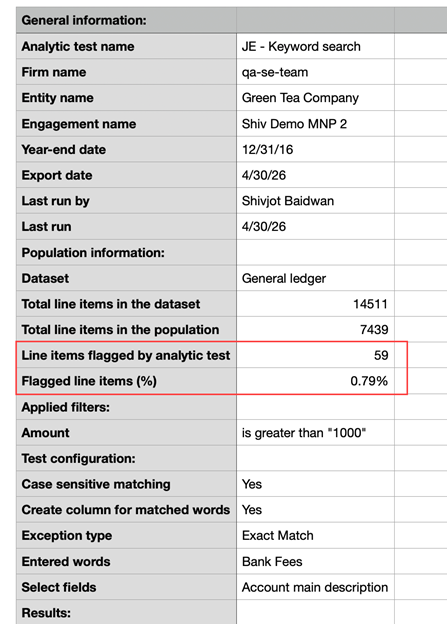
El número de partidas marcadas y el porcentaje de partidas marcadas se incluyen ahora en la pestaña Resultados y en la sección de metadatos de los resultados de la exportación. Estos datos incluyen:
-
El número de partidas señaladas por la prueba analítica
-
El porcentaje de partidas marcadas
Estos datos le permiten evaluar el tamaño de la población y la importancia de los elementos señalados sin necesidad de realizar cálculos adicionales.
En la pestaña Resultados:
En los resultados de la exportación:
Para obtener más información, consulte «Gestionar pruebas analíticas» en el Centro de análisis.
Correcciones
Breve descripción de las correcciones de errores resueltas en Cloud Engagements 2026-04:
-
Al exportar la página «Cuentas» desde la pestaña «Datos», se añaden saltos de línea inesperados a los archivos CSV cuando los nombres de las cuentas contienen barras.
-
Los saldos de ejercicios anteriores aparecen como «Definitivos» en lugar de «Consolidados» en la vista consolidada del grupo, y en la vista de la entidad seleccionada siguen incluyendo los ajustes de eliminación.
-
En las listas de comprobación sincronizadas con el destino de Planificación central, la interfaz de usuario de traspaso sigue siendo visible cuando debería estar oculta.
-
Aparecen barras de desplazamiento innecesarias debajo de los grupos de botones de opción.
-
En los encargos de auditoría consolidados y de grupo, el formulario de materialidad utiliza los saldos finales en lugar de los saldos consolidados para las filas relativas a la base de materialidad general y los selectores relacionados con la «materialidad según las circunstancias».
-
La descarga de una copia de referencia falla cuando el nombre de la entidad del encargo contiene caracteres japoneses u otros caracteres no latinos.
-
Las exportaciones analíticas muestran datos erróneos sobre la firma, la entidad o el encargo en los metadatos del archivo CSV.
-
Los «Resultados agregados» etiquetan erróneamente los análisis duplicados y bloquean las exportaciones cuando existen nombres de análisis duplicados.