
Descripción general de Data Link
Data Link inserta contenido dinámico, basado en el encargo, en los documentos, por lo que no es necesario introducir ni actualizar los valores manualmente. Los enlaces de datos recuperan la información que figura en el encargo o en Caseware Cloud y la insertan en el texto, de modo que el valor se actualiza a medida que cambian los datos del encargo.
Utilice Data Link cuando desee que un documento muestre automáticamente la información actual sobre el encargo. Esto resulta útil en los estados financieros, las cartas, las notas internas, las listas de comprobación, las preguntas de consulta y los textos orientativos.
Algunas cosas que debe saber sobre el funcionamiento de Data Link :
-
Inserta contenido vinculado basado en una fórmula, no en texto sin formato, por lo que el valor que se muestra se actualiza a medida que cambian los datos de encargo
-
No se limita a las cifras financieras: también puede introducir términos del glosario, fechas y otros valores orientados al encargo.
-
Admite valores presupuestarios cuando se dispone de saldos presupuestarios, incluidos el presupuesto inicial y el presupuesto revisado.
-
No es necesario que conozca la sintaxis de las fórmulas: Data Link establece el enlace a través de las selecciones realizadas en la interfaz
Tipos de enlaces de datos que puede insertar
Puede agrupar los enlaces de datos por origen. Caseware Cloud proporciona datos sobre la firma y el encargo; el encargo aporta información financiera y documental. Cada tipo aparece como una pestaña.
Puede insertar estos enlaces de datos:
| Enlace de datos | Fuente | Inserciones |
|---|---|---|
| Propiedades del encargo | Caseware Cloud | Propiedades definidas en Caseware Cloud, como los nombres de las entidades, las fechas y la moneda. Consulte la lista completa a continuación |
| Balance de comprobación | Encargo | Partidas del balance de comprobación, como el nombre de la cuenta, el nombre del grupo o los valores del ejercicio actual y del anterior |
| Propiedades de firma | Caseware Cloud | Nombre y dirección de la firma |
| Respuestas | Encargo | Respuestas a los procedimientos de la lista de comprobación |
| Materialidad | Encargo | Valores definidos en el documento sobre materialidad |
Los autores pueden insertar estos enlaces de datos desde la plantilla del producto:
| Enlace de datos | Fuente | Inserciones |
|---|---|---|
| Glosario sobre el encargo | Encargo | Un término del glosario, para garantizar la coherencia terminológica en todos los documentos. La pestaña solo aparece una vez que Caseware ha definido los términos del glosario. |
| Texto dinámico | Encargo | Texto condicional que varía en función de una o varias condiciones |
Opciones de propiedades de encargo
A continuación se presentan algunos ejemplos de enlaces de datos disponibles:
-
Datos de la entidad : nombre comercial, denominación social, nombre de pila de la entidad, segundo nombre de la entidad, apellido de la entidad, dirección de la entidad
-
Fechas del año : fecha de inicio del año actual, fecha de finalización del año actual, fecha de inicio del año anterior, fecha de finalización del año anterior
-
Mes y día : mes y día de inicio actuales, mes y día de finalización actuales, mes y día de inicio anteriores, mes y día de finalización anteriores
-
Período (mes y día ): mes y día de inicio del período actual, mes y día de finalización del período actual, mes y día de inicio del período anterior, mes y día de finalización del período anterior
-
Fechas de presentación : fecha de publicación del informe, fecha de firma del informe
-
Año y sitio web : año actual, año anterior, sitio web
-
Divisa : código de la divisa, nombre de la divisa, símbolo de la divisa
Opciones del balance de comprobación
Al introducir una partida del balance de comprobación, puede ajustar el valor resultante:
-
Seleccione un nombre de cuenta, un nombre de grupo o un valor del año en curso o de años anteriores
-
En el menú desplegable «Saldo», seleccione Saldo real o Saldo del presupuesto.
-
Seleccione una estructura de grupos en el menú desplegable Grupos financieros
-
Si las dimensiones están activadas, seleccione una dimensión del menú desplegable Seleccionar dimensión
-
En el caso de los encargos consolidados, seleccione los datos de la sociedad matriz o de la filial, y los valores consolidados o no consolidados, o utilice el valor predeterminado del documento
-
Configure las opciones de visualización: Mostrar como valor positivo, Mostrar decimales, Mostrar el símbolo de la moneda, Mostrar el signo opuesto
Saldos presupuestarios
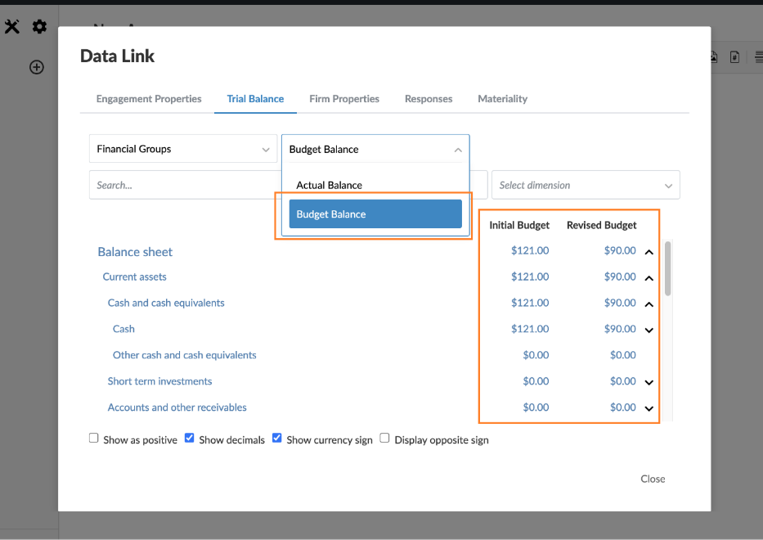
Cuando el encargo tenga saldos presupuestarios, seleccione Saldo del presupuesto para que aparezcan las columnas Presupuesto inicial y Presupuesto revisado; a continuación, seleccione el valor que desee. Tenga en cuenta lo siguiente:
-
Los saldos presupuestarios se aplican a los saldos del ejercicio en curso
-
Los saldos presupuestarios son independientes de los saldos de planificación
-
Los saldos presupuestarios funcionan con estructuras de grupos, dimensiones y consolidación, al igual que los saldos reales.
Desde la pestaña Balance de comprobación, con la opción Saldo del presupuesto seleccionada:
Respuestas
Para introducir una respuesta:
Seleccione el documento de la lista de comprobación y, a continuación, seleccione la respuesta que desee.
Dónde puede añadir enlaces de datos
Se añaden enlaces de datos siempre que se edite texto en un documento compatible. Entre los lugares más habituales se encuentran:
-
Secciones de texto y solicitudes de los clientes
-
Áreas de texto en una carta o una nota
-
Secciones de texto en los estados financieros
-
Preguntas de consulta
-
Descripciones de los procedimientos
-
Secciones de orientación en la plantilla de la firma
Añada un enlace de datos
Para añadir un enlace de datos en un apartado de texto:
-
Abra el documento.
-
Seleccione el fragmento de texto que desee editar. Aparece la barra de herramientas de formato.
-
Coloque el cursor en el lugar donde desee que aparezca el valor.
-
En la barra de herramientas de formato, haga clic en Insertar fórmula [
 ].
-
En el cuadro de diálogo Enlace de datos , seleccione la pestaña correspondiente al tipo de enlace de datos que desee.
-
Seleccione la partida, el valor o el saldo que desee.
-
Configure las opciones de visualización que desee.
-
Seleccione Cerrar.
-
Haga clic en el signo de verificación para guardar los cambios.
Desde el editor de documentos, con una sección de texto abierta para su edición:
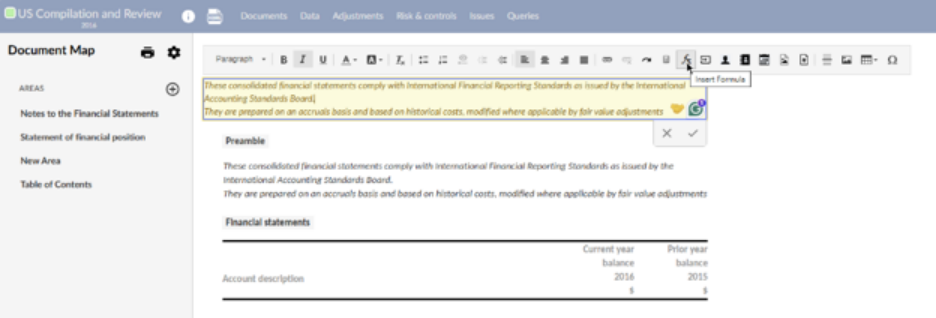
El valor se comporta como contenido enlazado, no como texto sin formato.
Añadir texto dinámico
El texto dinámico muestra un texto diferente en función de una condición o de un conjunto de condiciones.
Para añadir texto dinámico:
-
Abra el documento y seleccione Editar.
-
Coloque el cursor en el lugar donde desee que aparezca el texto.
-
En la barra de herramientas de formato, haga clic en Insertar fórmula [
]. -
En la pestaña Texto dinámico, seleccione el menú desplegable Añadir condición.
-
Elija un tipo de condición y complete su configuración. El cuadro de diálogo muestra distintos campos para cada tipo, tal y como se describe a continuación.
-
Para añadir otra salida, seleccione Añadir condición y repita el proceso.
-
Si lo desea, introduzca un texto de salida alternativo para los casos en los que no se cumpla ninguna condición.
-
Seleccione Guardar.
Si se cumple una condición, se muestra el texto correspondiente. Si no se cumple ninguna condición, se muestra el texto de salida alternativo. De lo contrario, se muestra #ValueEmpty# .
En la siguiente tabla se describen los campos de configuración de cada tipo de condición:
| Tipo de condición | Configuración |
|---|---|
| Respuesta | Documento : el documento de origen de la respuesta. Procedimiento : el procedimiento al que se aplica la respuesta. Condición : el valor de la respuesta. Salida : el texto que se mostrará cuando se cumpla la condición |
| Balance de comprobación | Grupo financiero : la cuenta del balance de comprobación o el grupo de cuentas. Condición : cómo se muestra el nombre de la cuenta de resultados en función del resultado neto: Si la forma de expresión es coherente, se indica «Cuenta de resultados»; si es contraria, se indica «Cuenta de pérdidas»; si es incoherente, se indica «Cuenta de resultados (pérdidas)». Salida : el texto que se mostrará cuando se cumpla la condición |
| Consolidación | Condición : la situación de consolidación, «Consolidado» o «No consolidado». Salida : el texto que se mostrará cuando se cumpla la condición |
| Escalado/Redondeo | Condición : la escala de redondeo. Salida : el texto que se mostrará cuando se cumpla la condición |
| Período de referencia | Condición : el período de referencia: Mensual, trimestral, semestral o anual. Salida : el texto que se mostrará cuando se cumpla la condición |
| Tipo de organización | Condición : un país. Salida : el texto que se mostrará cuando se cumpla la condición |
| Conjunto de condiciones | Condición de grupo : seleccione «Cuando se cumplan todas las condiciones siguientes» (todas deben ser ciertas) o «Cuando se cumpla cualquiera de las condiciones siguientes» (cualquiera de ellas debe ser cierta). Salida : el texto que se mostrará cuando se cumpla la condición del grupo |
Añada un enlace a datos en una sección de orientación
Los autores pueden añadir enlaces a datos en las secciones de orientación, de modo que estas se actualicen automáticamente con los datos de encargo. Por ejemplo, puede:
-
Mostrar instrucciones diferentes para distintos tipos de encargo, como la revisión frente a la recopilación
-
Incluir en las directrices los valores del balance de comprobación o los umbrales de materialidad
-
Mostrar términos del glosario o referencias fidedignas en función del contexto de encargo
-
Consultar las respuestas de la lista de verificación para adaptar las orientaciones
Para añadir un enlace a datos en una sección de orientación:
-
Compruebe que dispone del rol de Administrador de configuración o similar. Para obtener más información, consulte «Roles integrados» y «Asignar roles de seguridad».
-
En el menú de Caseware Cloud, seleccione Configuración | su producto | Gestionar plantilla.
-
Abra la plantilla del producto y seleccione la página Documentos.
-
Acceda a la sección de documentos y orientaciones que desee actualizar.
-
Seleccione el campo de texto de instrucciones.
-
Haga clic en Insertar fórmula [
] en la barra de herramientas de formato. -
En el cuadro de diálogo Enlace de datos, seleccione el tipo de enlace de datos.
-
Configure las condiciones o el texto alternativo que corresponda.
-
Seleccione Guardar.
Eliminar un enlace de datos
Para eliminar un enlace de datos:
-
Resalte el enlace de datos que aparece en el texto.
-
Pulse la tecla Suprimir o Retroceso.
Buenas prácticas
Recomendamos las siguientes prácticas:
-
Utilice valores vinculados para la información que pueda cambiar. Esto reduce las actualizaciones manuales y las incoherencias.
-
Elija el tipo de saldo correcto antes de insertarlo. El saldo real, el presupuesto inicial y el presupuesto revisado pueden responder a diferentes necesidades de información.
-
Revise las dimensiones y el contexto de la consolidación. Unos pequeños cambios en la selección pueden afectar al valor devuelto.
-
Utilice los términos del glosario para las expresiones que se repitan. Esto mejora la coherencia entre los distintos documentos.
-
Vea una vista previa del resultado en su contexto. Tras la inserción, compruebe que el valor se lea correctamente en la frase o el párrafo.