
Abra y edite archivos PDF de forma local con Caseware Open PDF
Puede abrir un archivo PDF de su encargo en un editor de PDF de escritorio, editarlo y hacer que los cambios se sincronicen automáticamente con Caseware Cloud. Para ello, es necesario disponer de Caseware Open PDF, una pequeña aplicación auxiliar instalada en su ordenador.
Abrir un PDF localmente
Para abrir un archivo PDF en su ordenador:
-
En la página «Documentos», haga clic en el archivo PDF para abrirlo en su encargo.
-
Haga clic en el menú Abrir y, a continuación, seleccione Abrir archivo localmente.
-
En el cuadro de diálogo Instalar Caseware Open PDF que aparece, seleccione Abrir. Consulte el apartado Responda al cuadro de diálogo «Abrir archivo localmente» que figura a continuación para conocer la función de las demás opciones.
-
Realice los cambios y, a continuación, seleccione Guardar.
Sus cambios se sincronizan con el PDF en línea de su encargo. Puede seguir editando mientras el documento está abierto; los cambios se sincronizan cada vez que guarde el documento.
Responda al cuadro de diálogo «Abrir archivo localmente»
Cada vez que seleccione Abrir archivo localmente, aparecerá el cuadro de diálogo Instalar Caseware Open PDF, independientemente de si Caseware Open PDF ya está instalado en su ordenador. Dice lo siguiente:
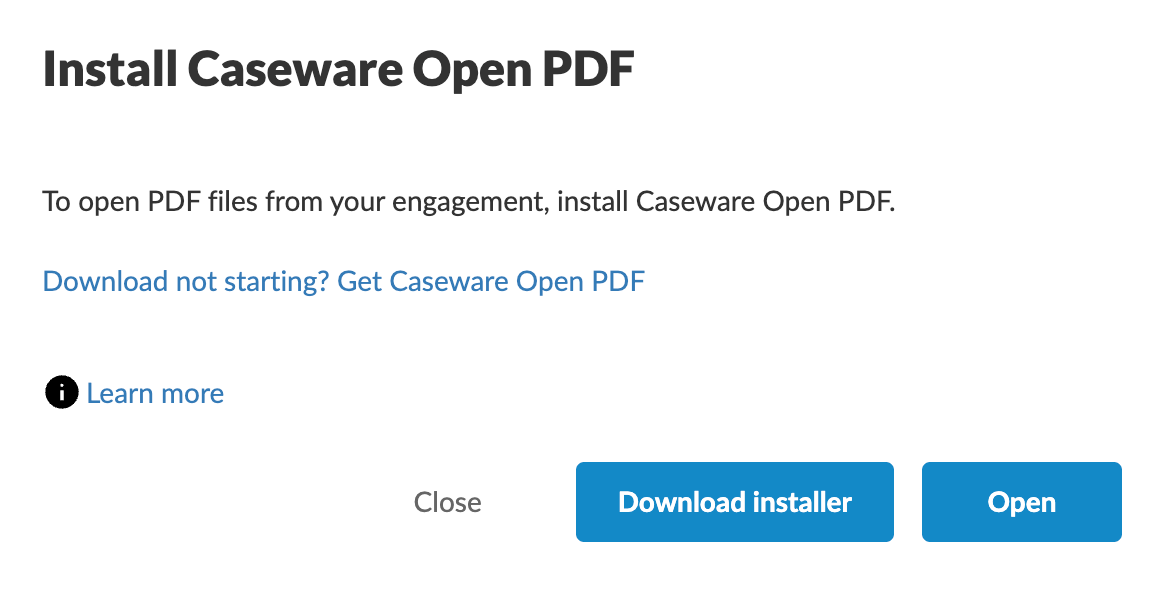
El cuadro de diálogo ofrece tres opciones:
-
Cerrar : cierra el cuadro de diálogo. No ocurre nada más.
-
Descargar instalador: descarga únicamente el instalador. Aun así, tendrá que instalarlo manualmente. Consulte la sección Instalar o actualizar con Descargar instalador que figura a continuación.
-
Abrir : cierra este cuadro de diálogo e intenta abrir el PDF utilizando la versión de Caseware Open PDF configurada para su firma. Si el PDF no se abre en unos 5 segundos, significa que Caseware Open PDF realmente no está instalado y, en su lugar, aparecerá el mensaje Se requiere Caseware Open PDF:
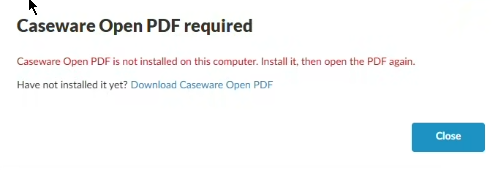
Seleccione Cerrar, instálelo y, a continuación, vuelva a seleccionar Abrir archivo localmente; no se realiza ningún reintento automático.
Instalar o actualizar con Descargar instalador
-
Seleccione Descargar instalador. De este modo, se descargará el instalador (un archivo
.msix) en su carpeta «Descargas». -
Haga doble clic en el archivo descargado para iniciar la instalación.
-
Siga las instrucciones y acepte la configuración predeterminada.
-
Vuelva a la página «Documentos» de su encargo y seleccione de nuevo Abrir archivo localmente en el PDF que desee editar.
Cómo se utiliza la versión configurada de su firma
Su firma puede configurarse para utilizar una versión concreta de Caseware Open PDF. Al seleccionar Abrir, siempre se utiliza la versión configurada para abrir su archivo PDF; no es necesario que lo compruebe ni lo gestione usted mismo.
Acepte la solicitud de conexión
Al margen de los cuadros de diálogo de Caseware Open PDF mencionados anteriormente, su navegador muestra su propia solicitud de conexión la primera vez (y, en ocasiones, cada vez) que abre un PDF. Se trata de un mensaje de seguridad estándar del navegador, algo que no controla Caseware Cloud: confirma que su intención era abrir el archivo con Caseware Open PDF e impide que otros sitios web lo abran sin su permiso.
Para permitir la conexión:
-
Seleccione Abrir para abrir el archivo en su aplicación de escritorio solo esta vez.
-
(Opcional) Seleccione Permitir siempre para que no vuelva a aparecer este mensaje en este sitio web en el futuro.
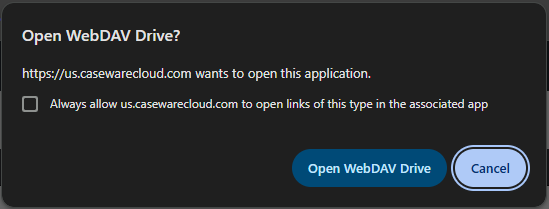
El PDF se abre en la aplicación de escritorio que utilice para editar archivos PDF.