
Gestionar los iconos de la bandeja de Caseware Open PDF
Cada vez que abra un archivo PDF de forma local con Caseware Open PDF, se establece una conexión entre su encargo y el archivo PDF que se encuentra en su ordenador. En Windows, esta conexión aparece como un icono en la bandeja del sistema.
Qué son los iconos de la bandeja
Verá un icono en la bandeja del sistema por cada conexión PDF. Si abre varios archivos PDF al día, verá que se van acumulando varios iconos; esto es normal.

Por qué es importante
Una conexión residual mantiene una copia local del PDF en su ordenador. Si vuelve a abrir esa copia local directamente, en lugar de hacerlo a través de su encargo, los cambios que realice no se sincronizarán con Caseware Cloud, ya que la conexión con su encargo ya ha finalizado, aunque el archivo siga estando ahí. Si suele abrir muchos archivos PDF, al desconectar aquellos con los que ya ha terminado, esta lista se mantiene más manejable y se evita la confusión sobre qué copias locales siguen sincronizándose.
Desconectar un PDF
Para finalizar una conexión:
-
Cierre primero el archivo PDF. Asegúrese de que se hayan guardado todos los cambios antes de continuar; compruebe que en la columna «Estado» de ese archivo en el Explorador de archivos aparezca una marca de verificación verde.
-
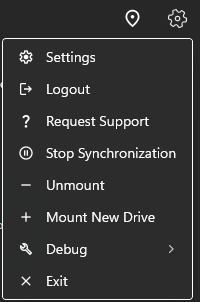
Haga clic con el botón derecho del ratón en el icono de la bandeja correspondiente a esa conexión y seleccione Desmontar.
Qué hace Salir
En el menú de la bandeja también aparece la opción Salir. Al salir, se cierran todas las conexiones PDF abiertas a la vez, no solo una. Por este motivo, se le pedirá que vuelva a iniciar sesión para seguir editando; también puede volver a abrir su PDF desde el encargo de Cloud. Para cerrar una sola conexión, «Desmontar» es la opción más específica; utilice «Salir» únicamente cuando desee cerrar todo.