
Importar datos desde QuickBooks Online
QuickBooks Online es una fuente de importación de datos en línea compatible con Caseware Cloud que le permite incorporar datos contables de forma fluida a los encargos de Caseware Cloud. El uso de este conector reduce la introducción manual de datos y facilita una asignación de cuentas, una agrupación y una presentación de informes financieros coherentes en todos los encargos.
El conector de QuickBooks Online admite importaciones automáticas de:
-
Datos del balance de comprobación: una hoja de cálculo en la que se recopilan todos los libros mayores en columnas de débito y crédito con el fin de garantizar que el sistema contable de una empresa sea matemáticamente correcto.
-
Datos del libro mayor: detalles completos de las operaciones correspondientes al período de informe seleccionado.
Para importar datos desde QuickBooks Online:
-
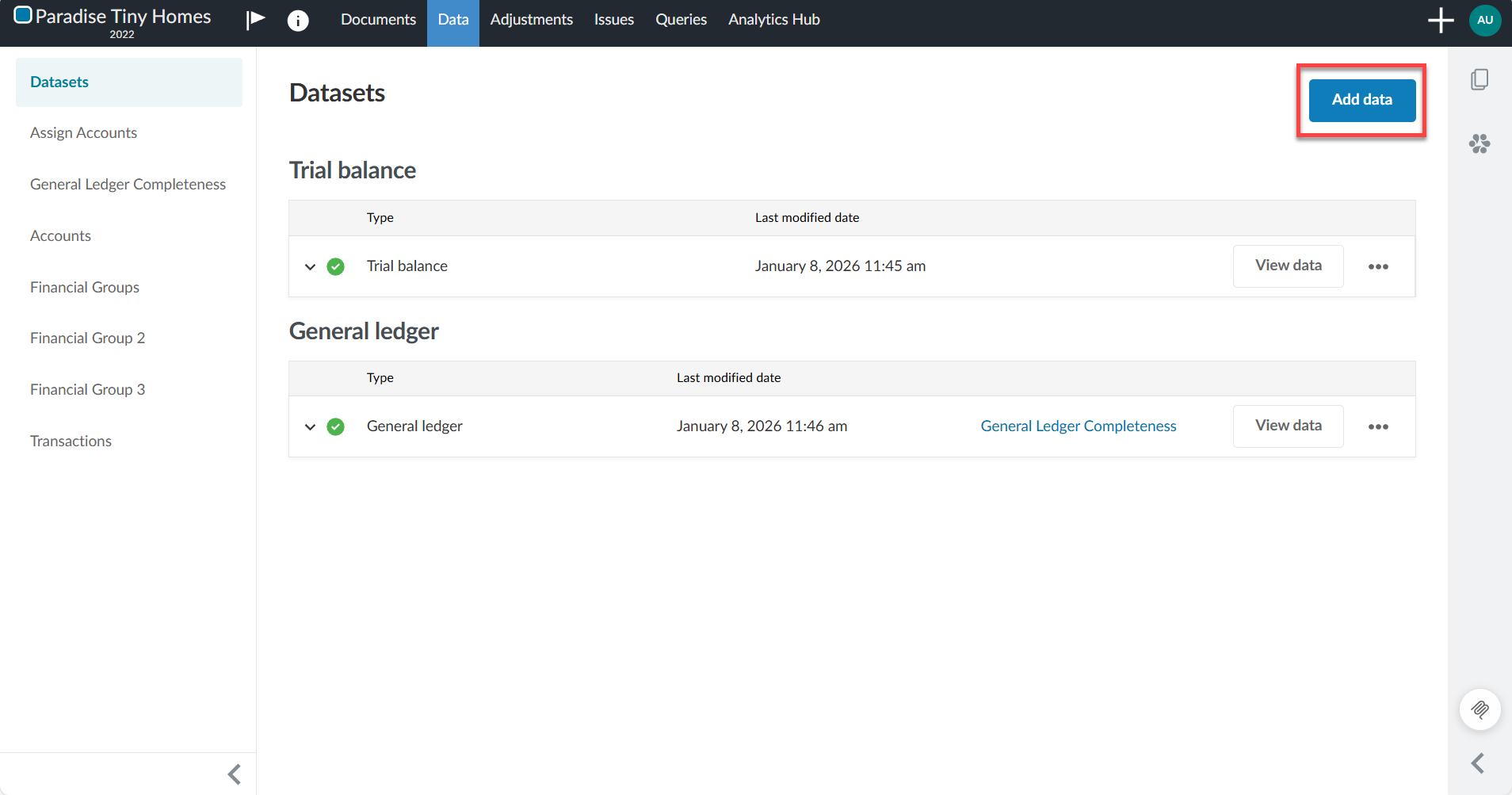
Vaya a la página «Datos» y seleccione la pestaña Conjuntos de datos.
-
Seleccione Añadir datos.
-
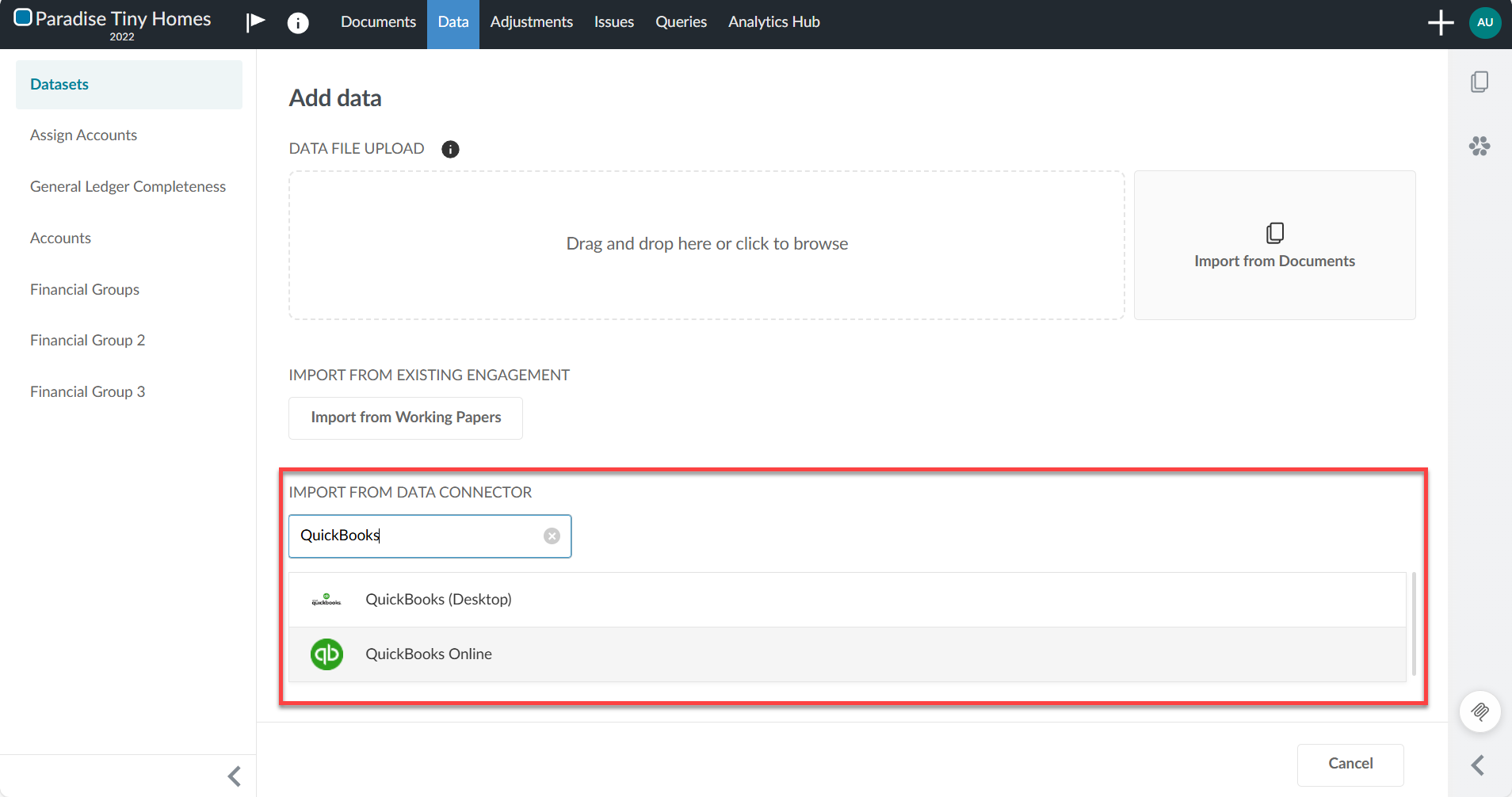
En la sección IMPORTAR DESDE EL CONECTOR DE DATOS, seleccione QuickBooks Online de la lista. Si no aparece, introduzca «QuickBooks Online» en el cuadro de búsqueda para encontrarlo.
-
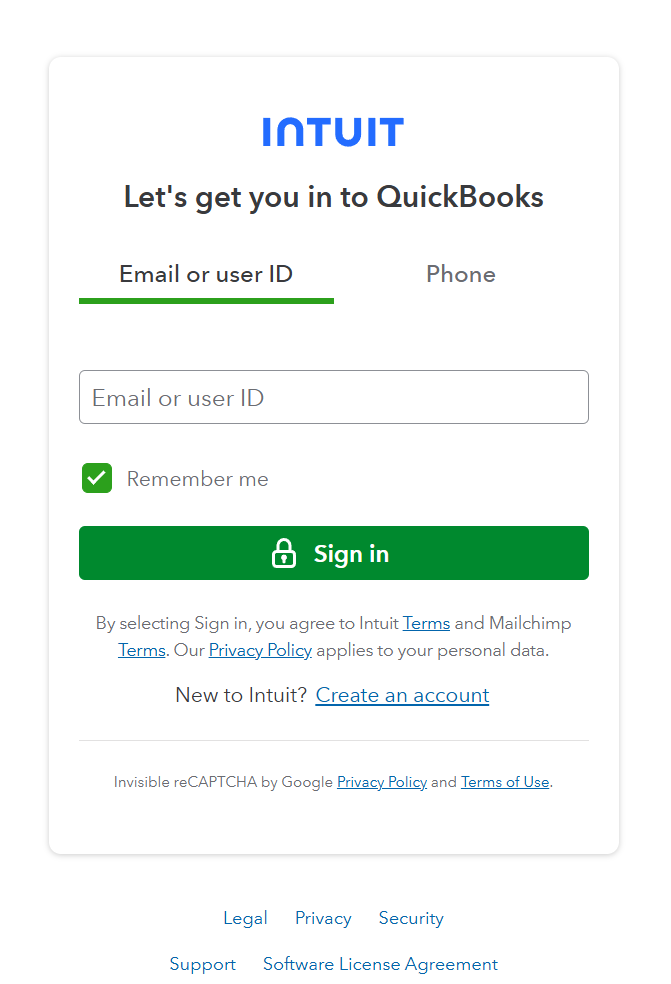
Cuando se le solicite, inicie sesión en QuickBooks Online a través de la página de inicio de sesión de OAuth.
-
Conceda los permisos necesarios para permitir el acceso. La cuenta que utilice para iniciar sesión a través de OAuth en el conector de datos también debe disponer de los permisos necesarios para importar datos.
-
En Seleccionar tipo de conjunto de datos, elija el tipo de conjunto de datos que va a importar. QuickBooks Online admite los siguientes conjuntos de datos:
-
Balance de comprobación
-
Libro mayor
Estos conjuntos de datos importados siguen los formularios estándar de Caseware y son compatibles con los procesos automatizados
informes financieros, análisis y flujos de trabajo de asignación.
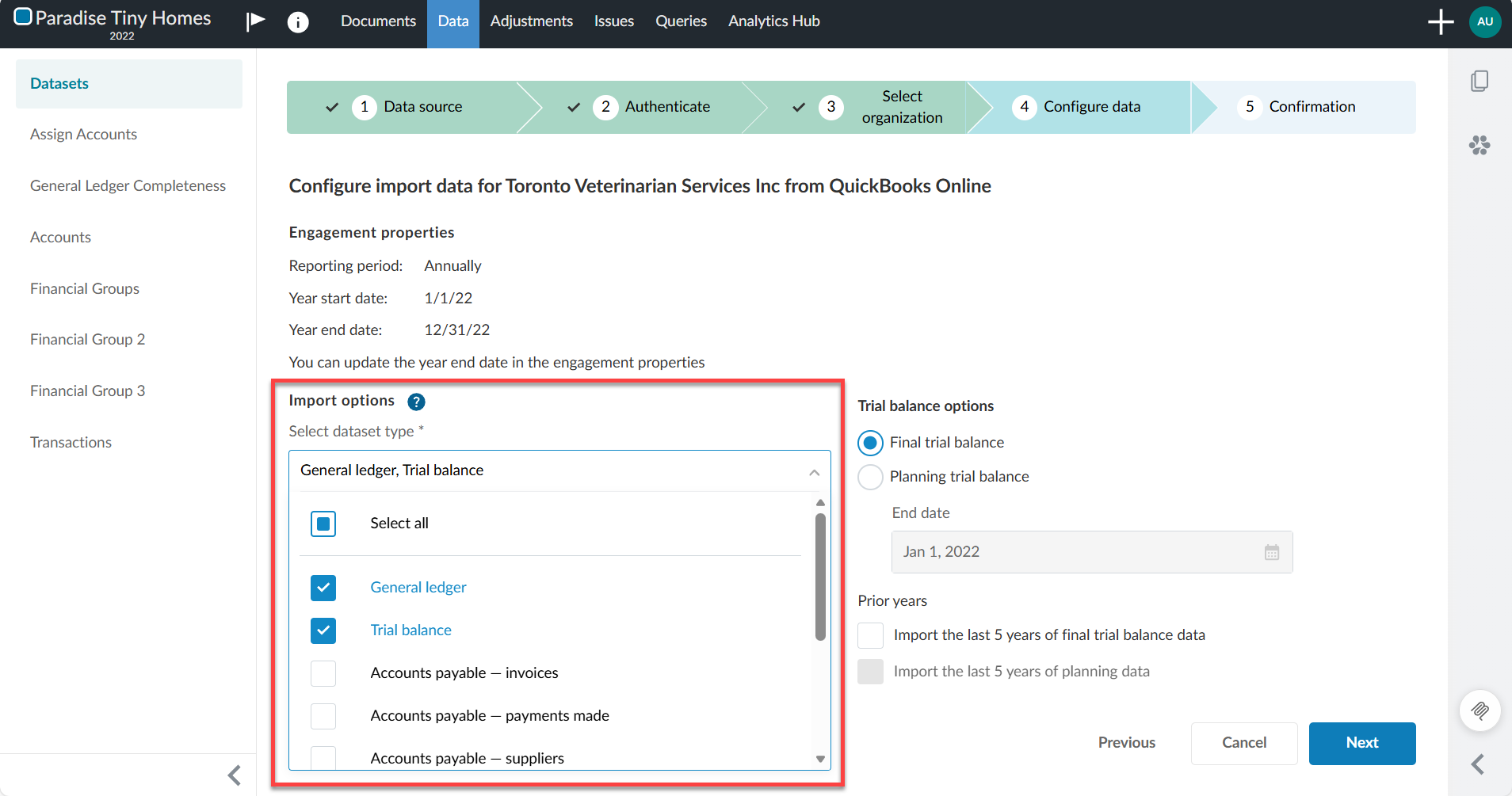
Asegúrese de que la fecha de finalización sea correcta.
En cuanto a los ejercicios anteriores, tiene la opción de importar datos correspondientes a los últimos cinco años:
-
Seleccione Importar los datos de los últimos 5 años del balance de comprobación final para importar los saldos finales.
-
Seleccione Importar los datos del balance de comprobación de planificación de los últimos 5 años para importar los saldos de planificación.
-
-
Seleccione Siguiente.
-
En la fase de confirmación, revise la información y seleccione Importar.
Nota:El estado de la importación se muestra en la pestaña Conjuntos de datos mientras se cargan los datos. Si sale de la pestaña Conjuntos de datos mientras se están importando los datos, la importación continuará. Cuando vuelva, podrá consultar el estado de la importación.La importación ya se ha completado.
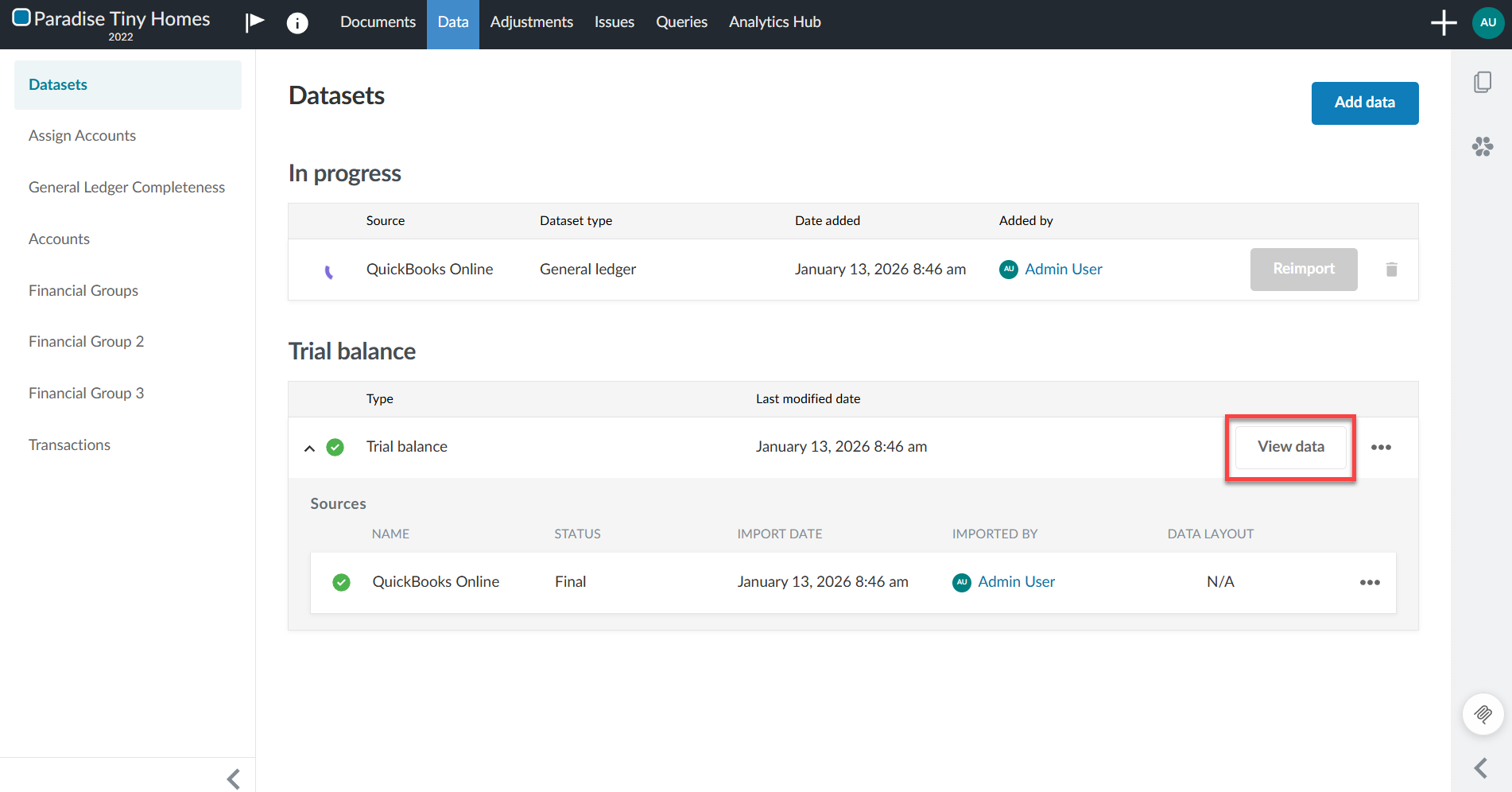
Para ver los datos importados, haga clic en Ver datos junto al conjunto de datos que haya importado. Aparece una nueva página en la que se muestran los datos. De forma predeterminada, se muestran todas las columnas de su conjunto de datos.
Trabajar con datos importados
Cuando seleccione QuickBooks Online como fuente de datos, el asistente de importación le guiará a lo largo del proceso de importación, que incluye:
-
Selección del tipo de conjunto de datos.
-
Confirmación de las fechas de inicio y finalización del año.
-
Selección de las opciones de importación de años anteriores, si procede.
Una vez finalizada la importación, los conjuntos de datos aparecerán en la pestaña Datos | Conjuntos de datos. A continuación, podrá:
-
Consultar los datos del balance de comprobación y del libro mayor.
-
Asignar grupos financieros.
-
Utilizar los datos en los flujos de trabajo relacionados con las finanzas, el análisis y la colaboración.
Reimportar datos
Puede volver a importar datos desde QuickBooks Online en cualquier momento. Caseware aplica el comportamiento estándar de reimportación.
Cuando vuelva a importar datos:
-
Las cuentas existentes se sobrescriben con los datos reimportados en el caso de las cuentas que ya figuran en el encargo.
-
Las nuevas cuentas de los datos reimportados se añaden al encargo.
-
Las cuentas que no se incluyen en los datos de reimportación se eliminan, salvo que tengan saldos de ejercicios anteriores, contengan ajustes o estén vinculadas a pendientes o anotaciones.
Para obtener más información sobre la reimportación de datos, consulte «Importar datos desde un programa de contabilidad en línea».