
Importar datos del software de contabilidad en línea
Importar datos del software de contabilidad en línea
Importar datos del software de contabilidad en línea
-
Vaya a la página Datos . La página Datos se abre en la pestaña Conjuntos de datos .
-
Si ha importado datos previamente, seleccione Añadir datos.
-
Si su encargo está consolidado y tiene entidades subsidiarias internas, seleccione de la lista para qué entidad desea importar datos.
-
-
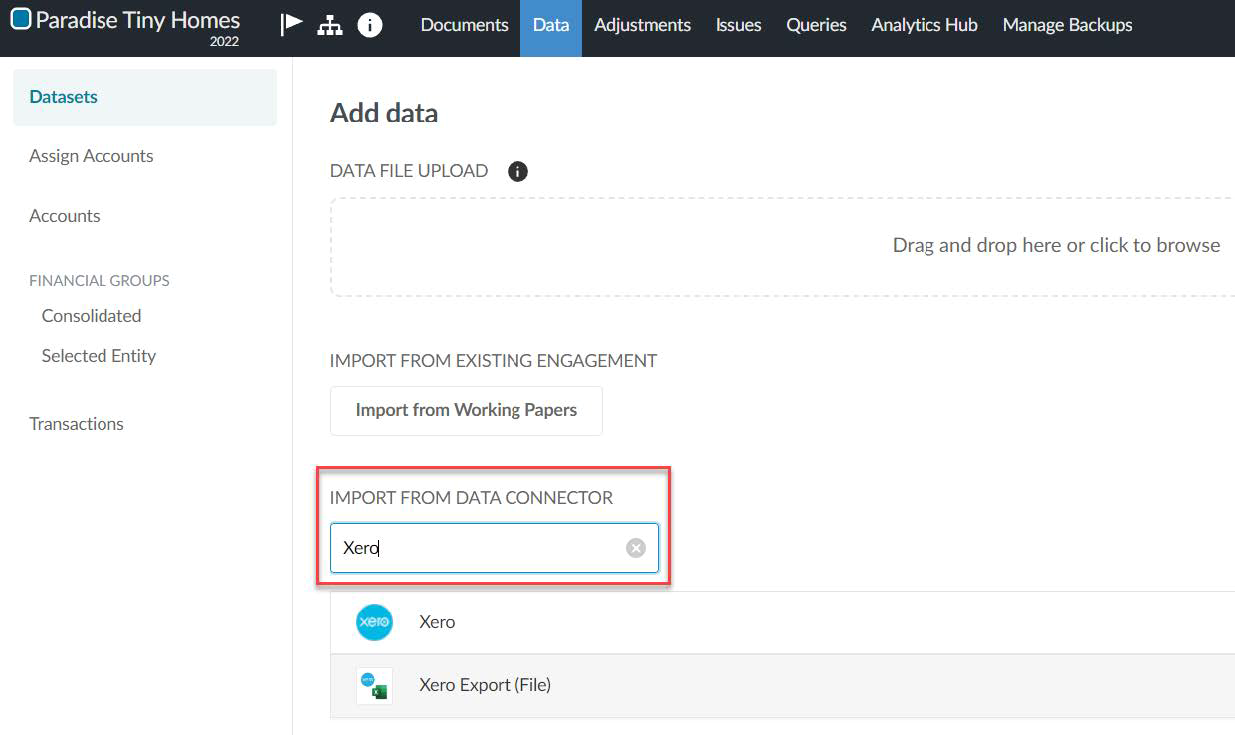
En IMPORTAR DESDE CONECTOR DE DATOS, seleccione el programa de contabilidad de la lista. Este ejemplo utiliza Xero.
Si su fuente de datos no está visible, introduzca su nombre en el cuadro Buscar para encontrarla.
CaseWare-MPP. Para más información, consulte Añadir afirmaciones en los procedimientos.-
En la página de inicio de sesión del software desde el que está importando, introduzca sus credenciales y conceda permisos para permitir el acceso.
La experiencia de autenticación varía en función del software.
-
Si hay varias opciones de organización, aparece el escenario Seleccionar organización . Seleccione la organización de la que desea importar los datos y, a continuación, Siguiente.
-
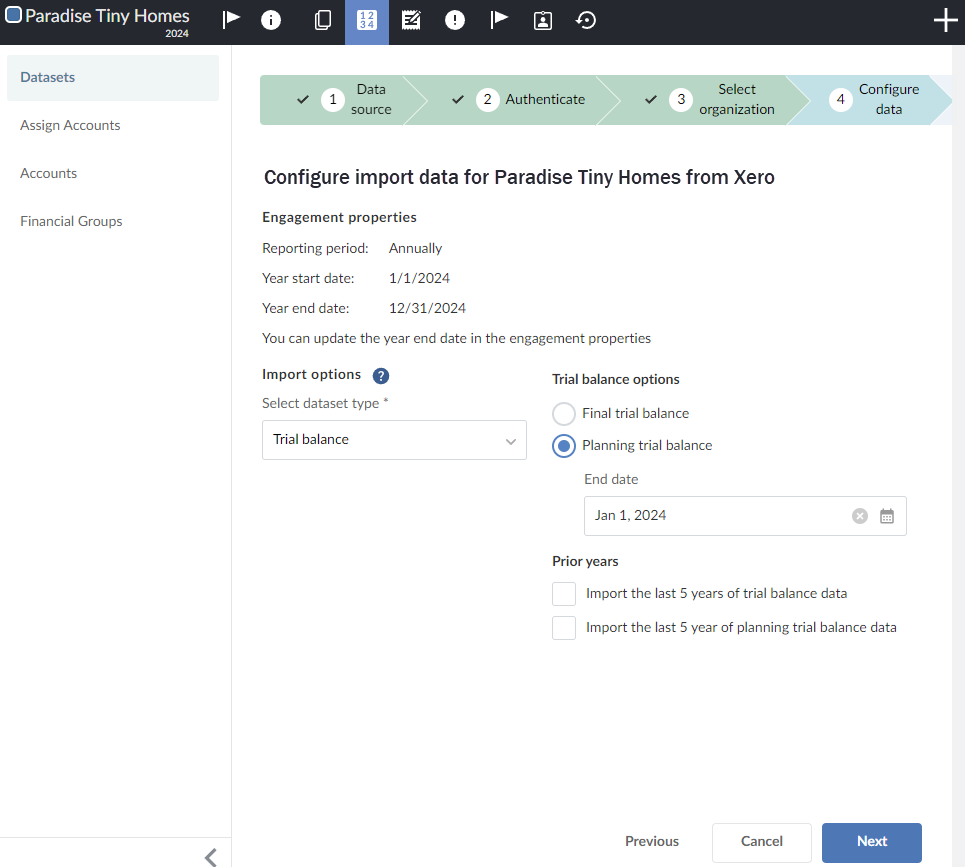
En la etapa Configurar datos del asistente de importación:
-
La fecha de inicio del año se rellena automáticamente con la fecha de inicio de los datos.
-
La fecha de fin de año se rellena automáticamente con la fecha de fin de los datos.
Nota: La fecha de fin de año debe coincidir con la fecha de fin de año de los datos que se van a importar. La fecha de fin de año del encargo en el que se importan estos datos también debe coincidir con la fecha de fin de año de los datos que se van a importar.
-
-
En Seleccionar tipo deconjunto de datos, elija el tipo de conjunto de datos que va a importar.
Para obtener más información sobre las opciones de los conjuntos de datos, consulte Tipos de conjuntos de datos. Tenga en cuenta que algunos tipos de conjuntos de datos pueden no estar disponibles en su producto.
-
Si ha seleccionado Balance de sumas y saldos, contraiga la lista de tipos de conjuntos de datos seleccionando el icono Contraer (
 ). Observe que aparecen las opciones de Balance de Sumas y Saldos :
-
Seleccione Balance de planificación si está importando un balance de planificación o Balance final si está importando un balance final.
-
Asegúrese de que la fecha de finalización es correcta.
-
-
En Años anteriores, tiene la opción de importar datos relativos a los últimos cinco años:
-
Seleccione Importar los datos de los últimos 5 años del balance final de sumas y saldos para importar los balances finales.
-
Seleccione Importar los últimos 5 años de datos de balance de sumas y saldos de planificación para importar balances de planificación.
-
-
Seleccione Siguiente.
-
En la fase de Confirmación del asistente de importación, revise la información y seleccione Importar.
Para ver los datos importados, haga clic en Ver datos junto al conjunto de datos que ha importado.
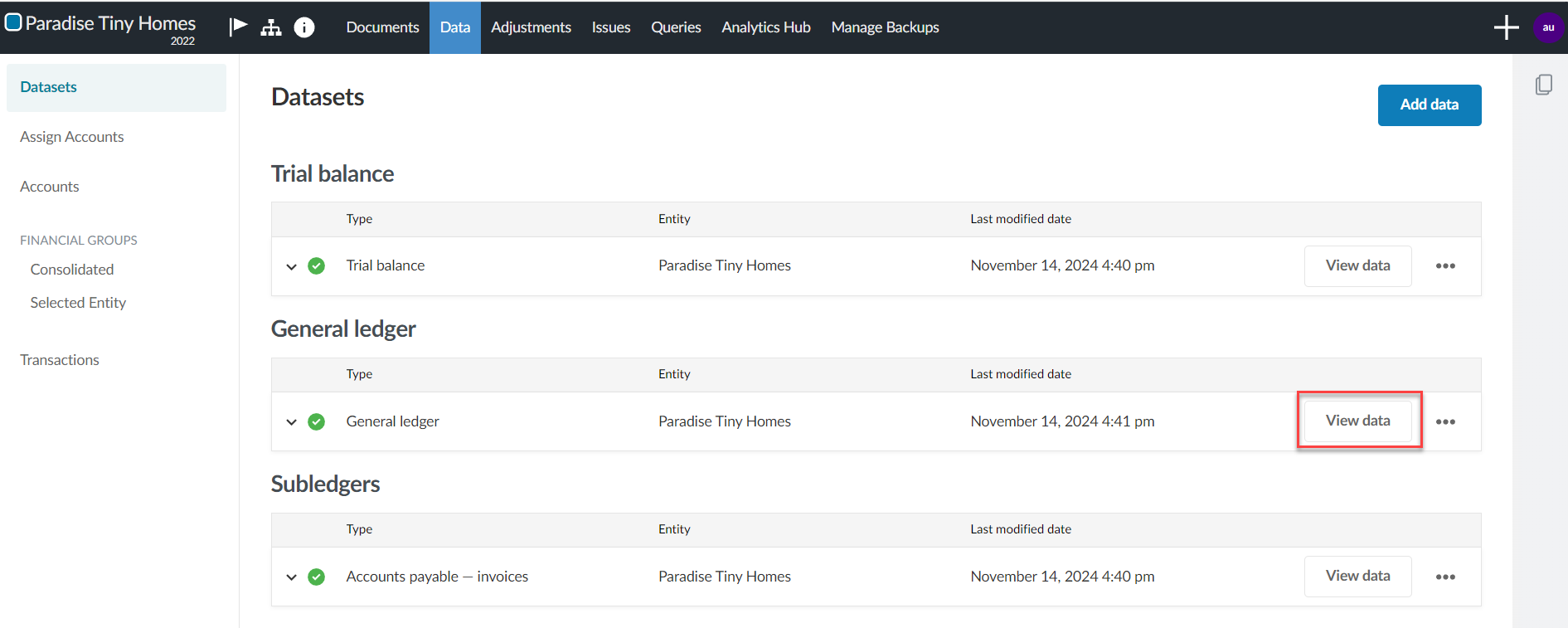
Aparecerá una nueva página con los datos.
De manera predeterminada, se muestran todas las columnas del conjunto de datos. Haga clic en Columnas para anular la selección de las que desee ocultar.
Haga clic en Filtros para filtrar los datos mostrados en el conjunto de datos.
Para más información, consulte Ver los datos generales y auxiliares delcliente.
Reimportar balance de comprobación
Una vez finalizada la importación, puede volver a importar los datos del balance de sumas y saldos en cualquier momento o importar un nuevo balance de sumasy saldos:
Cuando vuelvas a importar datos,
-
Los nombres de las cuentas y los saldos se sobrescribirán con los datos reimportados para las cuentas que ya existan en el encargo
-
Cualquier cuenta nueva en los datos reimportados que no exista ya en el encargo se añadirá al encargo.
-
Las cuentas existentes en el encargo que no se incluyan en los datos reimportados se eliminarán, a menos que:
-
La cuenta existente tiene un saldo para un período, tipo de saldo u otra entidad que no se incluye en los datos reimportados. Por ejemplo, si la cuenta existente tiene un saldo del año anterior pero los datos reimportados sólo incluyen datos de saldos del año en curso, la cuenta existente no se eliminará.
-
La cuenta existente tiene su correspondiente ajuste, emisión o anotación.
-
-
Todos los ajustes, problemas y anotaciones realizados antes de la reimportación se mantendrán una vez reimportados los datos.
Reimportar balance de comprobación
-
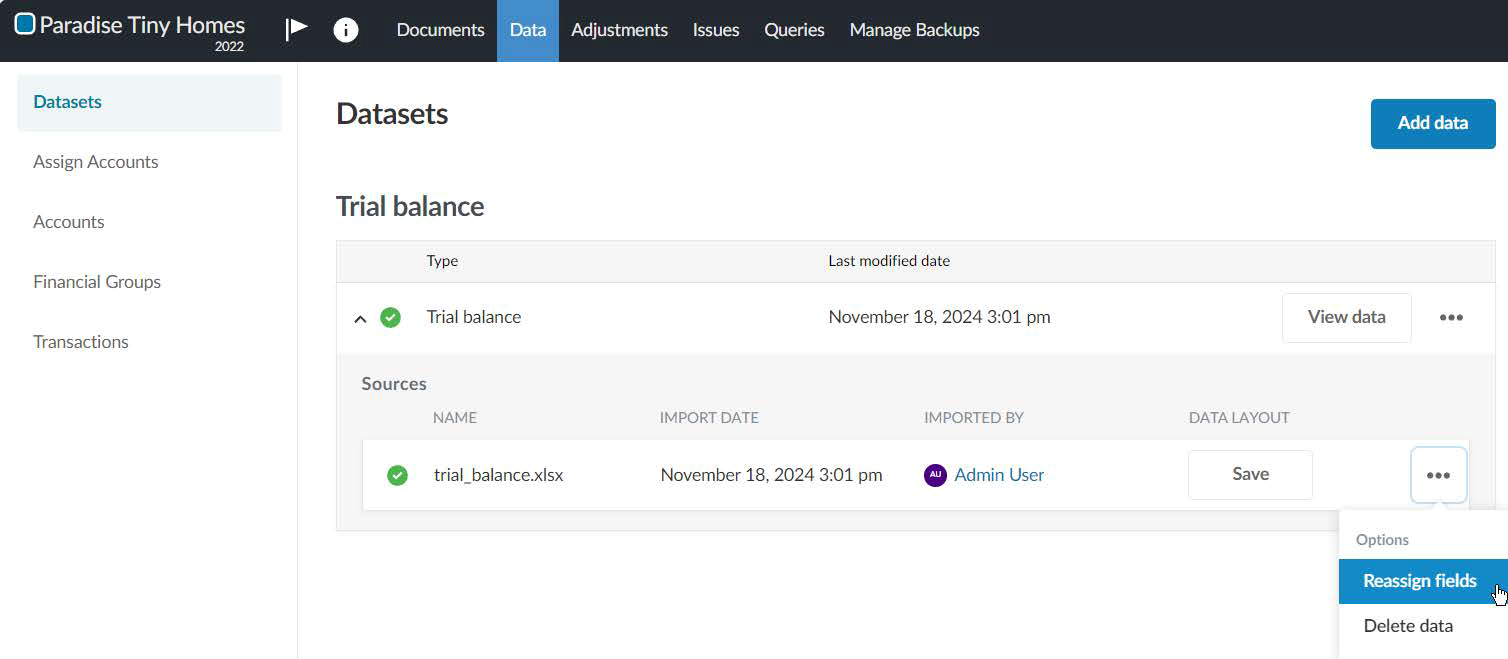
Reasignar los campos en el balance de sumas y saldos. Seleccione Opciones (
 ) | Reasignar campos en la pestaña Conjuntos de datos de la página Datos.
-
En los desplegables, realice los cambios necesarios en el modo en que los campos del archivo de datos se asignan a los campos de Caseware. Seleccione Reimportar.
Importar un nuevo balance de sumas y saldos
En un encargo en el que ya haya importado un balance de sumas y saldos, puede importar un nuevo balance de sumas y saldos. Borre el balance de sumas y saldos existente y proceda a importar el nuevo balance de sumas y saldos.
Para importar un nuevo balance de sumas y saldos:
-
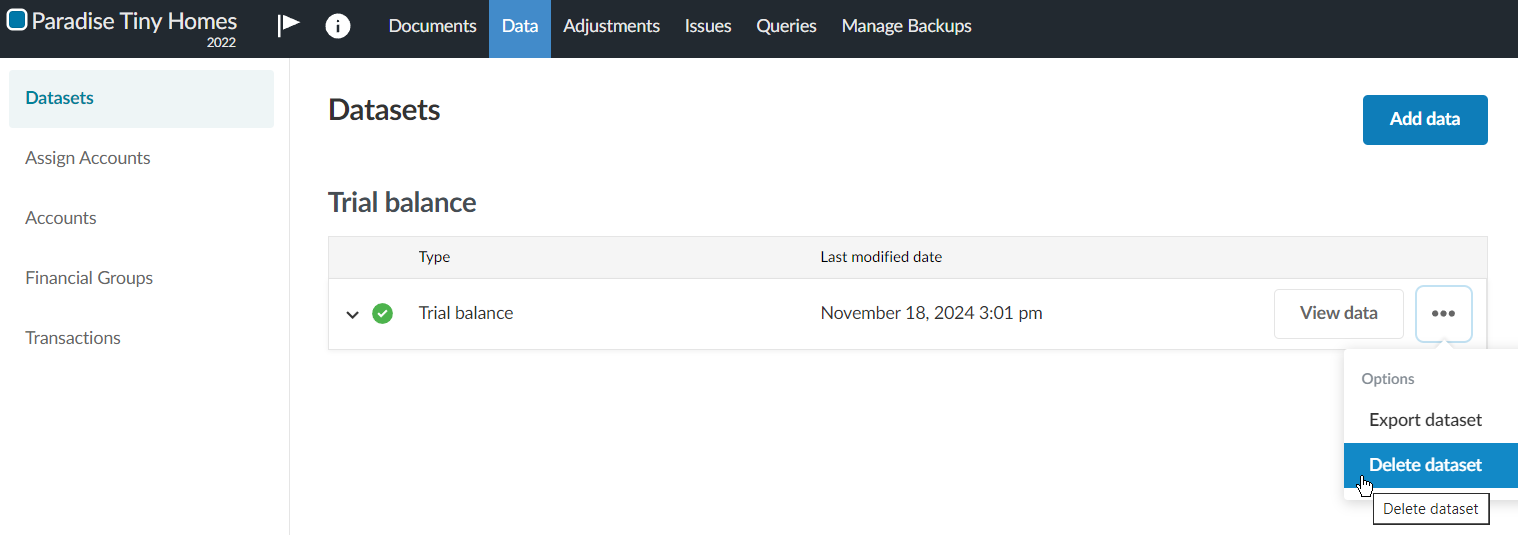
Borre el balance de sumas y saldos existente. Seleccione Opciones (
) | Eliminar datos en la página Conjuntos de datos .
-
Proceda a importar el nuevo balance de sumas y saldos. EN CARGAR ARCHIVO DE DATOS, busque o arrastre el archivo CSV o Excel al área de carga de archivos.
Tipo de conjunto de datos
| Tipo de conjunto de datos | Descripción |
|---|---|
| Libro mayor | Asientos del libro mayor |
| Balance de comprobación | Hoja de trabajo en la que todos los libros contables se compilan en columnas de débito y crédito para garantizar que el sistema de contabilidad de una empresa es matemáticamente correcto. |
| Cuentas por pagar — Facturas |
El conjunto de datos Facturas de acreedores contiene todas las facturas recibidas durante el periodo examinado. |
| Cuentas por pagar — Pagos efectuados |
El conjunto de datos Cuentas por pagar-pagos realizados contiene todas las transacciones de pago (cheque, transferencia bancaria, efectivo, etc.) realizadas durante el periodo. |
| Cuentas por pagar — Proveedores |
El conjunto de datos Cuentas a pagar-proveedores contiene todos los detalles relacionados con el proveedor, como datos de contacto, dirección, límite de crédito, etc. |
| Cuentas por pagar — Saldos abiertos |
El conjunto de datos Cuentas pendientes de pago contiene información detallada sobre todas las operaciones pendientes de pago, impagadas o sin resolver al cierre de la actividad en una fecha determinada. |
| Cuentas por cobrar — Facturas |
El conjunto de datos Cuentas por cobrar-facturas contiene todas las facturas generadas durante el periodo examinado. |
| Cuentas por cobrar — Cobro recibido |
El conjunto de datos Cuentas por cobrar-efectivo recibido contiene todas las transacciones de pago (cheque, transferencia bancaria, efectivo, etc.) recibidas durante el periodo. |
| Cuentas por cobrar — Clientes | El conjunto de datos Cuentas por cobrar-clientes contiene todos los detalles relacionados con el cliente, como datos de contacto, dirección, límite de crédito, etc. |
| Cuentas por cobrar — Saldos abiertos | El conjunto de datos Saldos pendientes de cobro contiene información detallada sobre todas las operaciones de clientes pendientes, impagadas o sin resolver al cierre de la actividad en una fecha determinada. |
| Transacciones de inventario | Captura todas las transacciones que afectan a las cuentas de inventario durante el periodo de tiempo especificado (por ejemplo, entradas, envíos, transferencias, devoluciones y ajustes). |
| Inventario disponible | Captura las cantidades de inventario disponibles de artículos por ubicación y cantidades a partir de la fecha especificada. |
| Otros | Datos de transacciones no estructurados que no siguen un esquema predefinido. Seleccione esta opción para importar datos que no correspondan a ninguno de los tipos de conjuntos de datos aquí descritos. Cada archivo que importe utilizando este tipo de conjunto de datos se considera su propio conjunto de datos. |