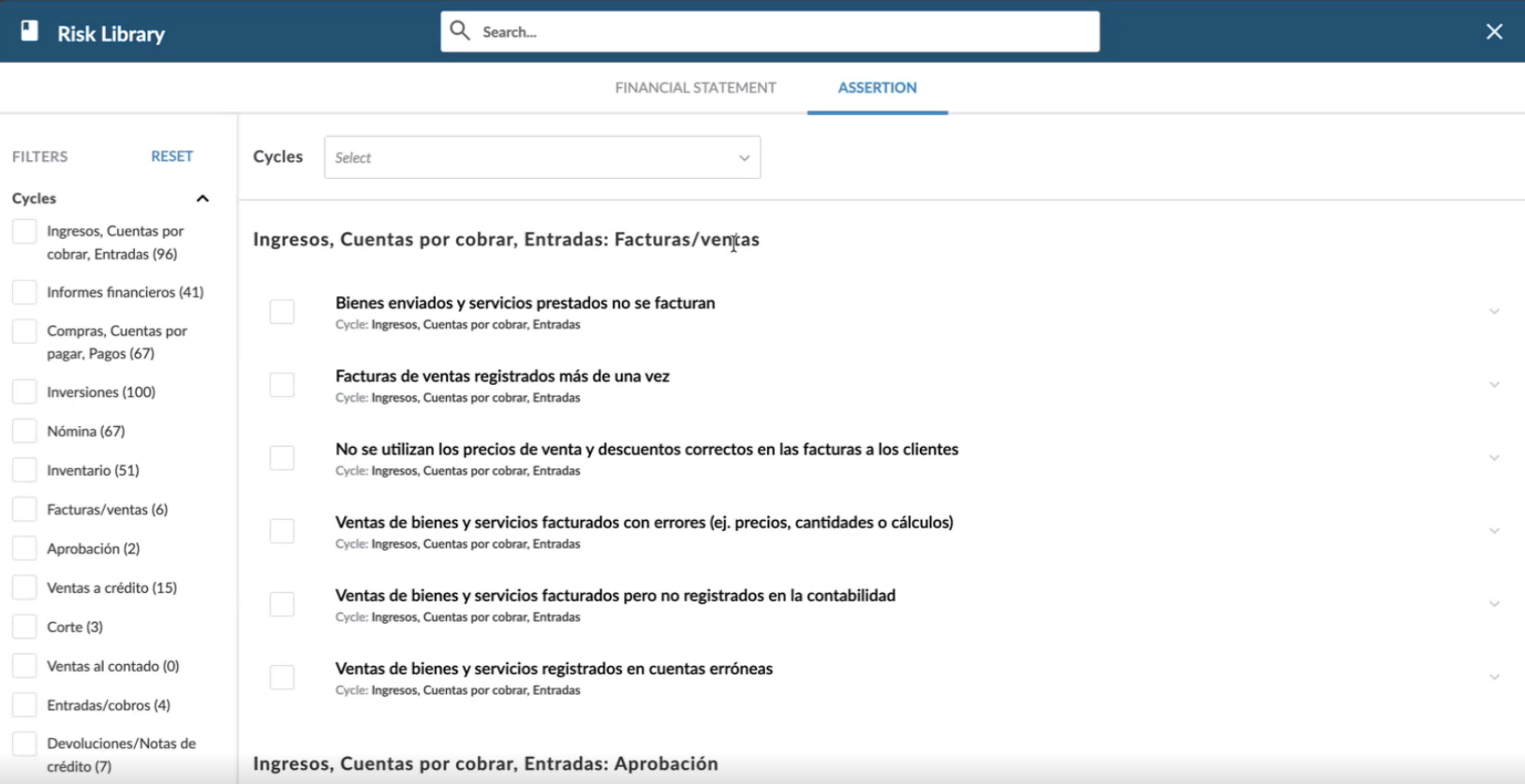
Gestionar la biblioteca de riesgos
Introducción
Una biblioteca de riesgos es una recopilación centralizada de riesgos y procedimientos de la que los usuarios pueden seleccionar los elementos pertinentes para incluirlos en sus encargos.
En Caseware, las bibliotecas de riesgos ayudan a su organización a:
-
Fomentar una evaluación de riesgos coherente y eficaz.
-
Reducir la duplicación de esfuerzos entre los equipos.
-
Mantener la calidad y la coherencia en todas sus firmas o redes.
-
Garantizar el cumplimiento de las normas profesionales y las políticas internas.
Tipos de bibliotecas de riesgos
Las bibliotecas de riesgos predeterminadas son creadas y mantenidas por Caseware. Se proporcionan a través de la plantilla de producto predeterminada y constituyen una base de riesgos y procedimientos estándar del sector.
Las bibliotecas de riesgos a nivel empresarial son personalizadas por los autores empresariales y se superponen a las bibliotecas de riesgos predeterminadas. Estas normas y prácticas reflejan las vigentes en toda la red.
¿Quién utiliza las bibliotecas de riesgos en Caseware?
Las bibliotecas de riesgos son utilizadas por varios tipos de usuarios de Caseware, cada uno de los cuales tiene funciones y responsabilidades distintas:
Caseware
-
Quiénes son: Especialistas en productos y contenidos de Caseware.
-
A qué se dedican: Crear y mantener las bibliotecas de riesgos predeterminadas que sirven de base para todos los usuarios.
Autores empresariales
-
Quiénes son: Usuarios con permisos para gestionar contenidos a nivel de red (que suelen formar parte de un equipo central o de la sede central).
-
A qué se dedican: Personalizar las bibliotecas de riesgos para todas las firmas de su red, lo que incluye la posibilidad de:
-
Añadir los riesgos y procedimientos específicos de la red.
-
Modificar el nombre, la descripción o los procedimientos asociados a los riesgos predeterminados.
-
Ocultar los riesgos que no sean relevantes para la red.
-
Exportar la biblioteca de riesgos publicada actualmente para su revisión.
-
-
Para obtener más información sobre la función del autor empresarial, consulte: Primeros pasos: autores empresariales.
Equipos de encargo
-
Quiénes son: El personal, los directivos y los socios que trabajan en encargos para clientes.
-
A qué se dedican: Utilice el contenido de la biblioteca de riesgos facilitado por Caseware y/o adaptado por los autores de la red para llevar a cabo evaluaciones de riesgos como parte del flujo de trabajo de su encargo.
Anatomía de la biblioteca de riesgos
La biblioteca de riesgos se compone de varias partes, cada una de las cuales define cómo se organizan, clasifican y utilizan los riesgos y los procedimientos en los encargos.
Biblioteca de riesgos predeterminada (Caseware)
Los componentes principales de la biblioteca de riesgos predeterminada de Caseware:
-
Grupos de riesgo: Grupos de riesgos similares, cada uno con un identificador único y un nombre descriptivo.
-
Ciclos: Procesos empresariales (por ejemplo, ingresos, inventario) a los que se asignan los grupos de riesgo.
-
Áreas: Secciones de los estados financieros (por ejemplo, «Efectivo», «Cuentas por cobrar») asignadas a riesgos y grupos de riesgos.
-
Componentes: Etiquetas de sector o tipo de encargo para adaptar los riesgos a contextos específicos.
-
Categorías financieras: Agrupaciones por categorías de los estados financieros (activos, pasivos, etc.).
-
Objetivos de control: Objetivos estandarizados para los controles internos, vinculados a los riesgos y a los procedimientos.
-
Procedimientos: Medidas de auditoría o control asociadas a riesgos o grupos de riesgos, que orientan la respuesta ante los riesgos.
-
Riesgos: La lista principal de riesgos significativos, cada uno de ellos con sus características detalladas.
-
Afirmaciones: Las afirmaciones de auditoría se han relacionado con los riesgos, las áreas y los ciclos para garantizar que se cubran todos los objetivos clave de la información financiera.
Biblioteca de riesgos a nivel empresarial (personalizada)
Las bibliotecas de riesgos de nivel empresarial utilizan los mismos componentes estructurales que la biblioteca predeterminada, pero permiten a los autores empresariales adaptarlas a las necesidades de su red:
-
Nuevos riesgos: Riesgos creados por el autor empresarial para abordar cuestiones específicas de la red que no se recogen en la biblioteca predeterminada.
-
Riesgos personalizados: Modificaciones de los riesgos existentes, tales como la actualización de títulos, descripciones o atributos (por ejemplo, importancia, riesgo de fraude, procedimientos relacionados)
-
Riesgos ocultos: Los riesgos predeterminados que se ocultan a los equipos de encargo si no son relevantes para la empresa.
-
Nuevos procedimientos: Procedimientos de auditoría adicionales elaborados a nivel empresarial para hacer frente a riesgos nuevos o ya existentes.
-
Procedimientos personalizados: Modificaciones en los títulos o las descripciones de los procedimientos heredados de la biblioteca predeterminada.
Estos componentes personalizados se cargan mediante la plantilla de importación empresarial y se superponen a la biblioteca de riesgos predeterminada. Para obtener más información sobre cómo crear una biblioteca de riesgos personalizada, consulte la sección siguiente: Crear una biblioteca de riesgos personalizada.
Cómo se aplican las personalizaciones
Cuando se carga un archivo de personalización válido:
-
Los cambios se aplican a la firma autora empresarial y a todas las firmas que forman parte de la misma empresa.
-
Las personalizaciones afectan tanto a los encargos antiguos como a los nuevos.
-
Las firmas a las que se les apliquen estos cambios no podrán excluirse de ellos ni personalizar aún más la biblioteca de riesgos.
En la fase de carga, el sistema comprueba lo siguiente:
-
Referencias duplicadas sobre riesgos o procedimientos
-
Entradas contradictorias (por ejemplo, el mismo objeto modificado y suprimido)
-
Referencias no válidas (por ejemplo, modificar un riesgo que no existe)
Si se superan todas las comprobaciones:
-
La personalización sustituye a la versión definida por el autor empresarial que ya existía para esa biblioteca de riesgos.
-
No se conserva ningún historial de versiones de las subidas anteriores.
-
Las referencias no válidas o los cambios contradictorios se señalan mediante mensajes de error durante la carga.
Acceda a las bibliotecas de riesgos
Como autor empresarial, puede acceder a la biblioteca de riesgos desde la configuración de gestión de plantillas:
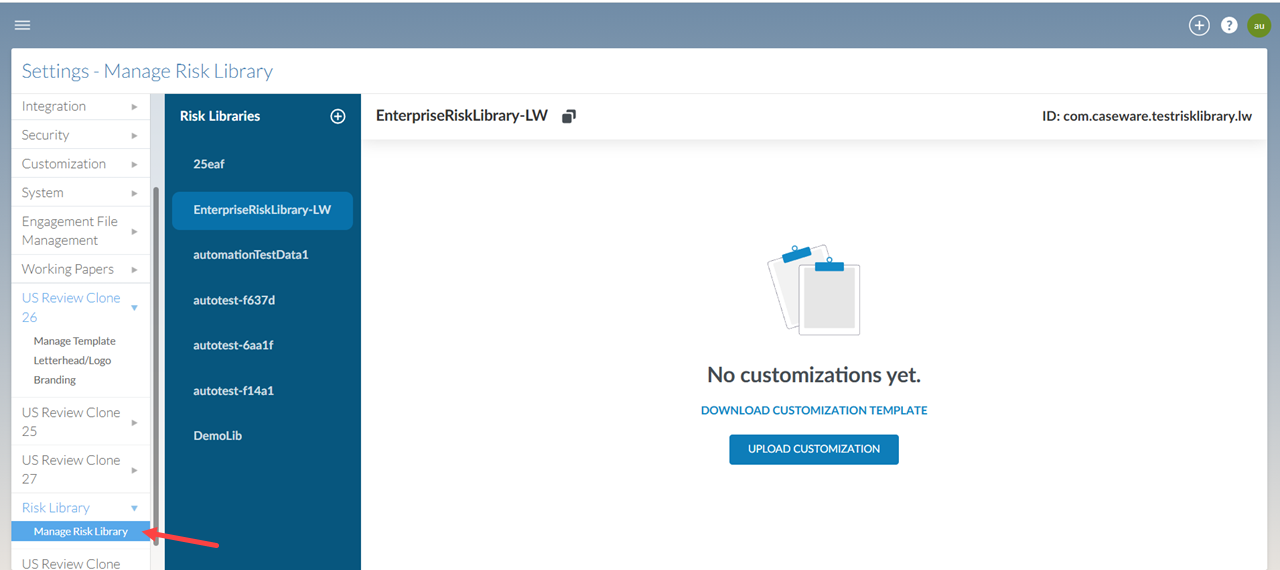
Sus usuarios accederán a la biblioteca de riesgos desde sus encargos a través de estas dos áreas:
-
La página Riesgos y controles.
-
El icono Añadir
 ] situado en la parte superior derecha de la pantalla.
Acceda a la biblioteca de riesgos desde un encargo:
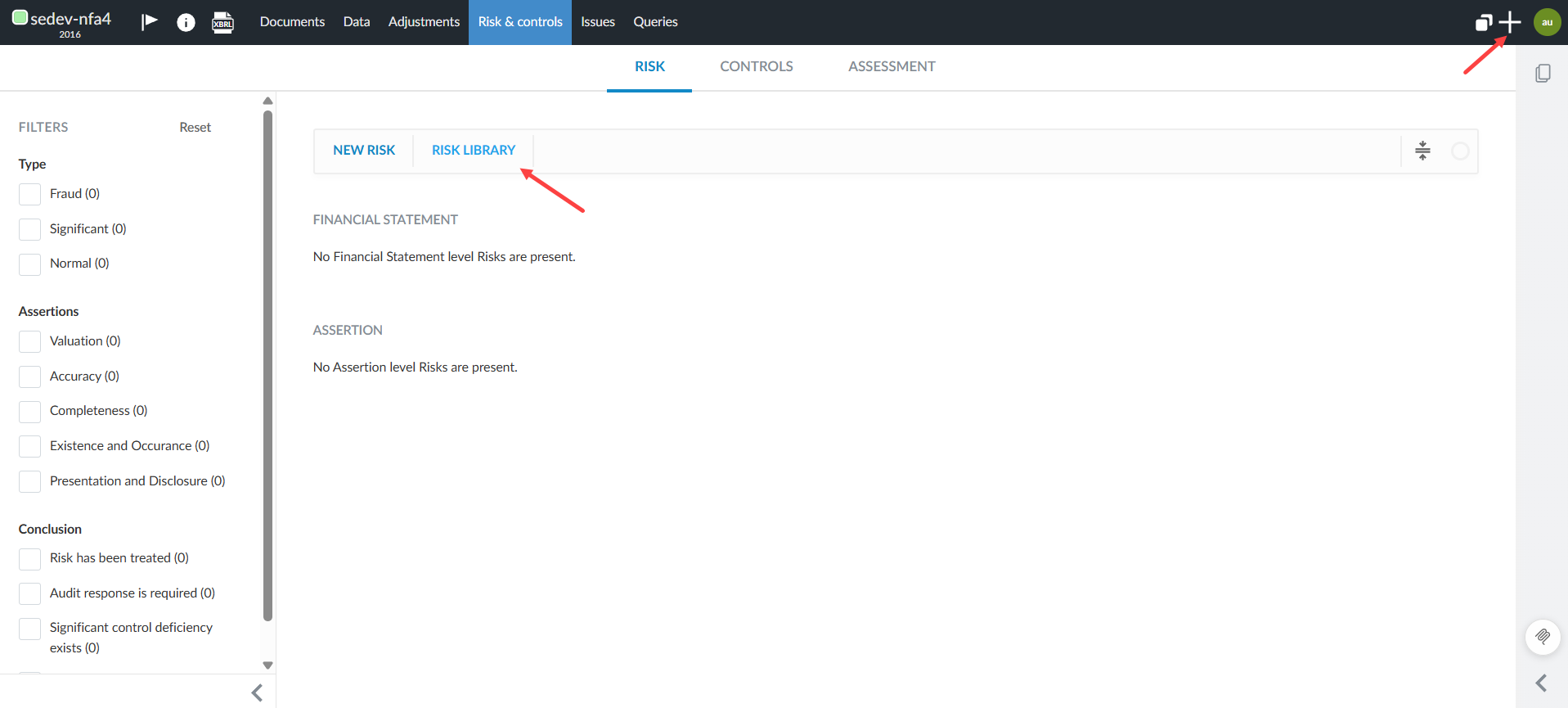
Para obtener más información sobre cómo sus usuarios añadirán riesgos de la biblioteca en la interfaz de usuario, consulte: Añada un riesgo de la biblioteca de riesgos.
Flujos de trabajo de autores a nivel empresarial para la gestión de la biblioteca de riesgos
Actualice la biblioteca de riesgos predeterminada
Caseware crea y mantiene las bibliotecas de riesgos que se utilizan en su plantilla de producto a nivel empresarial. Cuando haya disponible una biblioteca de riesgos nueva o actualizada, deberá aceptar los cambios para garantizar que su producto refleje los riesgos y procedimientos estándar del sector más recientes.
Si ha personalizado la biblioteca de riesgos predeterminada, deberá volver a aplicar dichas personalizaciones tras actualizar la plantilla.
Se le notificará de cualquier actualización disponible mediante un mensaje en la página Gestionar plantilla, desde la configuración de su plantilla, en el que se le indicará que actualice la plantilla:
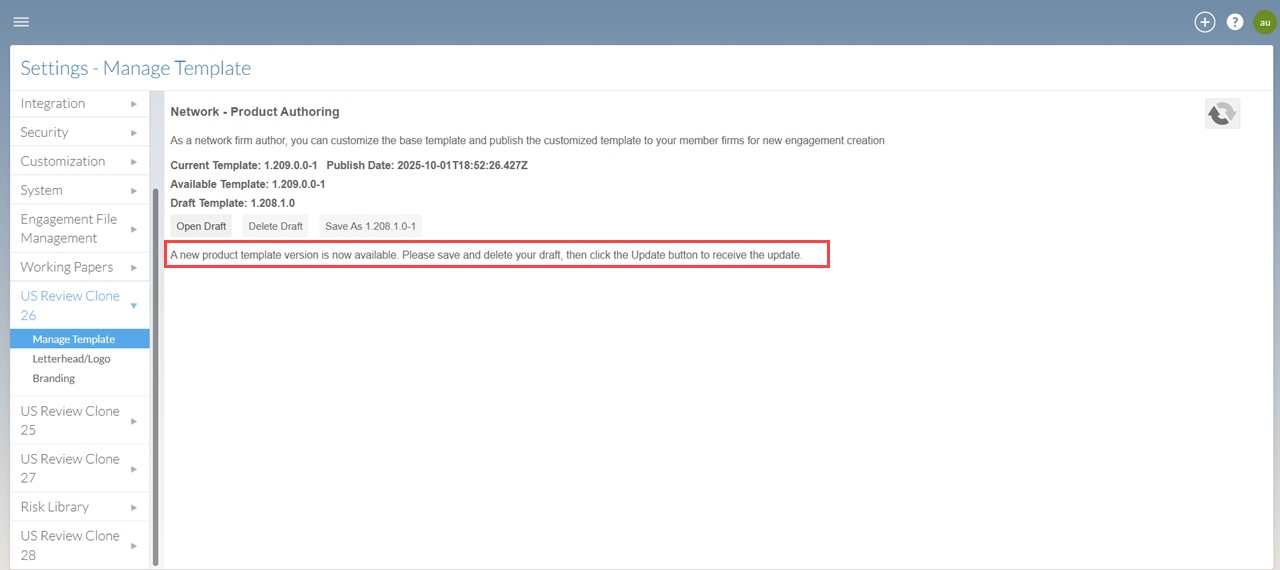
Para actualizar la biblioteca de riesgos predeterminada:
-
Publique o elimine cualquier borrador en la página Gestionar plantilla.
-
Haga clic en Actualizar para aceptar los cambios realizados en la plantilla de Caseware, incluidas las bibliotecas de riesgos.
-
Haga clic en Abrir borrador.
-
Haga clic en el icono Información [
 ] y, a continuación, haga clic en Configuración.
-
Haga clic en General, en la sección Riesgos, y desplácese hacia abajo hasta Gestión de la biblioteca.
-
Haga clic en el icono Copiar [
 ] para copiar el identificador de la biblioteca de riesgos actual:
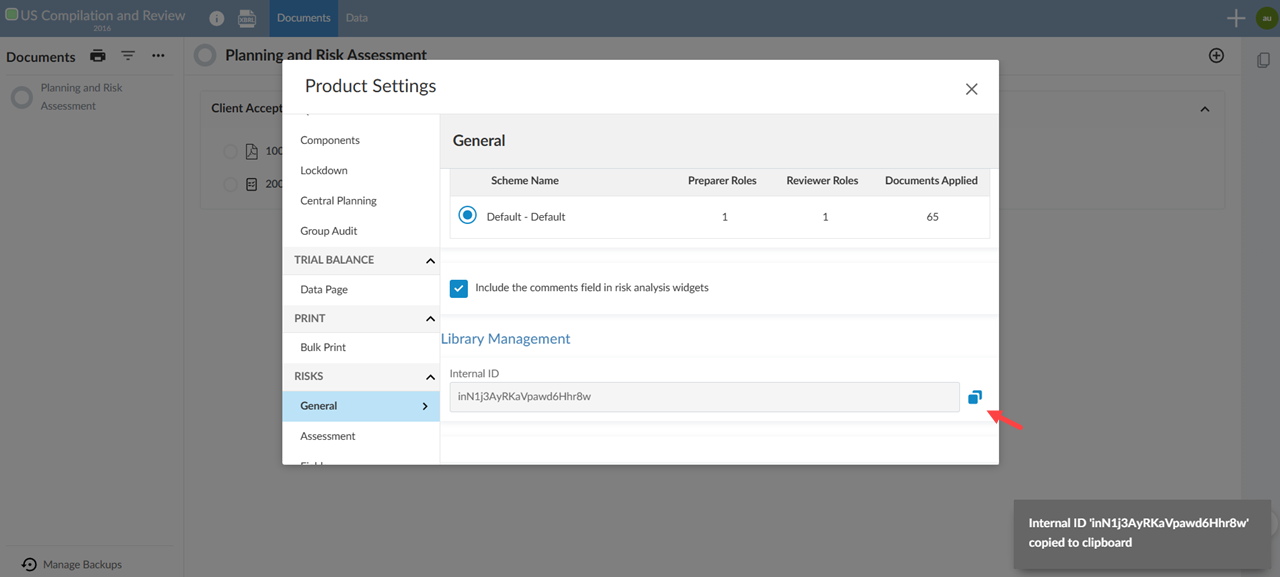
-
Vuelva a la página Gestionar plantilla , seleccione Guardar como y, a continuación, Publicar como.
-
Haga clic en Gestionar la biblioteca de riesgos en la sección «Biblioteca de riesgos» del menú de la izquierda.
-
Haga clic en el icono Añadir [
 ] y pegue el identificador de la biblioteca de riesgos en el campo vacío.
-
Haga clic en el botón Añadir para confirmar:
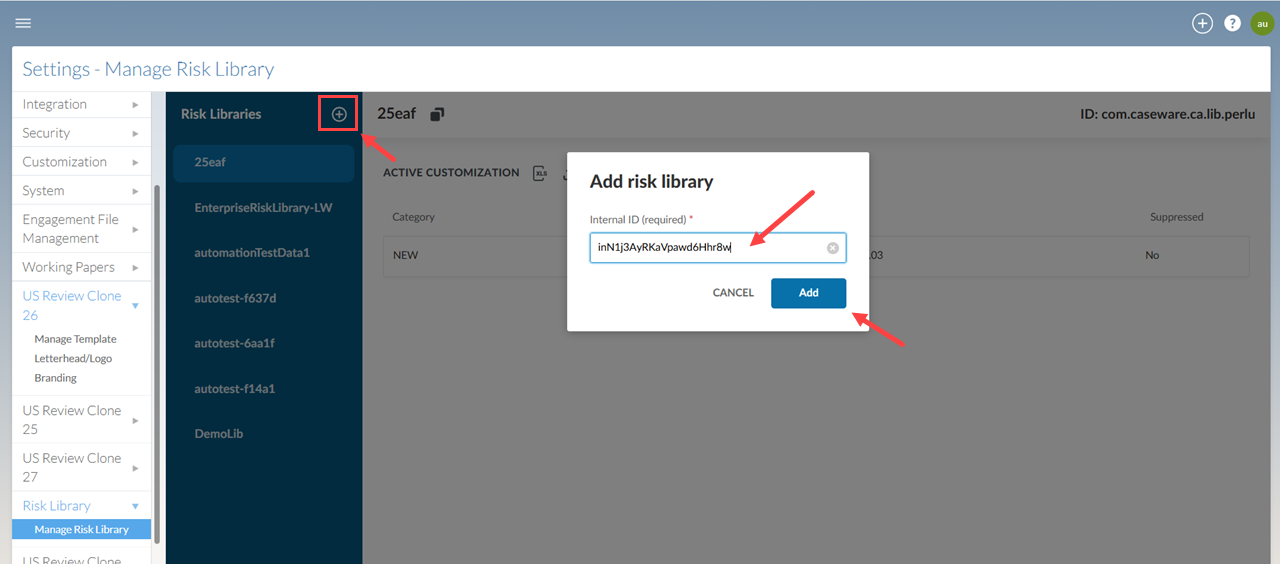
Crear una biblioteca de riesgos personalizada
Como autor empresarial, puede personalizar la biblioteca de riesgos predeterminada para su red de firmas.
Plantilla de importación para la personalización de la biblioteca de riesgos:
Caseware le ofrece una plantilla que le permite añadir nuevos riesgos y procedimientos, personalizar los ya existentes y eliminar los riesgos irrelevantes basándose en la biblioteca de riesgos predeterminada. La plantilla incluye instrucciones en forma de indicadores rojos en las celdas, que ofrecen consejos para ayudarle a completar cada sección.
Para crear una biblioteca de riesgos personalizada:
-
Abra la Biblioteca de riesgos desde la configuración de su plantilla y seleccione la biblioteca que se está utilizando actualmente en su plantilla. Para localizar esta biblioteca, consulte de nuevo la sección «Actualice la biblioteca de riesgos predeterminada».
-
Haga clic en DESCARGAR PLANTILLA DE PERSONALIZACIÓN y rellene la plantilla según las necesidades de su empresa.
-
Para obtener un resumen detallado de la Plantilla de importación para la personalización de la biblioteca de riesgos, consulte: Resumen de la plantilla personalizable de la biblioteca de riesgos.
-
También puede personalizar cada uno de los riesgos desde la interfaz de usuario. Para obtener más información sobre los riesgos específicos, consulte: Personalice los riesgos.
-
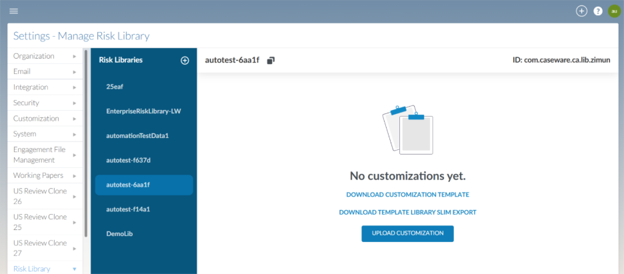
Para introducir áreas, ciclos y componentes en su biblioteca personalizada:
-
Acceda a la página de gestión de plantillas desde el menú Cloud [
 ].
-
Haga clic en
 Configuración | |<your product name> Gestionar plantilla.
-
Haga clic en Abrir borrador.
- Haga clic en el icono Información [
 ].
- Haga clic en Configuración para abrir el cuadro de diálogo Configuración del producto.
- Haga clic en la sección correspondiente (Áreas, Ciclos o Componentes) dentro de la sección Funcionalidades.
- Copie el número de identificación del elemento correspondiente que desee añadir a su biblioteca de riesgos
- En el caso de las Áreas y los Ciclos, el número de identificación aparecerá en la columna Número (para uso interno).
- En el caso de los Componentes, el número de identificación aparecerá al hacer clic en el componente que desee añadir.
- Pegue el ID en la celda correspondiente de su plantilla personalizada de la biblioteca de riesgos.
Cargue la biblioteca de riesgos personalizada
Una vez que haya creado una biblioteca de riesgos personalizada, deberá cargarla en su biblioteca de riesgos predeterminada.
Para cargar la biblioteca de riesgos personalizada:
-
Haga clic en Gestionar la biblioteca de riesgos en la sección Biblioteca de riesgos de la configuración de su plantilla y seleccione la biblioteca que se utiliza actualmente en su plantilla. Para encontrar esta biblioteca, consulte de nuevo la sección «Acceder a las bibliotecas de riesgos».
-
Haga clic en CARGAR PERSONALIZACIÓN.
-
Haga clic en la ventana Arrastrar y soltar aquí.
-
Busque y seleccione la biblioteca de riesgos personalizada que haya creado utilizando la plantilla de Caseware.
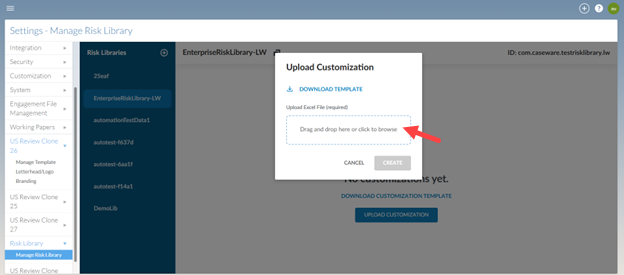
-
Haga clic en CREAR para confirmar la subida.
Sus personalizaciones aparecerán en la biblioteca de riesgos predeterminada. Esta página también incluye las siguientes opciones:
-
Descargue la biblioteca de riesgos por defecto como una exportación reducida. Una exportación reducida es una exportación de datos que contiene únicamente la información esencial o mínima necesaria, en lugar del conjunto completo de datos detallados. Por lo general, esto incluye únicamente los identificadores clave y los atributos fundamentales.
-
Suba más personalizaciones.
-
Elimine todas las personalizaciones de la biblioteca de riesgos predeterminada.
La exportación reducida:
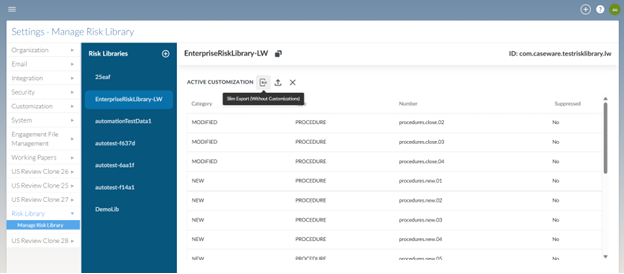
Subir más modificaciones:
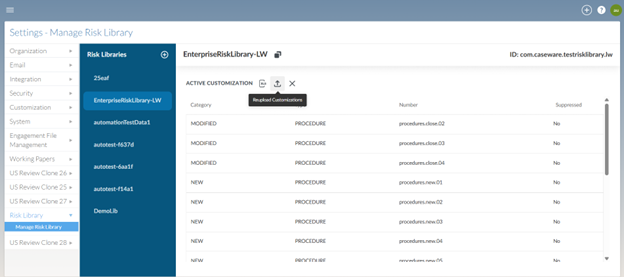
Borrar personalizaciones:
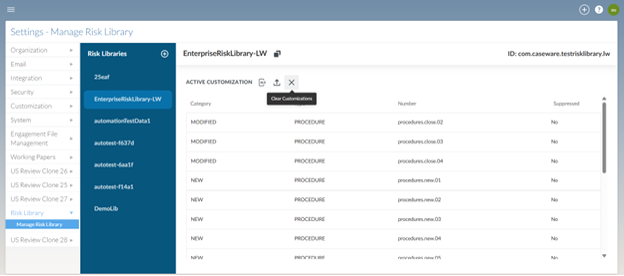
Funcionalidades multilingües para la Biblioteca de Riesgos
Como autor empresarial, puede crear e importar contenido de la Biblioteca de riesgos en más de un idioma. La gestión de los idiomas adicionales se realiza a través del archivo Excel de importación de la Biblioteca de Riesgos, por lo que una única biblioteca puede dar servicio a firmas que operan en más de un idioma oficial y a redes que distribuyen contenidos a firmas afiliadas en distintos países. A continuación, sus usuarios trabajan con el contenido de la biblioteca de riesgos en el idioma seleccionado en su encargo.
Puede proporcionar contenido en otros idiomas para los campos de la Biblioteca de riesgos que se definen en el archivo de importación.
Añadir idiomas a una biblioteca de riesgos
Debe añadir cada idioma como columnas adicionales en el archivo Excel de importación de la Biblioteca de riesgos y, a continuación, importar e implementar la biblioteca. No se deben añadir hojas por separado. Las columnas de idiomas adicionales se sitúan junto a las columnas ya existentes en las mismas hojas.
Requisitos previos
Antes de añadir idiomas, consulte cómo crear una biblioteca de riesgos personalizada.
Para añadir idiomas a una biblioteca de riesgos:
-
Abra el archivo Excel de importación de la biblioteca de riesgos.
-
Para cada campo que admita idiomas adicionales, añada una columna por idioma a la derecha de las columnas existentes.
-
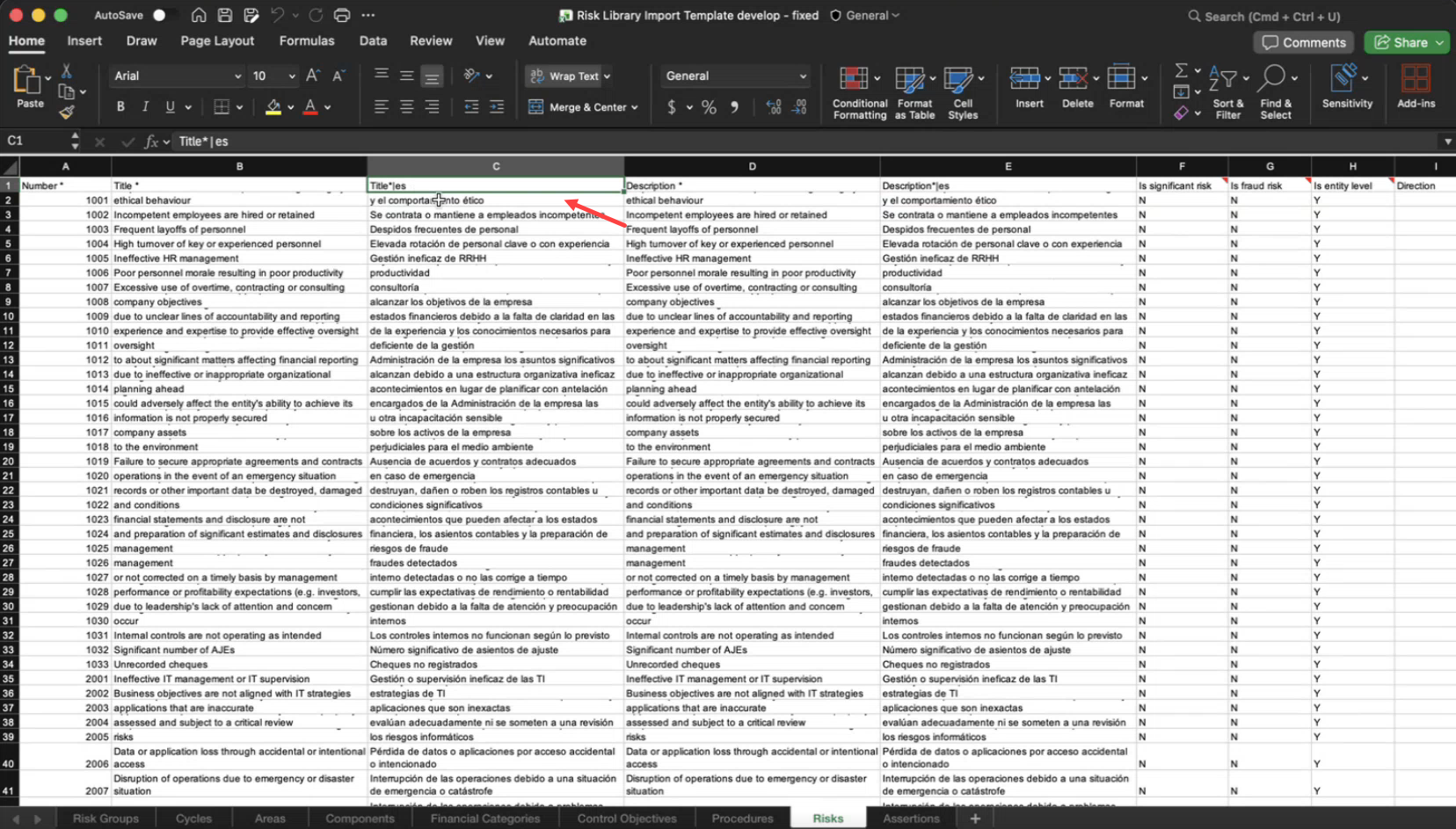
En el encabezado de cada columna, introduzca el nombre del campo seguido del código ISO del idioma, con el formato
NombreDelCampo|códigoDelIdioma; por ejemplo,Título|enpara el inglés yTítulo|depara el alemán.-
Añada el mismo código ISO al encabezado de cada columna existente del idioma predeterminado, de modo que cada columna identifique su idioma.
-
Compruebe que el idioma predeterminado figure en el archivo.
-
-
Introduzca el contenido traducido en cada columna correspondiente a un idioma adicional.
-
Guarde el archivo.
-
Importe el archivo de Excel actualizado a la biblioteca de riesgos. El sistema procesa todos los idiomas que figuran en el archivo.
-
Implemente la nueva versión de la biblioteca con los idiomas adicionales incorporados.
Se ha añadido otro idioma a la plantilla de la Biblioteca de Riesgos:
Cómo aparecen los riesgos en un encargo
Cuando un usuario final importa riesgos de la biblioteca de riesgos, el contenido se ajusta al idioma seleccionado en el encargo. Para saber cómo seleccionar el idioma del contenido, consulte «Seleccionar contenido en otro idioma».
Si no hay ninguna traducción disponible en la Biblioteca de riesgos, el contenido se muestra en el idioma predeterminado.
Selección del idioma del contenido dentro de un encargo:
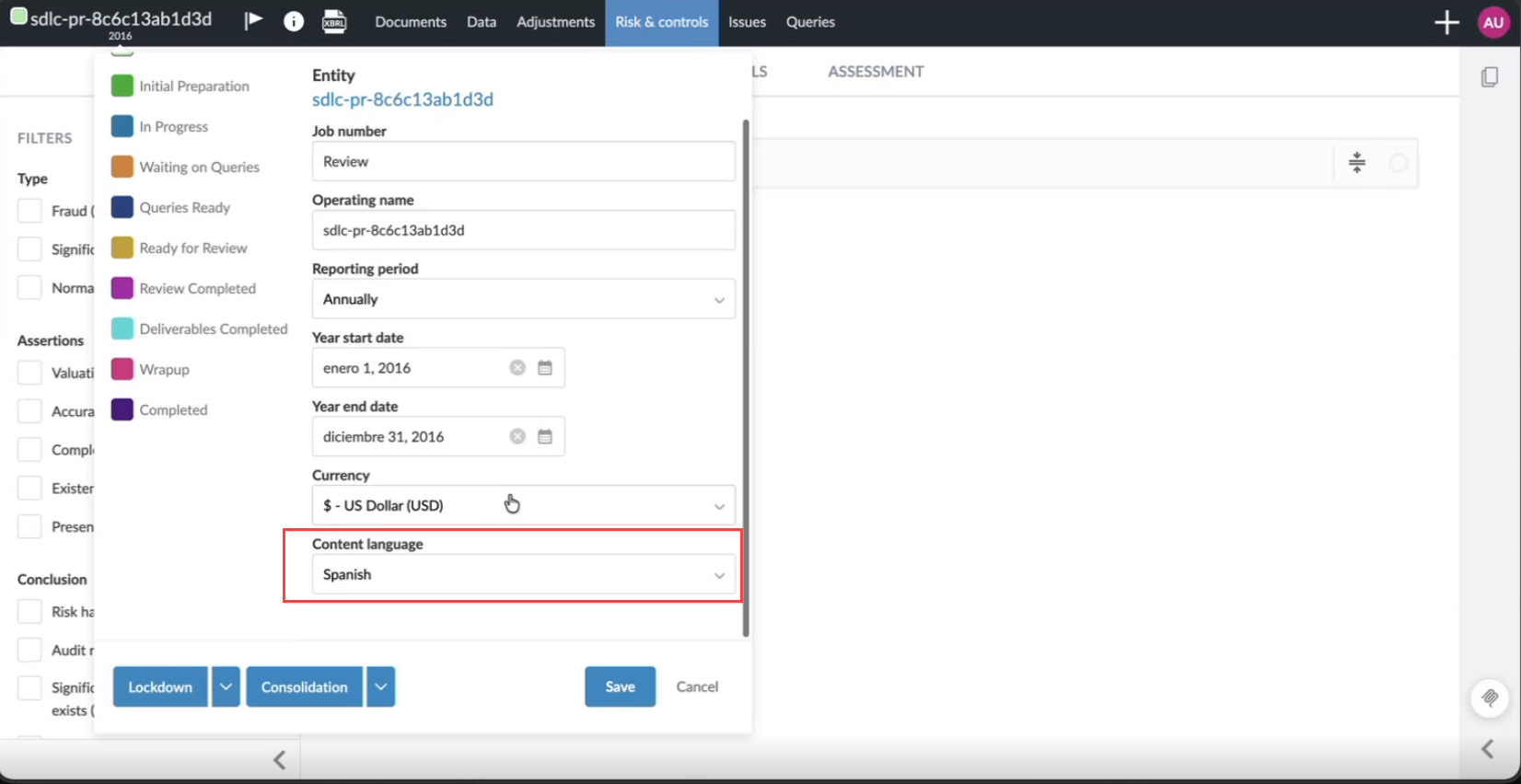
Biblioteca de riesgos importada utilizando el español: