
Handleiding voor elektronische vergunningverlening
Inhoudsopgave
- Overzicht
- Over licenties
- Licenties voor afzonderlijke installaties
- Netwerklicenties
- Verlenging van de vergunning
- Intrekking van de vergunning
Overzicht
Deze handleiding bevat informatie over licenties en registratie om u te helpen bij het activeren van Working Papers op een werkstation of server. U moet een licentie bij Caseware aanschaffen voordat u Working Papers kunt activeren.
Over licenties
Voor elke gebruiker van Working Papers dient u een licentie aan te schaffen en deze bij Caseware te registreren. Raadpleeg bij het voorbereiden van een nieuwe installatie van Working Papers de secties Standalone-licenties en Netwerklicenties om te bepalen welke registratiemethode het meest geschikt is voor uw omgeving.
Uw exemplaar van Working Papers kan worden gederegistreerd als u een van de volgende wijzigingen in de omgeving aanbrengt:
- Wijzigingen in het lidmaatschap van het domein
- Wijzigingen in de computer- of 'host'-naam
- Masterimages opnieuw genereren of opnieuw publiceren
- Het formatteren van de computer of het vervangen van de harde schijf
- Wijzigingen in het besturingssysteem
Als u van plan bent een van deze wijzigingen in uw omgeving door te voeren en u zich zorgen maakt over de status van uw registratie, neem dan contact op met de licentieondersteuning.
Opmerkingen:
- Als u Working Papers achter een firewall of proxy gebruikt, zorg er dan voor dat de volgende twee licentieservers toegang krijgen:
https://elicense.caseware.com
https://elicense2.caseware.com
- Zorg ervoor dat de datum en tijd op uw werkstation correct zijn ingesteld voordat u met de installatie begint.
Het dialoogvenster 'Over licenties'
U kunt de huidige status van uw Working Papers-licentie bekijken in het dialoogvenster 'Over licenties'. Om het dialoogvenster te openen, klikt u in het lint op Bestand | Licenties of Extra | Licenties | Licentie-informatie.

| Optie | Beschrijving |
|---|---|
| Licentie- en reparatieslot | Een unieke identificatiecode voor uw huidige werkstation. Als u problemen met licenties en registratie op een werkstation oplost, kunt u deze identificatiecode doorgeven aan de licentieondersteuning. |
| Stand-alone-licentie of eDelivery-licentie | Registreer de licentie voor het huidige werkstation of het huidige servergebruikersprofiel. Zie Standalone-licenties voor meer informatie. |
| Caseware-netwerklicentieserver | Haal een licentie op van de netwerklicentieserver die is opgegeven in het veld „Servernaam“. Zie Netwerklicenties voor meer informatie. |
| Uitleen van forenzenlicenties | Leen tijdelijk een licentie van de netwerklicentieserver. U dient deze optie alleen te gebruiken als u de verbinding met de netwerklicentieserver verbreekt, maar nog steeds toegang tot Working Papers nodig hebt, bijvoorbeeld wanneer u een computer meeneemt naar een klant. |
Grace-licenties
Als u uw exemplaar van Working Papers niet kunt registreren of als een bestaande licentie is verlopen, kunt u het programma blijven gebruiken met een tijdelijke licentie. Een tijdelijke licentie is een tijdelijke Working Papers-licentie waarmee u toegang tot Working Papers kunt behouden terwijl u licentieproblemen oplost.
U kunt een tijdelijke licentie ontvangen:
- Als er geen licenties meer beschikbaar zijn om Working Papers te registreren (5-daagse proeflicentie)
- Aan het begin van de maand waarin de licentie van uw organisatie moet worden verlengd, kan dit alleen worden opgelost door uw licentie te verlengen
- Als uw netwerklicentieserver niet beschikbaar is vanwege netwerkproblemen of een serverstoring (licentie met een respijtperiode van 3 dagen), wordt dit opgelost zodra u de verbinding met de netwerklicentieserver hebt hersteld
U kunt de huidige status van een proeflicentie bekijken in het dialoogvenster 'Over licenties'.
Losse licenties
Wanneer u Working Papers op een lokaal werkstation installeert, wordt het geregistreerd met een zelfstandige licentie. Een afzonderlijke licentie is de meest gebruikelijke methode om Working Papers te registreren.
Wij raden standalone-licenties aan voor de volgende omgevingen:
- Lokale werkstations (desktops en laptops)
- Werkstations die gebruikmaken van een 'gouden' of 'master'-image en niet vaak opnieuw worden geïnstalleerd
- Citrix- of RDS-terminalserveromgevingen met slechts één server (voor omgevingen met meerdere servers, zie Netwerklicenties)
Nadat u uw licentie voor een exemplaar van Working Papers hebt geregistreerd, kan deze pas naar een ander werkstation worden overgedragen nadat deze is ingetrokken. Om een licentie in te trekken vanaf uw huidige werkstation, klikt u in het lint op Bestand | Licentie intrekken. Nadat u een licentie hebt ingetrokken, kunt u deze opnieuw toewijzen aan een ander exemplaar van Working Papers door de registratiewizard te doorlopen.
Om een werkstation met een zelfstandige licentie te registreren:
- Open werkdocumenten. Klik in het registratievenster op Nu registreren. Het dialoogvenster 'Over licenties' wordt weergegeven.
- Selecteer Stand-alone- of eDelivery-licentieen klik vervolgens op Nu registreren om de registratiewizard te starten.
- Gebruik de contactgegevens op het welkomstscherm om een licentie aan te schaffen bij Caseware Sales. Als u al een licentie hebt aangeschaft, klikt u op Volgende.
- Voer de naam en het e-mailadres in van de persoon die het werkstation gebruikt. Uw autorisatiecode zou automatisch moeten worden ingevuld. Klik op Volgende.
- Selecteer Automatisch registreren via internet en klik op Volgende.
Working Papers is geregistreerd. Klik op Voltooien om Working Papers te gaan gebruiken.
Opmerkingen:
- Als u een nieuw exemplaar van Working Papers opent en het registratievenster niet verschijnt, is Working Papers mogelijk automatisch geregistreerd. U kunt de status van uw licentie controleren door te klikken op Bestand | Licenties of Extra | Licenties | Licentie-informatie.
- De autorisatiecode wordt niet automatisch ingevuld als u het installatiebestand voor Working Papers een andere naam hebt gegeven. Herstel de oorspronkelijke bestandsnaam van het installatiebestand en installeer Working Papers opnieuw, of kopieer de 20-cijferige code uit de bestandsnaam en voer deze in het veld Autorisatiecode in.
- Voor Citrix- of terminalserveromgevingen raden wij aan om de installatie uit te voeren via de opdrachtprompt met de optie SKIPREGISTER=1. Deze registratiemethode voorkomt dat de server een licentie in beslag neemt die bestemd is voor een van uw gebruikers. Zie Een stille installatie uitvoeren voor meer informatie.
Netwerklicenties
Als er vanaf meerdere terminalservers toegang wordt verkregen tot Working Papers, komt u mogelijk in aanmerking voor een netwerklicentie. Netwerklicenties worden doorgaans gebruikt in grote organisaties waar de software via een centrale server wordt beheerd. Er is een netwerklicentieserver geïnstalleerd op de centrale server, die fungeert als licentieopslagplaats voor Working Papers.
Wij raden netwerklicenties aan voor de volgende omgevingen:
- Meerdere Citrix- of RDS-terminalservers in een configuratie met load balancing (voor slechts één server, zie Standalone-licenties)
- Werkstations die gebruikmaken van een 'gouden' of 'master'-image en waarvoor regelmatig een nieuwe image wordt geïnstalleerd, of die willekeurige hostnamen gebruiken
Als u denkt dat uw organisatie in aanmerking komt voor netwerklicenties, neem dan contact op met de licentieondersteuning en geef daarbij de gegevens van de serveromgeving van uw organisatie door.
Netwerklicentieserver
Als uw organisatie is goedgekeurd voor netwerklicenties, ontvangt u het installatiebestand voor de netwerklicentieserver. U dient de netwerklicentieserver te installeren op een centrale server waartoe alle medewerkers met een licentie toegang hebben om licenties voor Working Papers op te halen.
Raadpleeg onze Handleiding voor netwerklicentiesvoor instructies over het instellen van een netwerklicentieserver. Na de installatie moet bevoegd personeel Working Papers registreren met de netwerklicentie.
Om Working Papers met een netwerklicentie te registreren:
- Open werkdocumenten. Klik in het registratievenster op Nu registreren. Het dialoogvenster 'Over licenties' wordt weergegeven.
- Selecteer Caseware Network License Serveren selecteer vervolgens de server van uw organisatie in het vervolgkeuzemenu Servernaam . Klik op OK.
Working Papers is geregistreerd op de netwerklicentieserver.
Forensenrijbewijzen
Als u uw laptop mee moet nemen naar een locatie waar u geen toegang hebt tot de netwerklicentieserver, hebt u een mobiele licentie nodig om toegang te blijven houden tot Working Papers. U kunt een commuterlicentie alleen uitchecken zolang u nog toegang hebt tot de netwerklicentieserver. Commuter-licenties blijven geldig gedurende een bepaalde periode of totdat ze weer worden ingeleverd bij de Network License Server.
Om een forenzenvergunning aan te vragen:
- Open werkdocumenten. Klik in het lint op Bestand | Licenties. Het dialoogvenster 'Over licenties' wordt weergegeven.
- Klik op Commuter License Check Out. De afrekenwizard wordt weergegeven.
- Vul in het veld (1-XXX dagen) het aantal dagen in dat u de woon-werkvergunning nodig hebt.
- Selecteer Automatisch afrekenenen klik vervolgens op Volgende.
Working Papers is geregistreerd met een forensenvergunning.
Rijbewijzen voor forenzen die op afstand werken
Als u een laptop mee naar buiten hebt genomen zonder een commuterlicentie aan te vragen, kunt u bij uw licentiebeheerder een commuterlicentie op afstand aanvragen om uw exemplaar van Working Papers tijdelijk te autoriseren.
Om een vergunning voor woon-werkverkeer op afstand aan te vragen:
- Open werkdocumenten. Klik in het lint op Bestand | Licenties. Het dialoogvenster 'Over licenties' wordt weergegeven.
- Klik op Commuter License Check Out. De afrekenwizard wordt weergegeven.
- Vul in het veld (1-XXX dagen) het aantal dagen in dat u de vergunning voor pendelen op afstand nodig hebt. Vraag geen buitensporig aantal dagen aan, aangezien licenties voor externe gebruikers alleen via het verlopen van de geldigheidsduur kunnen worden teruggestuurd naar de netwerklicentieserver.
- Selecteer Uitchecken op afstanden klik vervolgens op Volgende.
- Selecteer Autorisatiecode opvragenen klik vervolgens op Volgende.
- Voer in het veld E-mailadres het e-mailadres van uw licentiebeheerder in. Als u Microsoft Outlook gebruikt, klikt u op Volgende. Als u een andere e-maildienst wilt gebruiken, selecteert u Webmail gebruikenen klikt u vervolgens op Volgende. Stuur de e-mail naar uw licentiebeheerder, die een autorisatiecode op afstand kan genereren en deze per e-mail naar u terugsturen.
- Zodra u de autorisatiecode voor uitchecken op afstand hebt ontvangen, keert u terug naar de uitcheckwizard en selecteert u Uitchecken op afstand. Klik op Volgende.
- Selecteer Autorisatiecode installerenen klik vervolgens op Volgende.
- Plak de autorisatiecode voor externe toegang in het eerste veld, of, als uw licentiebeheerder u de code als bijlage bij een e-mail heeft gestuurd, kunt u in het tweede veld naar de autorisatiecode zoeken. Klik op Volgende.
Working Papers is geregistreerd met de vergunning voor telewerken. De licentie blijft uitgeleend totdat de gevraagde looptijd is verstreken.
Verlenging van de vergunning
Wanneer uw licentie bijna verloopt, ontvangt u elke keer dat u Working Papers opent een herinnering om deze te verlengen. De aflopende licentie blijft actief in de vorm van een overbruggingslicentie totdat deze wordt verlengd.
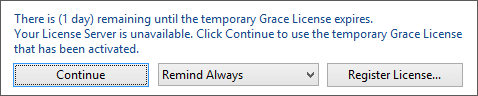
| Optie | Beschrijving |
|---|---|
| Doorgaan | Blijf Working Papers gebruiken met een proeflicentie. |
| Altijd herinneren | Laat de herinnering elke keer verschijnen wanneer u Working Papers opent. Klik op het vervolgkeuzemenu om de frequentie van de herinnering aan te passen. |
| Licentie registreren | Open de registratiewizard om Working Papers met een vernieuwde licentie te registreren. |
Als u uw licentie hebt verlengd maar de vervaldatum niet is gewijzigd, kunt u handmatig een licentiecontrole uitvoeren om het probleem op te lossen.
Om te controleren of een vergunning is verlengd:
- Klik in het lint op Extra | Licenties | Licentie controleren.
- Als er een verlengde licentie beschikbaar is, wordt de registratiewizard weergegeven, waarbij uw nieuwe autorisatiecode automatisch is ingevuld.
- Volg de registratiewizard om uw licentie te verlengen.
Uw Working Papers-licentie is verlengd.
Intrekking van de vergunning
Als u uw computer vervangt of andere infrastructurele wijzigingen doorvoert binnen uw organisatie, dient u eerst uw actieve Working Papers-licentie in te trekken (te deactiveren). Door een Working Papers-licentie in te trekken, wordt de actieve licentie van het huidige werkstation verwijderd, zodat u de licentie op een ander werkstation opnieuw kunt registreren.
U dient uw vergunning in te trekken voordat:
- Een werkstation verwisselen of vervangen
- Het lidmaatschap van een domein wijzigen
- De naam van een werkstation wijzigen
- Een werkstation opnieuw installeren of een werkstationimage opnieuw publiceren
Als u uw licentie niet intrekt voordat u deze wijzigingen doorvoert, vervalt de licentie. Neem contact op met de licentieondersteuning om de verloren licentie te herstellen.
Om een licentie voor Working Papers in te trekken:
- Klik in het lint op Bestand | Licentie intrekken, of op Extra | Licenties | Licentie intrekken.
- Selecteer in de wizard voor licentie-intrekking Automatische intrekkingen klik vervolgens op Volgende.
- De registratiegegevens van uw huidige werkstation worden weergegeven. Controleer of de gegevens correct zijn en klik vervolgens op Volgende.
- Er verschijnt een melding dat de licentie in gebruik is en moet worden vrijgegeven om door te kunnen gaan. Klik op Ja.
De licentie die aan het werkstation is gekoppeld, is ingetrokken. Klik op Voltooien.
Beheerders kunnen licenties ook op afstand intrekken via de opdrachtprompt. Gebruik deze methode om licenties in één keer in te trekken voordat u wijzigingen aanbrengt in de infrastructuur.
Een Working Papers-licentie intrekken via de opdrachtprompt:
- Open Opdrachtprompt.
- Ga naar de map waarin Working Papers is geïnstalleerd (Standaard: C:\Program Files\Caseware\.
- Voer de opdracht cwin32.exe /revokelicense of cwin64.exe /revokelicense in, afhankelijk van de bitversie van uw besturingssysteem.
De licentie die aan het werkstation is gekoppeld, is ingetrokken. Als u de resultaatcode controleert, duidt een waarde van 0 op een succesvolle uitvoering, terwijl elke andere waarde duidt op een mislukking.