
Download en installeer Working Papers
U kunt het installatieprogramma voor Working Papers en aanvullende componenten downloaden via MyCaseware. Controleer voordat u de download start of u voldoet aan de minimale systeemvereisten.
Om werkdocumenten van MyCaseware te downloaden:
-
Log in op uw MyCaseware -account.
-
Klik op de startpagina op Software downloaden.
-
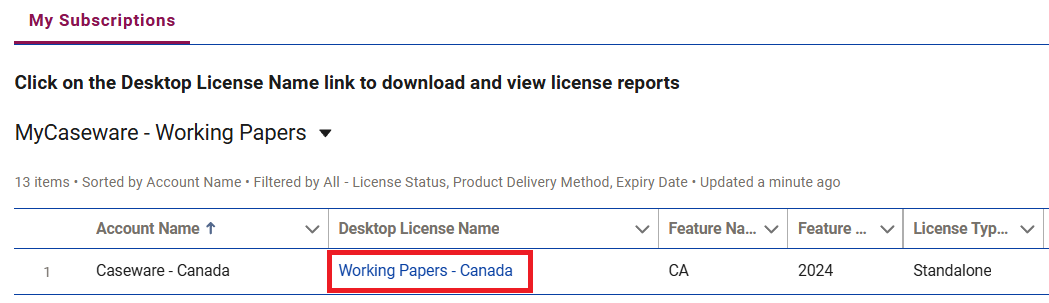
Selecteer in de categorie ‘Werkdocumenten’, in de kolom ‘Naam desktoplicentie’, de link voor de versie die u wilt downloaden.
-
Kies Software downloaden.

-
Klik in het dialoogvenster 'Software downloaden' op de productlink om het installatieprogramma te downloaden.
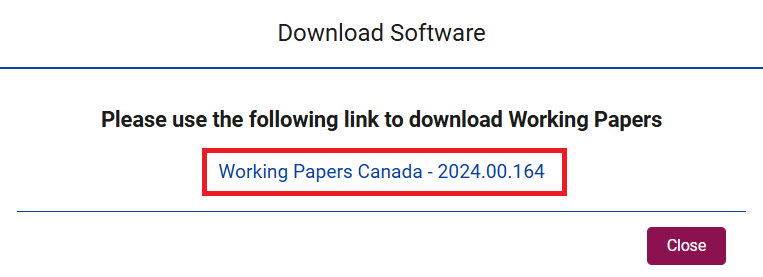
Het installatiebestand wordt naar uw werkstation gedownload.Do not rename the installation fileas it contains your registration information. Als u het bestand een andere naam geeft, zal de registratie na de installatie mislukken.
Installatie
Het installatieprogramma van Working Papers bevat:
- Werkdocumenten
- CaseView
- Tracker
- Beheertool voor gegevensopslag (in sommige regio’s)
- SmartSync
- SmartSync Server (licentie vereist)
Om Working Papers op uw werkstation te installeren:
- Zoek het gedownloade installatiebestand en dubbelklik erop om de InstallShield Wizardte starten.
- Klik in het welkomstscherm op Volgende.
- Lees de licentieovereenkomst en selecteer vervolgens Ik ga akkoord met de voorwaarden in de licentieovereenkomst. Klik op Volgende.
- Lees indien nodig de belangrijke informatie en klik vervolgens op Volgende.
- Geef een installatiemap op voor Working Papers. Wij raden u aan de standaardmap te gebruiken. Klik op Volgende.
- Als u van plan bent de functie SmartSync te gebruiken, moet u de benodigde poort openstellen om bestandsgegevens met andere gebruikers te synchroniseren. Klik op Volgende.
- Geef aan of u identificatiegegevens naar Caseware International Inc. wilt verzenden. Deze gegevens worden uitsluitend tijdens ondersteuningssessies gebruikt om u te helpen bij het beheer van uw actieve licenties. Klik op Volgende.
- Klik op Installeren om de installatie te starten.
Working Papers is op uw werkstation geïnstalleerd. Klik op Voltooien om de InstallShield-wizard te sluiten.