
Verschillen tussen SmartSync en niet-SmartSync
Hieronder worden de verschillen in de gebruikersinterface tussen de SmartSync-versie en de niet-SmartSync-versie van Caseware Working Papers beschreven. Voor meer informatie over de functionaliteit van SmartSync, zie Over SmartSync.
- Bestand | Openen
- Bestaand bestand openen
- Tabblad SmartSync
- Extra | Dialoogvenster Opties
- Uitloggen en inloggen
- Uitchecken en inchecken
- Rechtsklikmenu (contextmenu)
- Gebruikerslijst
- Synchronisatiestatus
- Prullenbak
Bestand | Openen
SmartSync
-
Bestanden die gebruikmaken van de SmartSync-functionaliteit geven een synchronisatiestatuspictogram weer, waarmee wordt aangegeven dat ze worden gesynchroniseerd met een bovenliggend bestand.

-
De lokale synchronisatiestatus van uw bestanden wordt onderaan het venster weergegeven en geeft aan hoeveel bestanden volledig zijn gesynchroniseerd met het bovenliggende bestand.

-
Onder het kopje Plaatsen vindt u de optie SmartSync Server , waarmee u een lijst kunt bekijken van bestanden die door uw bedrijf op een SmartSync Server worden gehost.

-
Als uw exemplaar van Working Papers is geïntegreerd met een of meer Caseware Cloud-sites, is er een Caseware Cloud -optie waarmee u kunt zoeken naar opdrachtdossiers in de Cloud-entiteiten van uw kantoor.

Niet-SmartSync
-
De SmartSync-functie is niet beschikbaar. Bestandssynchronisatie en de integratie van SmartSync Server met Caseware Cloud zijn niet beschikbaar.

Bestaand bestand openen
SmartSync
-
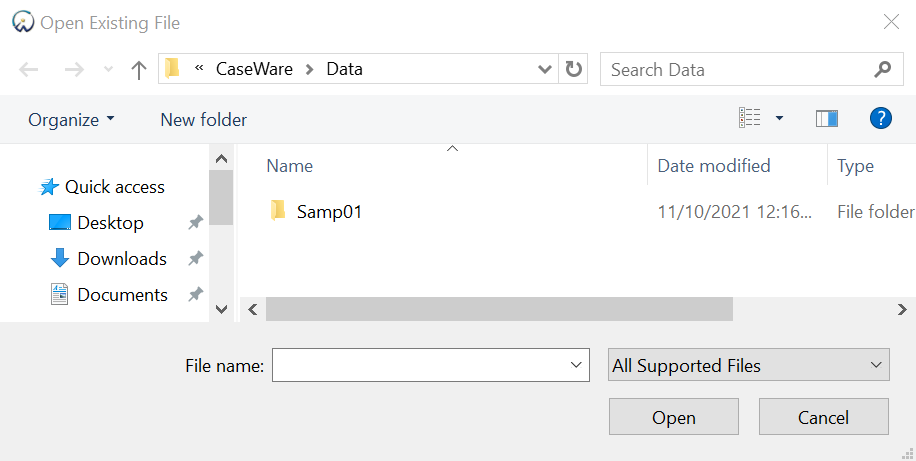
Wanneer u door bestaande bestanden op uw computer bladert, bevat het dialoogvenster Bestaand bestand openen de optie Een gesynchroniseerde kopie maken . Als u deze optie selecteert en vervolgens een Working Papers-bestand opent, wordt er automatisch een synchronisatiekopie aangemaakt waarin u kunt werken.

Niet-SmartSync
-
De optie Een gesynchroniseerde kopie maken is niet beschikbaar.
Tabblad SmartSync
SmartSync
-
Er verschijnt een tabblad SmartSync in het lint. Het bevat functies met betrekking tot het gebruik van SmartSync en het beheer van uw synchronisatiekopie. Zie voor meer informatie het tabblad SmartSync.

Niet-SmartSync
-
Het tabblad SmartSync ontbreekt.

Extra | Dialoogvenster Opties
SmartSync
-
Op het tabblad Algemeen kunt u instellingen aanpassen met betrekking tot het opstartgedrag van SmartSync, de synchronisatie van documenten en het loggen van gebeurtenissen.

-
Op het tabblad Standaardpaden kunt u de standaardlocatie instellen waar de gesynchroniseerde kopieën van uw bestanden worden opgeslagen.

-
Op het tabblad Geavanceerd kunt u het standaard synchronisatiegedrag van uw synchronisatiekopieën instellen.

Niet-SmartSync
-
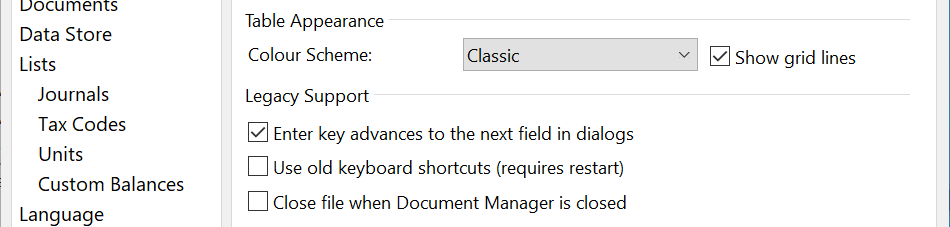
Op het tabblad Algemeen zijn de SmartSync-opties niet aanwezig.
-
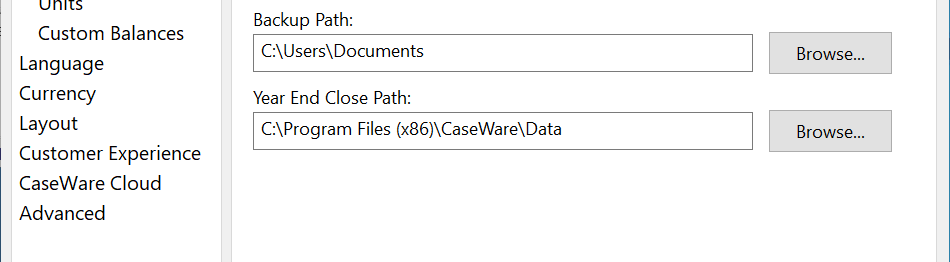
Op het tabblad Standaardpaden ontbreekt het veld SmartSync-pad .
-
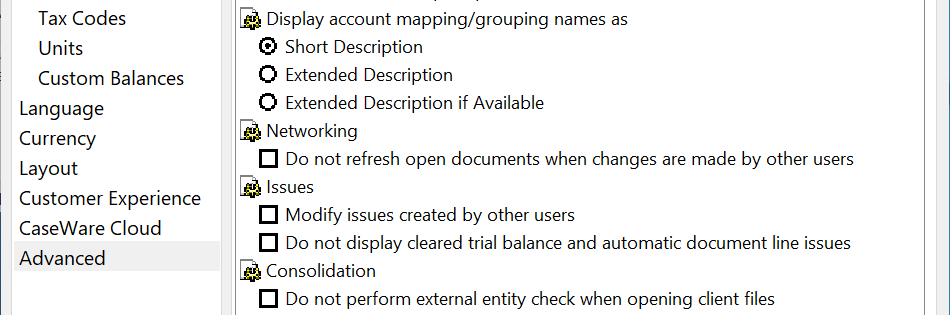
Op het tabblad Geavanceerd zijn de opties voor Standaardgedrag bij documentsynchronisatie niet aanwezig.
Uitloggen en inloggen
SmartSync
-
De functies Uitloggen en Inloggen zijn uitgeschakeld. Met SmartSync kunnen meerdere gebruikers tegelijkertijd bestanden openen.

Niet-SmartSync
-
De functies Uitloggen en Inloggen zijn ingeschakeld.

Uitchecken en inchecken
SmartSync
-
De functies Uitchecken en Inchecken zijn uitgeschakeld. Met SmartSync kunnen meerdere gebruikers tegelijkertijd documenten openen.

Niet-SmartSync
-
De functies Uitchecken en Inchecken zijn ingeschakeld.

Rechtsklikmenu (contextmenu)
SmartSync
-
Wanneer u met de rechtermuisknop op een extern document (Excel, Word, PDF, enz.) in de Documentbeheerder klikt, zijn de opties Versies weergeven en Nu synchroniseren beschikbaar.

Niet-SmartSync
-
Wanneer u met de rechtermuisknop op een extern document (Excel, Word, PDF, enz.) in de Documentbeheerder klikt, zijn de opties Uitchecken en Inchecken beschikbaar.

Gebruikerslijst
SmartSync
-
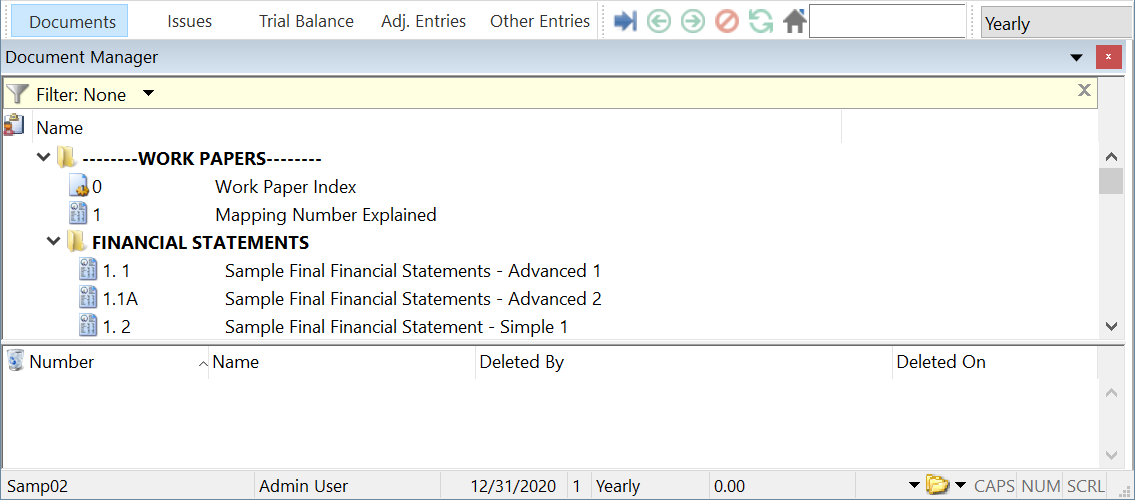
In het hoofdvenster van Working Papers verschijnt een paneel met de titel Gebruikerslijst , met een overzicht van de gebruikers die aan hetzelfde bestand werken.

Niet-SmartSync
-
Het venster Gebruikerslijst is niet aanwezig.
Synchronisatiestatus
SmartSync
-
De werkbalk Statusbalk bevat een menu Synchronisatiestatus waarin de huidige status van uw synchronisatiekopie wordt weergegeven. Als u op dit menu klikt, verschijnt er een lijst met extra opties.

Niet-SmartSync
-
Het menu Synchronisatiestatus is niet aanwezig.
Prullenbak
SmartSync
-
De Prullenbak is uitgeschakeld. Documenten die u verwijdert, worden naar de Prullenbak van Windows op uw lokale computer verplaatst en kunnen worden hersteld door ze terug te slepen naar de Documentbeheerder. Het verwijderen en herstellen van documenten wordt automatisch gesynchroniseerd met het hoofdbestand en andere gesynchroniseerde kopieën.
Niet-SmartSync
-
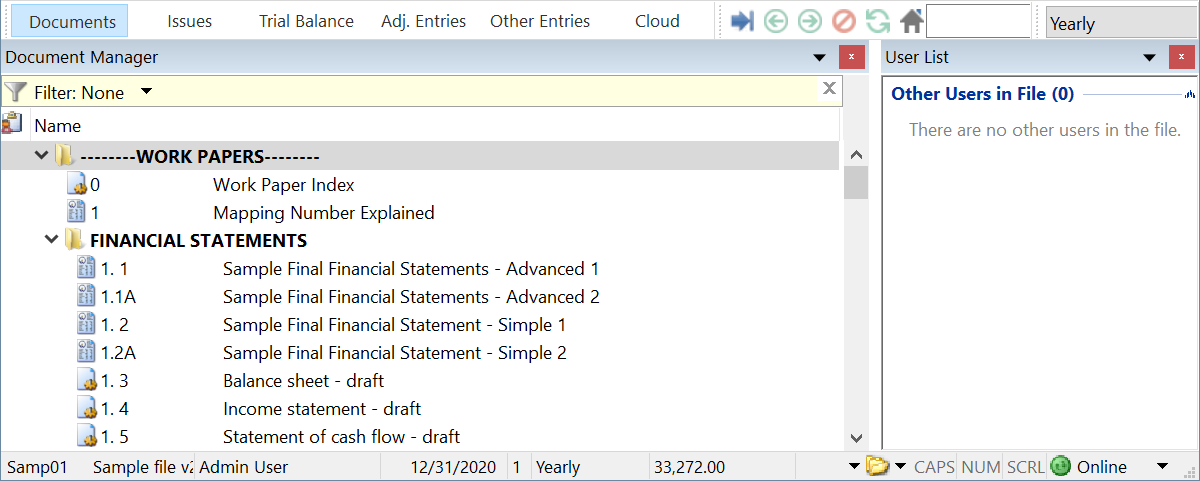
De Prullenbak slaat verwijderde documenten uit het geopende Working Papers-bestand tijdelijk op. Het bevindt zich onder de Documentbeheerder.
