
Sjabloonupdates
Wanneer een sjabloonbestand wordt bijgewerkt, krijgen gebruikers via een dialoogvenster een melding dat zij hun bestanden op basis van het sjabloon moeten bijwerken. Het pictogram Sjabloon ( ) in de statusbalk van Working Papers zal ook een uitroepteken (!) weergeven.
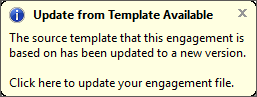
Door op het meldingsvenster of het sjabloonpictogram te klikken, kunt u een sjabloonupdateuitvoeren. U kunt ook op het pictogram ‘Sjabloon’ klikken om de informatie over de bestandsversie te bekijken, of handmatig controleren op updates.
Om een sjabloonupdate toe te passen:
-
Klik op het meldingsvenster en klik vervolgens op Ja om de wizard voor het bijwerken van sjablonen te starten.
Opmerking: Als er offline synchronisatiekopieën zijn waarop de update niet kan worden toegepast, verschijnt het dialoogvenster Openstaande gesynchroniseerde kopieën . Selecteer de gewenste methode om de update voor de nog openstaande synchronisatiekopieën uit te voeren.
Optie Beschrijving Wacht tot alle exemplaren online staan Breng de update pas aan als alle bekende synchronisatiekopieën online zijn. Voer de update uit op offline kopieën Pas de update toe en stuur deze door naar de offline exemplaren zodra deze weer online zijn. Verwijder alle offline kopieën Pas de update toe op alle online exemplaren en verwijder alle offline exemplaren. Stel de update uit naar een later tijdstip Breng de update pas op het geplande tijdstip aan. - Klik in het welkomstscherm op Volgende.
- Op het scherm 'Wijzigingen in componenten' kunt u zien welke wijzigingen de update zal aanbrengen in de componenten van uw sjabloon. Klik op Volgende.
- Selecteer in het scherm 'Update-opties' de toewijzingseigenschappen die u in uw Working Papers-bestand wilt behouden, in plaats van deze te overschrijven met de eigenschappen van de sjabloon.
- Selecteer in het scherm 'Documentwijzigingen' of u elk gewijzigd document in het bestand 'Working Papers' wilt bijwerken. U kunt voor elk document Ja of Nee aangeven.
- Klik op Voltooien om door te gaan met de update.
De sjabloonupdate wordt toegepast op uw Working Papers-bestand.
Opmerkingen:
- U kunt pogingen tot bijwerken bijhouden met behulp van de functie Geschiedenis .
- U kunt geen sjabloonupdate uitvoeren op bestanden die in vergrendeldzijn.
- Het is niet nodig dat alle synchronisatiekopieën online zijn voordat u de update voltooit. Gesynchroniseerde kopieën die tijdens de update offline zijn, lossen conflicten automatisch op ten gunste van de update van het sjabloon zodra ze weer verbinding maken met het bovenliggende systeem.
- Online synchronisatiekopieën worden tijdens de update alleen-lezen.
Conflicten bij het bijwerken
Als u wijzigingen aanbrengt in uw Working Papers-bestand die conflicteren met wijzigingen in een sjabloonupdate, zal Working Papers tijdens de update proberen het conflict automatisch op te lossen.
Als u bijvoorbeeld een nieuw onderdeel aan de sjabloon toevoegt, zoals een nieuw kaartnummer of document, en dat kaart- of documentnummer bestaat al in het bestand met Working Papers, dan krijgt het nieuwe onderdeel automatisch een alfanumerieke toevoeging toegewezen (bijvoorbeeld: kaartnummer 999 wordt 999A).
Conflicten in bestaande componenten worden op een andere manier afgehandeld. Als u een documentnummer in het sjabloon wijzigt in een nummer dat al in het Working Papers-bestand voorkomt, vindt er geen update plaats. Als een bestaand sjabloonkaartnummer echter wordt gewijzigd in een kaartnummer dat al in het bestand met Working Papers voorkomt, verschijnt er een conflictmelding op het scherm Opdracht | Toewijzing .
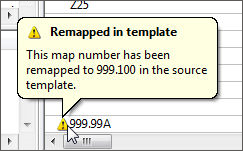
U moet dit conflict handmatig oplossen.