
Een document of object invoegen
U kunt documenten en objecten in diverse bestandsformaten invoegen in een CaseView-document.
- Subdocumenten (andere CaseView-documenten)
- Externe documenten (PDF’s, Word- en Excel-documenten)
- Diverse bestanden (alle andere ondersteunde bestandstypen)
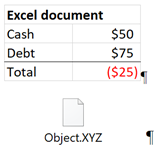
Toegevoegde documenten worden weergegeven als pictogrammen waarop u kunt dubbelklikken om ze te openen. Geïntegreerde objecten geven de inhoud van het bronobject weer; u kunt hierop dubbelklikken om deze aan te passen.
Een subdocument invoegen
U kunt andere CaseView-documenten als 'subdocument' in uw document invoegen. Subdocumenten zijn bijzonder handig om de informatie in omvangrijke rapporten in kleinere delen op te splitsen. Subdocumenten functioneren als een afzonderlijke eenheid, los van het hoofddocument. Wanneer u een subdocument wijzigt, worden uw wijzigingen doorgevoerd in het hoofddocument, zodat een revisor of klant het hoofddocument regelmatig kan controleren.
Om een subdocument in te voegen:
- Plaats de cursor in het hoofddocument op de plaats waar u het subdocument wilt invoegen.
- Klik in het lint op Invoegen | Subdocument.
- Het dialoogvenster 'Document openen' wordt weergegeven. Selecteer het document dat u wilt invoegen en klik op OK.
-
Voer in het dialoogvenster „Subdocument“ de gewenste aanvullende instellingen in.
Optie Beschrijving Bestand De locatie van het subdocumentbestand. Klik op Bladeren... om het dialoogvenster 'Document openen' opnieuw te openen en een ander subdocument te selecteren. De paginanummering opnieuw laten beginnen vanaf pagina Selecteer deze optie om het startpaginanummer voor het subdocument op te geven. Als u deze optie niet selecteert, worden de pagina’s van de subdocumenten bij het afdrukken doorlopend genummerd zoals ze in het hoofddocument worden weergegeven.
Altijd bewerkbaar in 'Bewerking inschakelen' Selecteer deze optie om wijzigingen in de inhoud van subdocumenten toe te staan als de modus is ingesteld op Formuliermodus met bewerkingsmogelijkheid. Met deze optie kunnen gebruikers die normaal gesproken geen toestemming hebben om subdocumenten te bewerken, dit specifieke subdocument toch bewerken.
Klik op OK.
Het subdocument wordt in het hoofddocument ingevoegd. Dubbelklik op het pictogram om het te openen, of klik met de rechtermuisknop op het pictogram en selecteer Bewerken om het subdocument aan te passen.
Een extern document invoegen
U kunt externe documenten in uw document invoegen om ze in de afdruk op te nemen. Ondersteunde bestandstypen zijn onder meer PDF-documenten, Word-documenten en Excel-werkmappen. Standaard opent CaseView een nieuwe pagina op de plaats waar het externe document zich bevindt en worden de paginanummers in het externe document verder opgevoerd.
Opmerkingen:
- Bij het afdrukken van een extern document worden de kop- en voetteksten uit het hoofddocument gebruikt en wordt het paginaformaat van het externe document automatisch aangepast om deze te kunnen weergeven.
- U kunt met een wachtwoord beveiligde PDF-bestanden niet afdrukken of in een voorbeeld bekijken.
Om een extern document in te voegen:
- Plaats de cursor in het hoofddocument op de plaats waar u het externe document wilt invoegen.
- Klik in het lint op Invoegen | Extern document.
- Het dialoogvenster Extern document wordt weergegeven. Selecteer Vanuit Documentbeheer om een document uit het huidige Working Papers-bestand in te voegen, of Vanuit bestandspad om een document in te voegen vanuit een bestandspad op uw werkstation.
-
Voer indien nodig de overige instellingen in.
Optie Beschrijving Kan in de formuliermodus worden gewijzigd Selecteer deze optie om wijzigingen in de inhoud van externe documenten toe te staan als de modus is ingesteld op Formuliermodus. Een sjabloonontwerper zou bijvoorbeeld een leeg extern document kunnen invoegen, waarna een gebruiker op een later tijdstip het daadwerkelijke externe document kan specificeren.
Alle zichtbare Excel-bladen afdrukken
Selecteer deze optie om alle zichtbare Excel-bladen mee te nemen bij het afdrukken van het document. Deze optie is alleen van toepassing als het externe document een Excel-werkboek is.
Selecteer de Excel-bladen die u wilt afdrukken
Selecteer deze optie om aan te geven welke Excel-bladen moeten worden meegenomen bij het afdrukken van het document. Deze optie is alleen van toepassing als het externe document een Excel-werkboek is.
Klik op OK.
Het externe document wordt in het hoofddocument ingevoegd. Dubbelklik op het pictogram om het te openen, of klik met de rechtermuisknop op het pictogram en selecteer Bewerken om het externe document te wijzigen. U kunt ook een afdrukvoorbeeld bekijken om het totale aantal paginanummers van het externe document weer te geven.
Een object invoegen
Diverse documenten en bestanden worden in CaseView 'objecten' genoemd. U kunt vanuit CaseView nieuwe objecten aanmaken of een object vanaf de harde schijf van uw computer invoegen; de inhoud van het object wordt dan in uw hoofddocument ingesloten, zodat u deze gemakkelijk kunt bekijken.
Om een object in te voegen:
- Plaats de cursor in het hoofddocument op de plaats waar u het object wilt invoegen.
- Klik in het lint op Invoegen | Object.
-
Het dialoogvenster 'Object invoegen' wordt weergegeven. Kies een optie om te bepalen hoe het object moet worden ingevoegd.
Optie Beschrijving Nieuw aanmaken Selecteer deze optie om een nieuw object aan te maken met behulp van een externe toepassing. Selecteer in de lijst ‘Objecttype’ de toepassing die u wilt gebruiken. De beschikbare applicaties zijn afhankelijk van wat er op uw harde schijf is geïnstalleerd.
Aanmaken vanuit bestand Selecteer om een bestaand object in te voegen. Klik op Bladeren... om naar het object te gaan, selecteer het en klik op Openen.
- Link: Selecteer deze optie om het object gekoppeld te houden aan het originele object op uw harde schijf. Dit zorgt ervoor dat wijzigingen die via CaseView of via de oorspronkelijke toepassing van het object worden aangebracht, op beide locaties worden doorgevoerd. Als u deze optie niet selecteert, worden de objecten afzonderlijk beheerd.
Als pictogram weergeven Selecteer deze optie om het object als pictogram weer te geven terwijl u in het hoofddocument werkt.
Klik op OK.
Het object wordt in het hoofddocument ingevoegd. Dubbelklik op het object om het te openen en wijzigingen aan te brengen. U kunt het formaat van het object ook aanpassen door op een buitenrand of hoek te klikken en deze naar de gewenste hoogte en breedte te slepen.