
Pas afrondingsregels toe
Gebruik afrondingsregels om getallen anders weer te geven en uw jaarrekening in evenwicht te brengen. Met afrondingsrelaties kunt u automatisch het verschil tussen twee cellen berekenen en dit verschil in een derde cel plaatsen, de zogenaamde plugcel.
De afrondingsformule luidt als volgt: Cel 1 - Cel 2 = Plug-cel
In een balans berekent de afrondingsregel bijvoorbeeld het verschil tussen de cel ‘Totaal activa’ en de cel ‘Totaal passiva’, dat vervolgens in de tussentotale wordt weergegeven. Om een afrondingsrelatie te laten werken, moet de broncel (d.w.z. Debiteuren of Crediteuren) deel uitmaken van de cel Totaal activa of Totaal passiva.
Het resultaat in de tussentotale-cel varieert naargelang er een activarekening of een passiefrekening als afrondingsrekening wordt gebruikt, bijvoorbeeld:
| Als de afrondingsrekening: | Het verschil in cel 1 zou moeten zijn: | Het verschil in cel 2 zou moeten zijn: |
|---|---|---|
| Een troef | Totaal passiva | Totaal activa |
| Een verplichting | Totaal activa | Totaal passiva |
Om een afrondingsregel in te stellen:
- Zorg ervoor dat u in de ontwerpmodus werkt.
- Klik in het lint op Extra | Afronden.
- Selecteer in het dialoogvenster 'Afronding' de opties Afronding toepassen en Afrondingsregels toepassen.
- Selecteer in het vervolgkeuzemenu 'Afronden op' de gewenste afrondingsgraad. Als u Nullen weergeven selecteert, worden getallen van 1000 of hoger met alle cijfers weergegeven.
- Klik op Toevoegen om een nieuwe afrondingsrelatie aan te maken.
-
Vul in de groep Relatie-eigenschappen de opties als volgt in:
Optie Beschrijving Verschilcellen Voer uw eerste (cel 1) en tweede (cel 2) verschilcellen in de daarvoor bestemde velden in.
Klik op het pictogram Cel selecteren om een cel uit het document te selecteren in plaats van deze handmatig in te voeren. Klik op het pictogram Ga naar cel om naar de geselecteerde cel in het document te gaan.
Steek de cel(len) in Voer een cel in waarin u het verschil tussen cel 1 en cel 2 wilt plaatsen.
Klik op het pictogram Cel selecteren om een cel uit het document te selecteren in plaats van deze handmatig in te voeren. Klik op het pictogram Ga naar cel om naar de geselecteerde cel in het document te gaan.
Klik op Geavanceerd... om meerdere stekkercellen in te stellen.
Identificatiecode Geef een korte beschrijving van de afrondingsregel. Indien nodig kan de identificatiecode verwijzingen naar de celnummers in de afrondingsrelatie bevatten om deze intern te identificeren. Weergavelabel Voer een beschrijving in die moet worden weergegeven in het dialoogvenster „Herberekeningsfout“ als de afrondingsregel niet kan worden berekend. Dit label wordt gebruikt om aan te geven in welk gedeelte van het document de fout zich bevindt.
Het weergavelabel wordt ook gebruikt als unieke identificatiecode bij updates van de kennisbank .
Limiet Voer een afrondingslimiet in. Afwijkingen bij het afronden die deze limiet overschrijden, worden niet afgerond. Pas deze relatie toe Selecteer deze optie om de afrondingsregel te activeren. - Als u gebruikers de mogelijkheid wilt bieden om afronding en afrondingsrelaties in of uit te schakelen terwijl zij het document in de formuliermodus bekijken, selecteert u Toestaan dat afronding in de formuliermodus wordt in- of uitgeschakeld en/of Toestaan dat afrondingsrelaties in de formuliermodus worden in- of uitgeschakeld. Klik op OK.
De afrondingsregel wordt op het document toegepast. De plug-in berekent het verschil tussen cel 1 en cel 2. Herhaal deze procedure om de afrondingsregels naar behoefte op de rest van het document toe te passen.
Opmerkingen:
- Afrondingen en afrondingsregels zijn alleen van toepassing op cellen die zijn gekoppeld aan de Working Papers-database.
-
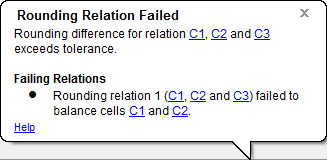
Als een afrondingsbewerking mislukt, verschijnt er een meldingsvenster met een lijst van alle afrondingsfouten. Gebruik dit dialoogvenster om de fouten op te sporen, te bekijken en te verhelpen.
Meerdere plug-cellen instellen
U kunt meerdere plug-cellen in een afrondingsrelatie instellen en oversla-voorwaarden gebruiken om te bepalen waar het resulterende verschil wordt weergegeven, afhankelijk van de waarde ervan.
Om meerdere plugcellen in een afrondingsrelatie in te stellen:
- Maak een nieuwe afrondingsregel aan, of open het dialoogvenster ‘Afronding’ en selecteer een bestaande afrondingsregel.
- Klik in de groep Relatie-eigenschappen, naast het veld Plugcel(len), op Geavanceerd....
- Klik in het dialoogvenster 'Plug Cell Setup' op Toevoegen.
- Voer in de groep 'Plug Cell Properties' in het veld 'Cell' de cel in waarin u het verschil tussen Cel 1 en Cel 2 wilt weergeven. Klik op het pictogram Cel selecteren om een cel uit het document te selecteren in plaats van deze handmatig in te voeren. Klik op het pictogram Ga naar cel om naar de geselecteerde cel in het document te gaan.
- Voer in het veld 'Plug Condition' een oversla-voorwaardein. De oversla-voorwaarde zorgt ervoor dat, indien de voorwaarde waar is, het resulterende verschil niet in deze plugcel wordt weergegeven, maar dat in plaats daarvan wordt gekeken naar de volgende beschikbare plugcel. Als de voorwaarde niet waar is, wordt het verschil tussen cel 1 en cel 2 weergegeven in de invoercel.
- Klik nogmaals op Toevoegen om de volgende plugcel met een unieke oversla-voorwaarde aan te maken. Herhaal dit indien nodig. Als u klaar bent, klikt u op OKen vervolgens op OK.
De afrondingsrelatie wordt ingesteld met behulp van meerdere plugcellen. Er wordt een herberekening uitgevoerd om het resulterende verschil over de betreffende plugcel te verdelen.