Datakoppelingen en real-time updates in Cloud Connector
Indien een gegevenswaarde in het project verandert, wordt deze wijziging automatisch doorgevoerd in het Excel-bestand.
Voorbeeld:
-
U voert de naam voor de saldibalansgroep ‘Cash’ in het Excel-bestand in met behulp van de Caseware Cloud Connector-invoegtoepassing.
-
U wijzigt de groepsnaam naar Liquide middelen terwijl u aan de opdracht werkt.
-
U zult zien dat „Cash” automatisch is gewijzigd in „Cash en kasequivalenten” in het Excel-bestand.
Als u echter een groepsnummer in uw opdracht wijzigt, wordt deze wijziging niet automatisch doorgevoerd in de gegevens die u in het Excel-bestand hebt ingevoerd. U dient de gegevens opnieuw in het Excel-bestand in te voeren.
Voorbeeld:
-
U voert de naam van de saldibalansgroep ‘Cash’ in het Excel-bestand in met behulp van de Caseware Cloud Connector-invoegtoepassing.
-
U wijzigt het groepsnummer voor Cash terwijl u aan de opdracht werkt.
-
U merkt dat de cel vanaf nu een onjuiste naam of geen waarde heeft.
Om dit te verhelpen, verwijdert u de bestaande waarde en voert u de naam van de saldibalansgroep ‘Cash’ opnieuw in het Excel-bestand in.
Tabblad ‘Hyperlink’ voor het synchroniseren van document-URL’s met Excel
Met Caseware Cloud Connectorkunt u nu het proces automatiseren waarbij document-URL’s uit een dossier worden toegevoegd aan een Excel-spreadsheet. Met deze connector kunt u de huidige lijst met Cloud Engagement-documenten (waaronder Microsoft Office-documenten) bekijken die via een URL beschikbaar zijn, en de URL als koppeling aan het spreadsheet toevoegen. De link zal niet bestaan uit een lange reeks URL-tekens, maar zal dezelfde naam behouden als in de interactie.
Document-URL’s synchroniseren met Cloud Connector
-
Zorg ervoor dat Caseware Cloud Connector op uw versie van MS Excel is geïnstalleerd. Raadpleeg het artikel ‘Aan de slag met Cloud Connector’voor meer informatie over het instellen van Cloud Connector.
-
Zorg ervoor dat uw Excel-bestand aan uw opdracht is toegevoegd en open het bestand vanuit uw Caseware-app.
-
U kunt de Caseware Cloud Connector openen via de knop ‘Data Link’ (
 ) op het lint Home van uw Excel-bestand. Het dialoogvenster Cloud Connector wordt geopend.
-
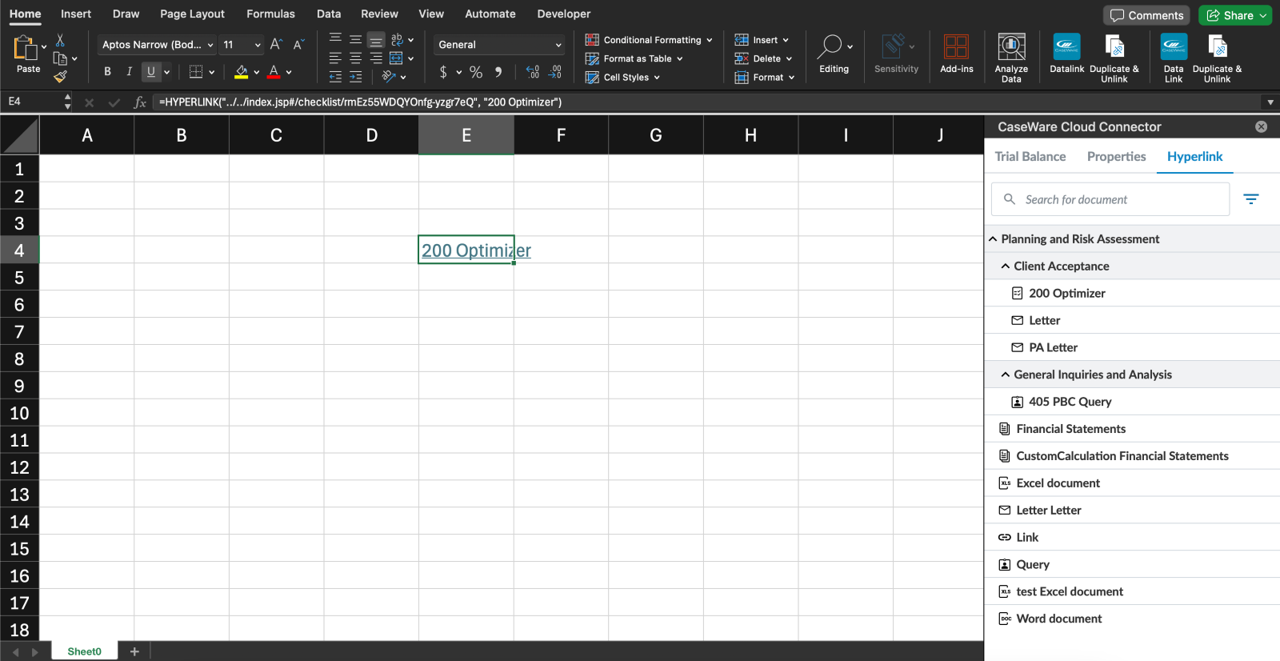
Selecteer het tabblad Hyperlink in het dialoogvenster. U ziet een volledige lijst van de documenten in uw opdrachtdossier, in dezelfde structuur als in uw Caseware-app.
-
Klik op een document in de Caseware Cloud Connector en klik vervolgens op de Excel-cel waar u het document wilt kopiëren. De URL wordt overgenomen naar de documentpagina met dezelfde bestandsnaam. Als u op deze cel klikt, wordt de URL in uw Caseware-app geopend.
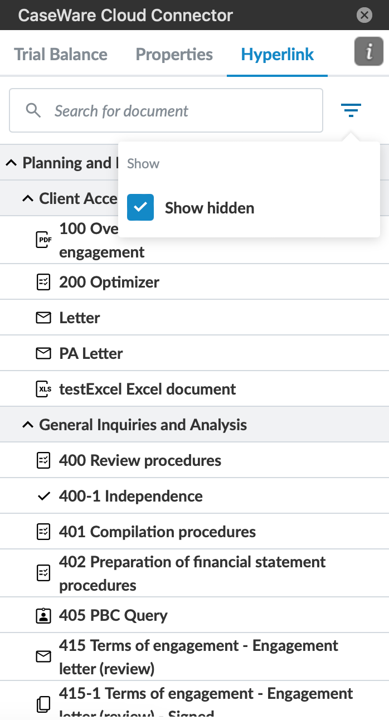
Caseware Cloud Connector negeert documenten in de opdrachtdossiers die verborgen zijn. Om verborgen documenten op de documentenpagina weer te geven, kunnen gebruikers het filter Verborgen weergevenaanvinken. Deze verborgen documenten kunnen als koppelingen in de Excel-spreadsheet worden ingevoegd. U dient Excel te verversen of opnieuw te openen om de koppelingen bij te werken.
De saldi van de filtermaten in Cloud Connector
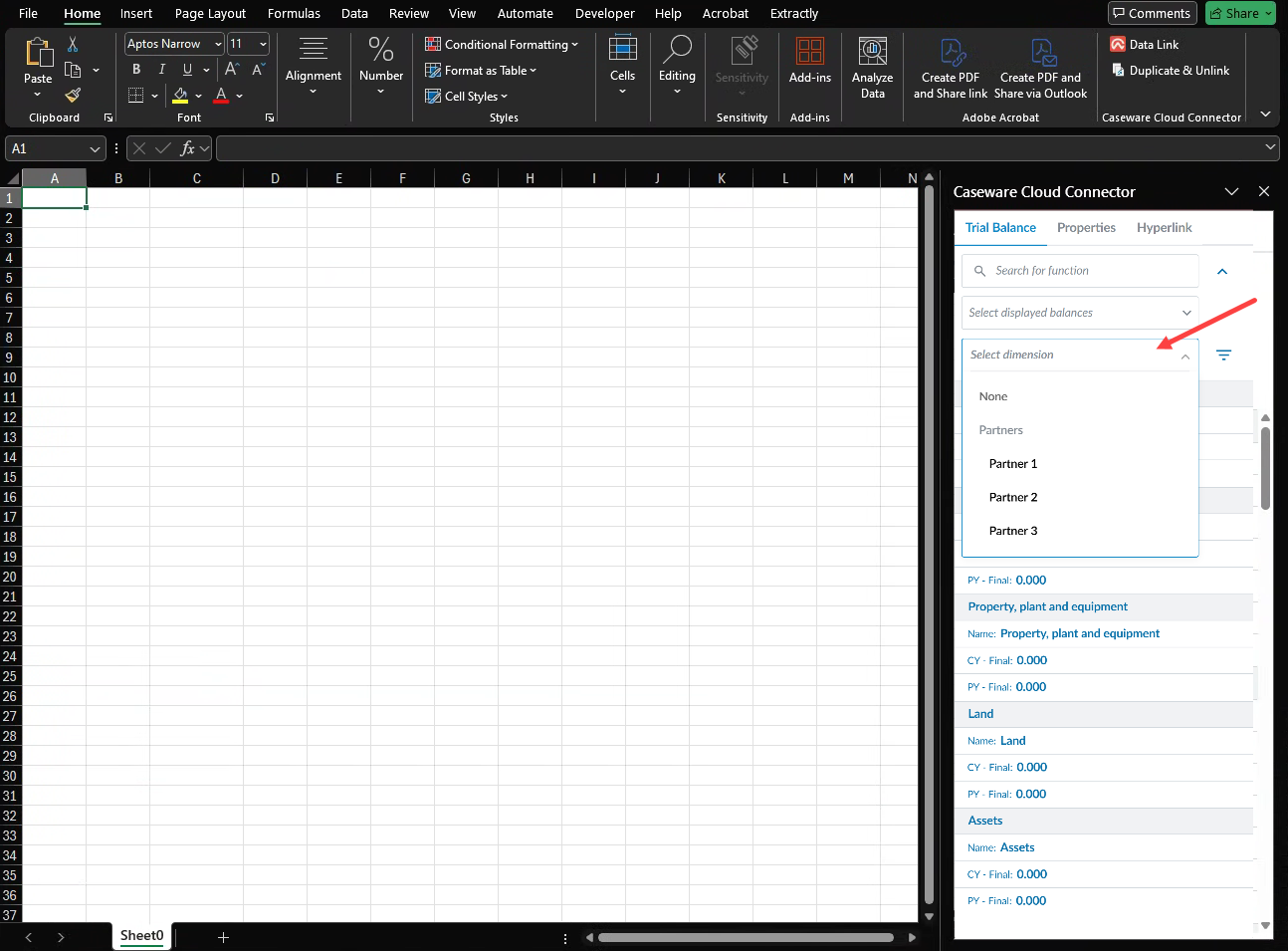
U kunt in Cloud Connector dimensiesaldi selecteren die overeenkomen met de eindsaldi die in Datalinkbeschikbaar zijn. Deze keuzeknop is beschikbaar in het dialoogvenster Cloud Connector wanneer het eindsaldo is geselecteerd en er nog andere saldi beschikbaar zijn.
Let op: Het is mogelijk dat de afmetingen voor uw product niet beschikbaar zijn. Voor meer informatie over afmetingen kunt u het volgende raadplegen: Voeg afmetingen toe.
Om dimensiesaldi in Cloud Connector te filteren:
-
U kunt de Caseware Cloud Connector openen via de knop Datalink (
) op het lint Startpagina van uw Excel-bestand. Het dialoogvenster Cloud Connector wordt geopend. -
Klik op het filterveld Dimensies selecteren en selecteer in het vervolgkeuzemenu de dimensie waarop u wilt filteren.