
Disclosure Checklist Agent gebruiken
Disclosure Checklist Agent neemt de financiële verklaring van uw cliënt door en stelt antwoorden op de vragen van uw checklist voor informatieverstrekking op, met verwijzingen naar de relevante passages in het document. U bekijkt elke suggestie, controleert de onderbouwing en keurt het antwoord goed of past het aan. Zie „Wat is de Disclosure Checklist Agent?” voor een overzicht van deze functie.
Voordat u begint
Controleer het volgende voordat u de automatisering uitvoert:
-
U beschikt over een definitieve PDF-versie van de jaarrekening van uw cliënt en deze PDF is beschikbaar op de pagina ‘Documenten’ van uw opdracht. De automatisering haalt de gegevens uit de door u geselecteerde PDF. De automatisering stelt een lijst samen van alle PDF-bestanden in het project, waaruit u een keuze kunt maken. Zorg ervoor dat de door u geselecteerde PDF de definitieve, overeengekomen versie weergeeft voordat u het programma uitvoert.
-
Uw checklist voor informatieverschaffing is in de opdracht geconfigureerd en zichtbaar. De automatisering werkt op basis van de checklist voor informatieverschaffing die reeds in uw opdracht is opgesteld. Zorg ervoor dat de optimalisaties van de openbaarmakingschecklists zijn voltooid, zodat de openbaarmakingschecklists zichtbaar zijn voordat u het programma uitvoert.
Voer de automatisering uit
Om de Disclosure Checklist Agent uit te voeren:
-
Maak uw opdracht bekend.
-
Ga naar een checklist voor informatieverschaffing binnen uw opdracht.
-
Klik rechtsboven op het pictogram van Caseware Verity (
 ) om het Caseware Verity-venster te openen.
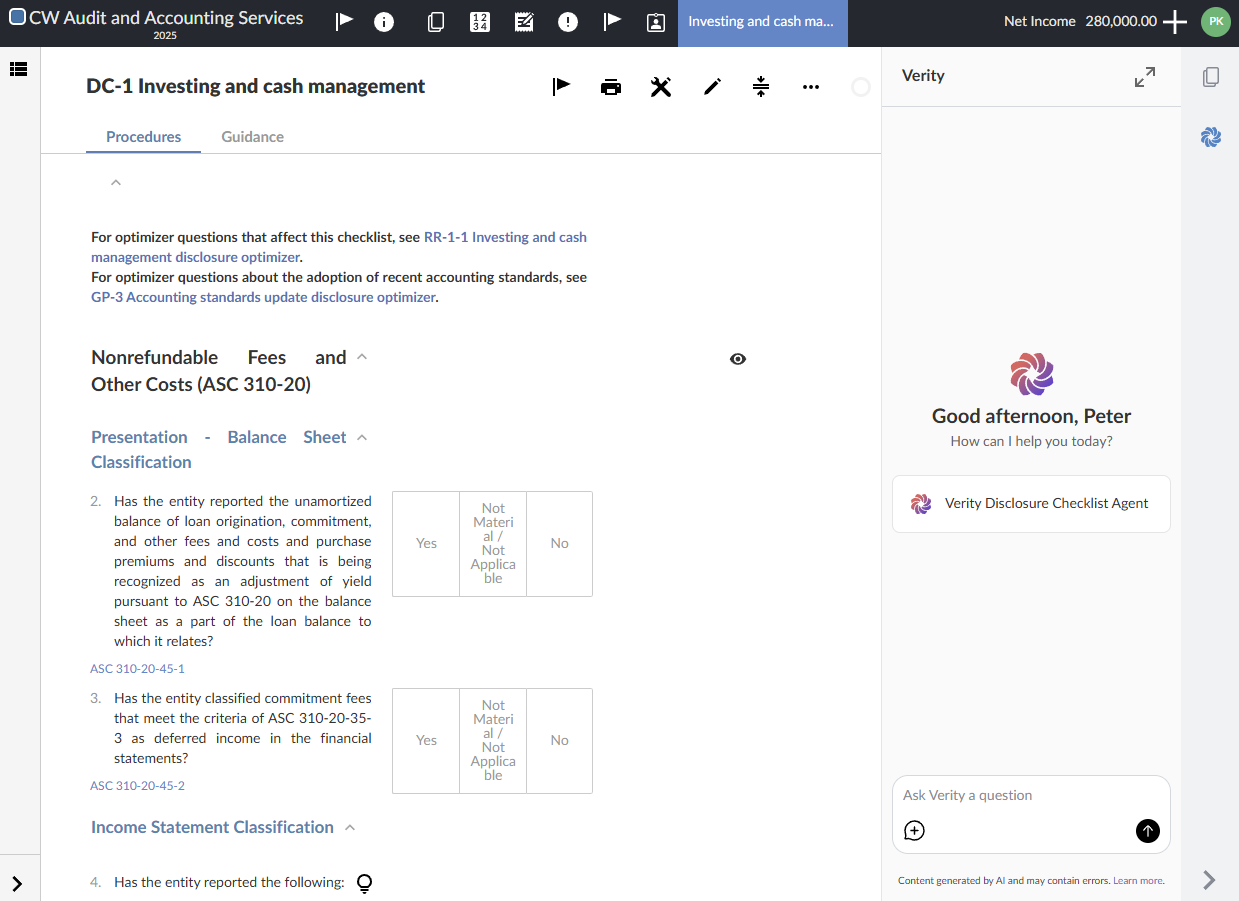
-
Selecteer Caseware Verity Disclosure Checklist Agent. Het scherm ‘Automatisering van de openbaarmakingschecklist’ wordt op volledig scherm geopend.
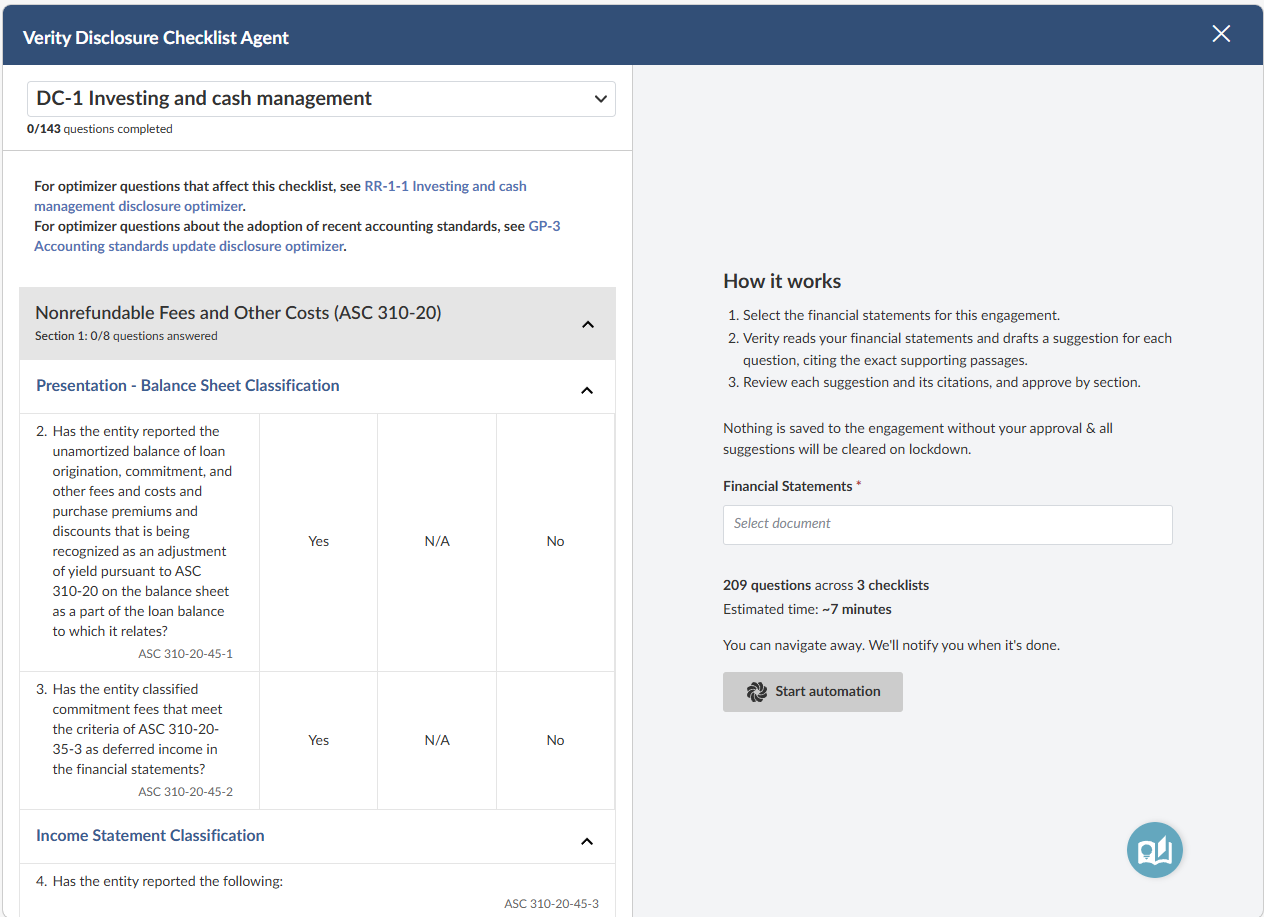
-
Selecteer in het vervolgkeuzemenu Jaarrekeningen de PDF-jaarrekening waarop u de automatisering wilt toepassen. Hieronder vindt u een overzicht van de PDF-documenten die al naar uw project zijn geüpload.
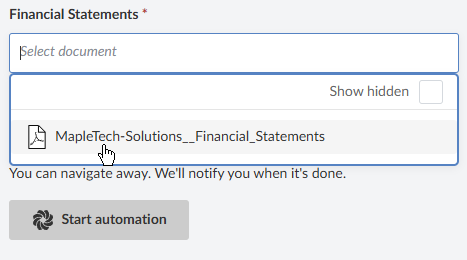
-
Kies Automatisering starten. De automatisering begint met de verwerking. Een voortgangsindicator geeft aan dat de medewerker van de Disclosure Review de checklist doorloopt.
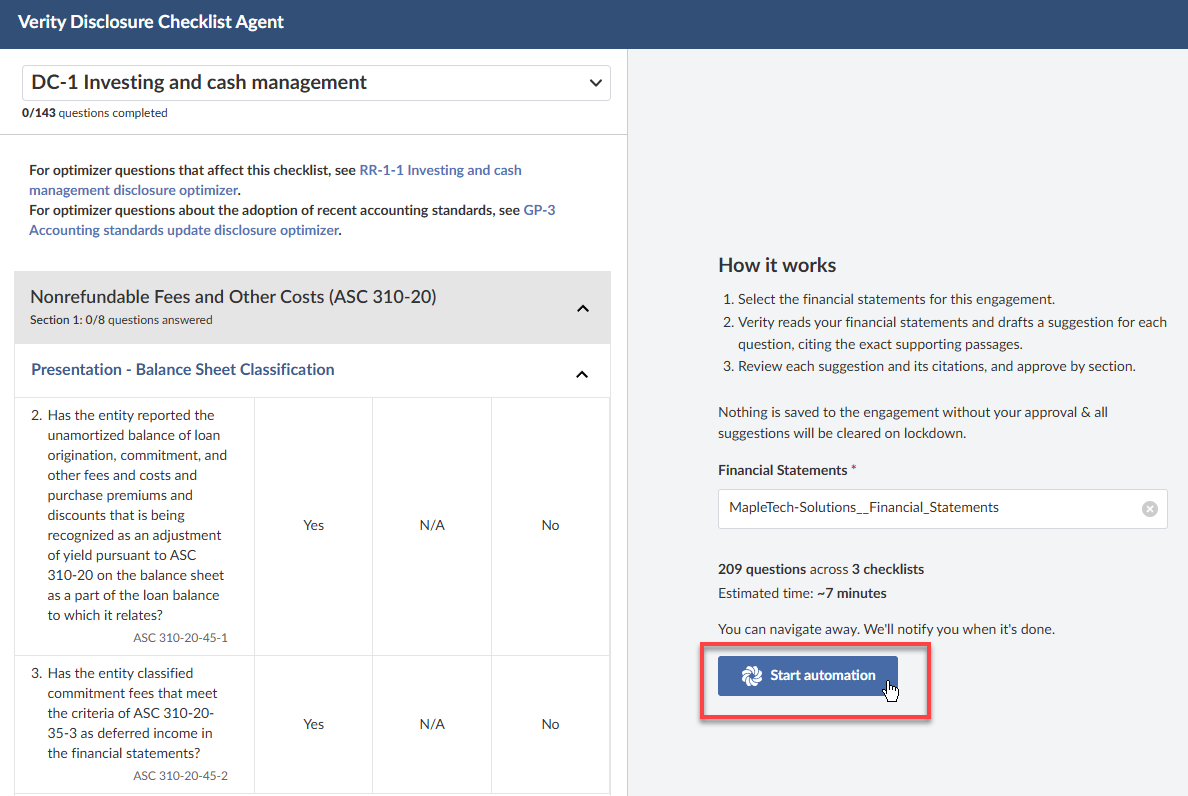
-
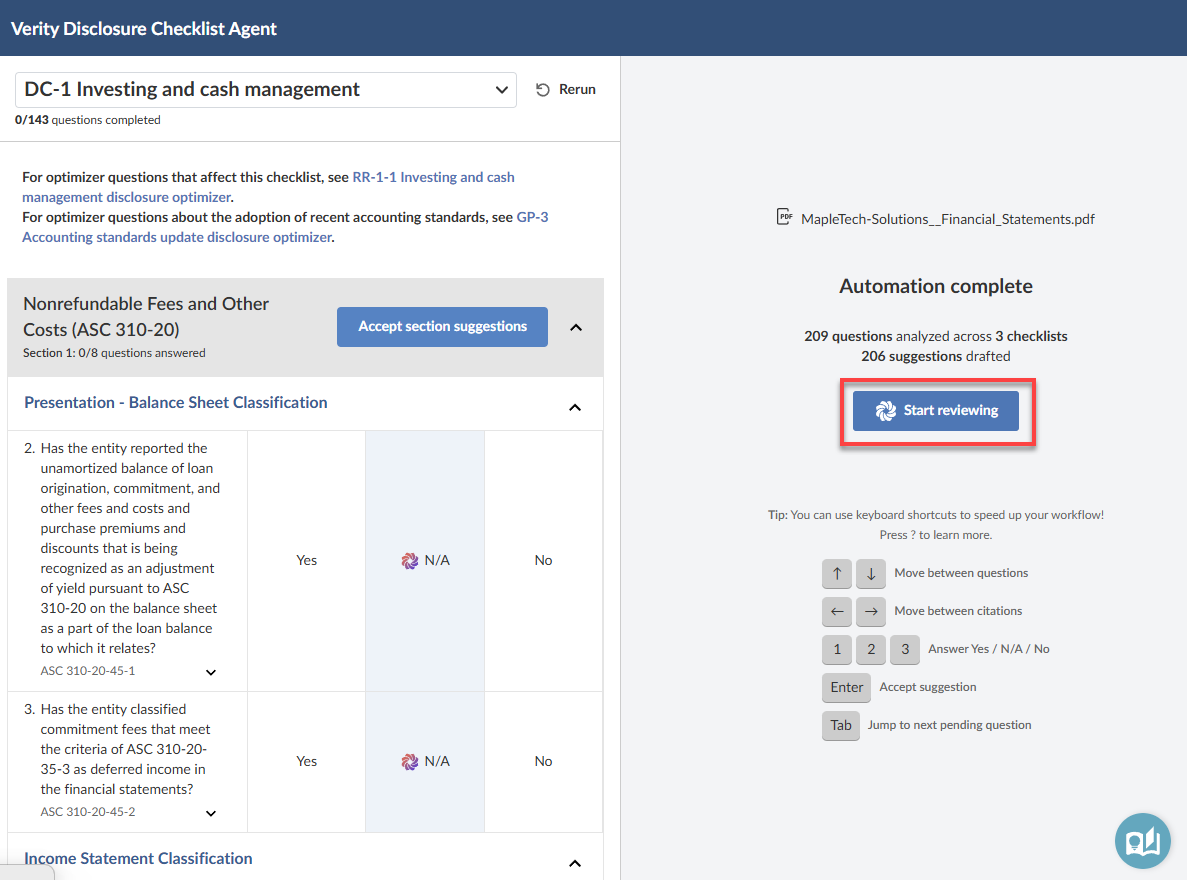
Wacht tot de verwerking is voltooid. Zodra de automatisering is voltooid, verschijnt in het rechterpaneel een overzicht met de melding ‘Automatisering voltooid’ , waarin het aantal geanalyseerde vragen en opgestelde suggesties wordt weergegeven.
-
Kies Begin met beoordelen om de suggesties van de Disclosure Review-agent te beoordelen. In het documentvenster aan de rechterzijde wordt de PDF-versie van de jaarrekening weergegeven.
U kunt de automatisering maximaal drie keer per interactie uitvoeren. Klik hiervoor op het pictogram Opnieuw uitvoeren.
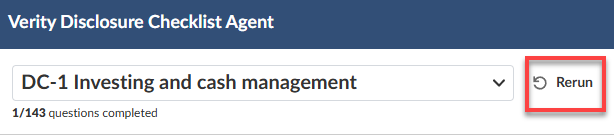
Indien uw financiële overzichten zijn gewijzigd nadat u de automatisering hebt uitgevoerd, selecteert u de bijgewerkte PDF en voert u de automatisering opnieuw uit.
Suggesties voor beoordelingen
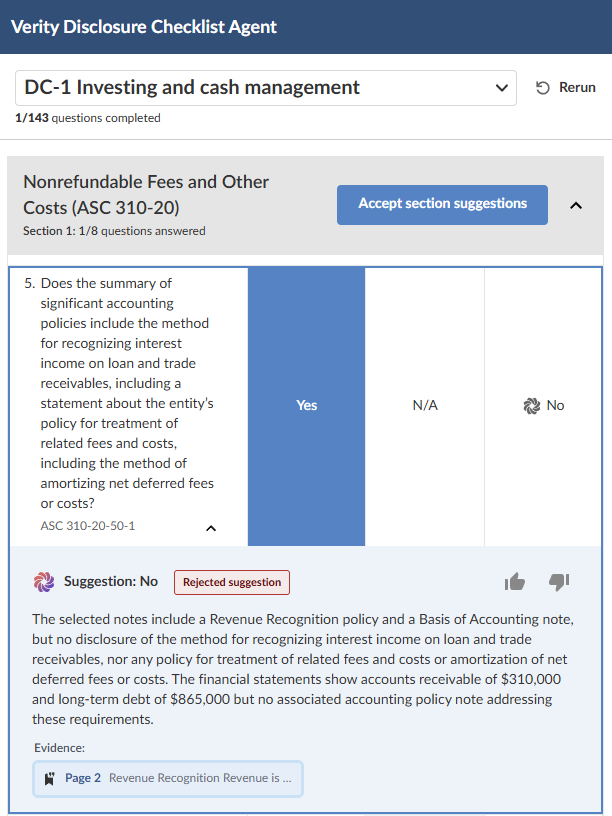
In het checklistvenster wordt uw checklist voor informatieverschaffing per onderdeel weergegeven. Voor elke vraag geeft de medewerker van de Disclosure Review het volgende weer:
-
Het voorgestelde antwoord — Ja, Nee of n.v.t.
-
De redenen voor het voorstel
-
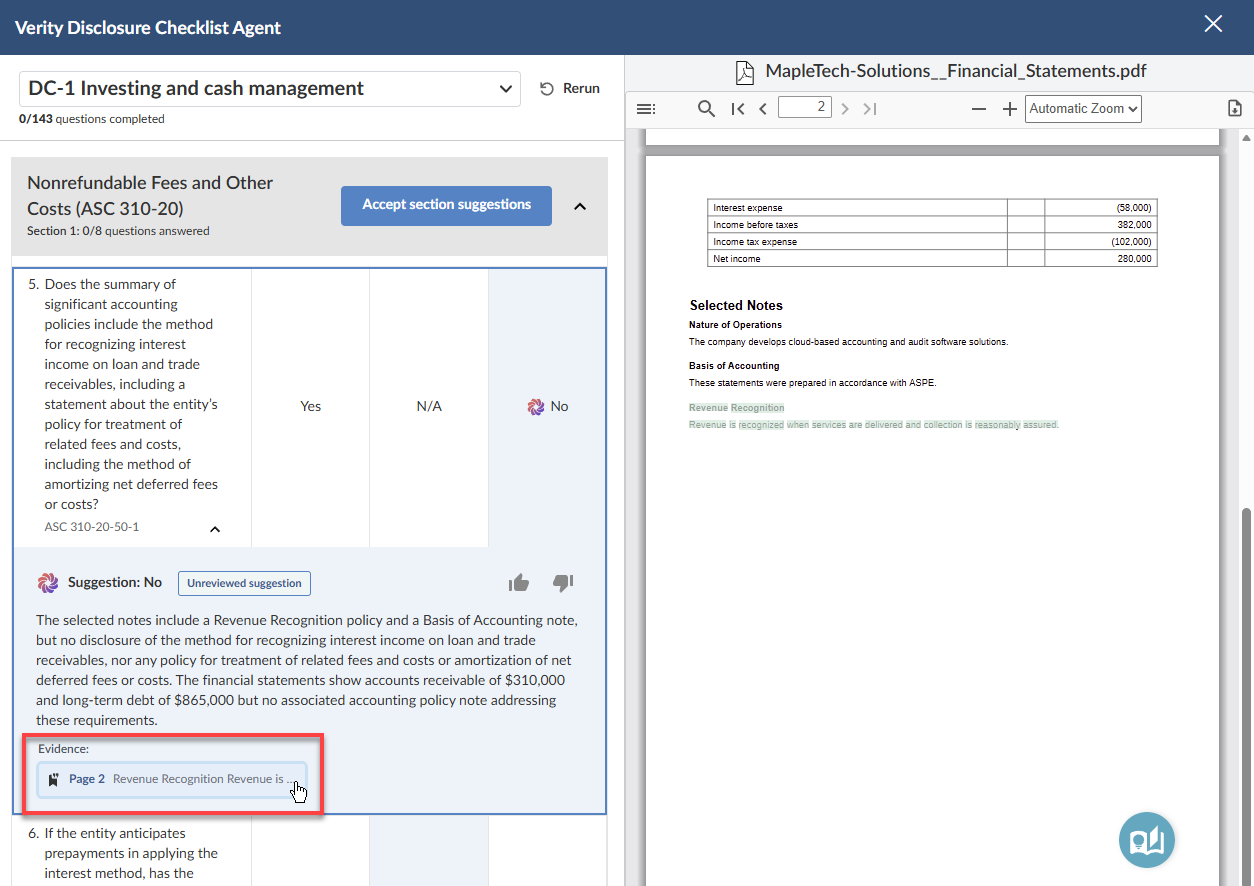
Citaties die verwijzen naar de betreffende passages in de PDF-versie van het jaarverslag
Om een suggestie te beoordelen:
-
Lees het voorgestelde antwoord en de bijbehorende motivering.
-
Kies een verwijzingsknop om naar de betreffende passage in het jaarverslag te gaan. De PDF-viewer bladert naar de betreffende pagina en markeert de geciteerde tekst, zodat u het bewijsmateriaal direct kunt controleren.
-
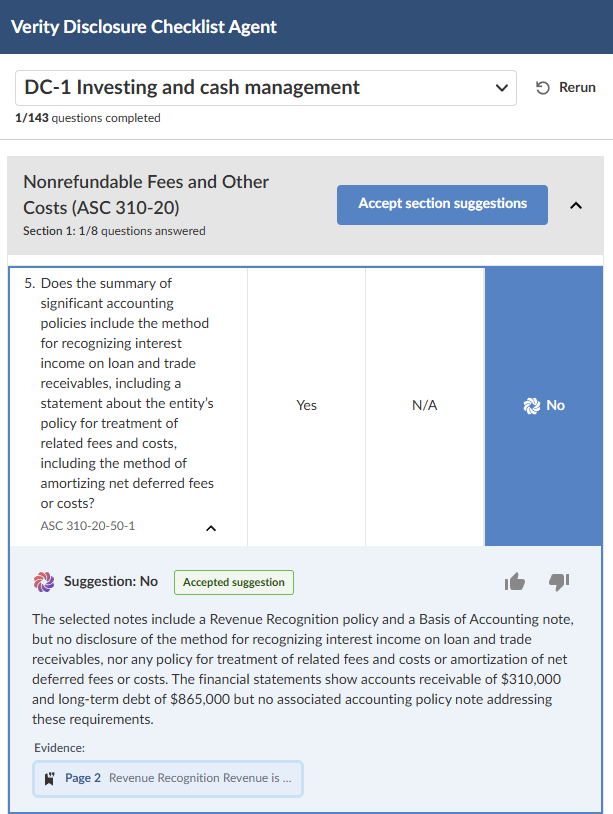
Indien de suggestie en het bewijs juist zijn, selecteert u het voorgestelde antwoord om het te accepteren. De status van het voorstel is gewijzigd in Geaccepteerd.
-
Indien de suggestie onjuist is, selecteer dan een ander antwoord. De status van het voorstel wordt gewijzigd in Afgewezen en het door u gekozen antwoord wordt opgeslagen.
-
Indien een vraag is gemarkeerd als een vraag die handmatig moet worden beoordeeld — omdat de medewerker onvoldoende bewijs heeft kunnen vinden om met zekerheid een antwoord te geven — dient u de vraag te beoordelen en uw antwoord rechtstreeks in te voeren.
U kunt toetsenbordnavigatie gebruiken om de suggesties efficiënt te doorlopen. Gebruik de pijltjestoetsen om tussen de vragen te schakelen, druk op 1, 2 of 3 om een antwoordoptie te selecteren en druk op Enter om het voorgestelde antwoord te bevestigen.
Geef feedback op suggesties
U kunt feedback geven op afzonderlijke suggesties om de nauwkeurigheid van de Disclosure Review-agent in de loop van de tijd te helpen verbeteren.
Om feedback te geven op een suggestie:
-
Klik op het pictogram met de duim omhoog (
 ) als de suggestie correct en nuttig was.
-
Klik op het pictogram met de duim omlaag (
 ) als de suggestie onjuist of niet nuttig was. Er wordt een feedbackvenster geopend — selecteer de categorie die het probleem het beste beschrijft, voeg eventueel aanvullende opmerkingen toe en selecteer Verzenden.
Na beoordeling
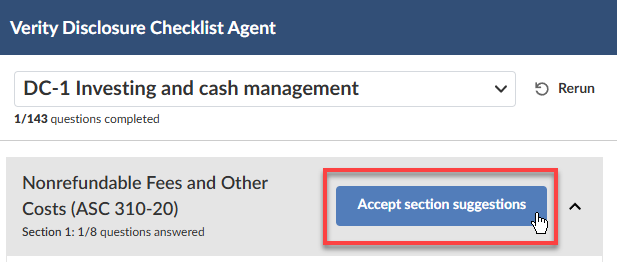
Zodra u alle suggesties in een sectie hebt bekeken, kunt u de gehele sectie in één keer goedkeuren door Suggesties voor deze sectie accepterente selecteren. Hiermee worden alle geaccepteerde antwoorden voor het onderdeel in één keer opgeslagen.
Alleen de antwoorden die u hebt goedgekeurd, worden opgeslagen in uw engagementdossier. De redenering en de bronvermeldingen van de medewerker van de Disclosure Review zijn tijdens uw beoordelingsgesprek beschikbaar.