
Maak een aangepast toewijzingsbestand (.ini) aan
U kunt snel en efficiënt aangepaste accounts en risicokaartbestanden aanmaken voor gegevens die via CloudBridge worden overgedragen naar elk van uw cloud-apps.
Toewijzing van rekeningen
-
Start CloudBridge op en maak verbinding met uw cloudserver.
-
Klik in het upload-dashboard op Toewijzing genereren | ‘Accounttoewijzing’.
-
Geef in het dialoogvenster ‘Accounttoewijzingsbestand genereren’ aan of u een nieuw opdrachtbestand wilt genereren of een bestaand bestand wilt gebruiken. Vul de velden in zoals aangegeven.
Nieuw:
-
Locatie van het AC-bestand: Klik op Bladeren en selecteer het bronproject ‘Working Papers’ voor uw toewijzings-/groeperingsstructuur.
-
Kies een cloudapp: Selecteer de Cloud-app waaraan u de gegevens wilt koppelen.
-
Kies een cloudentiteit: Selecteer een entiteit op uw cloudserver.
-
Kies de toewijzingsstructuur: Selecteer de relevante toewijzings-/groeperingsstructuur uit de bronopdracht van Working Papers.
-
Naam van het cloudproject: Voer een naam in voor het toewijzingsbestand of gebruik de opgegeven standaardnaam.
Bestaand:
-
Kies een cloudapp: Selecteer de Cloud-app waaraan u de gegevens wilt koppelen.
-
Kies een cloudentiteit: Selecteer een entiteit op uw cloudserver.
-
Kies ‘Cloud Engagement’: Selecteer de betreffende Cloud-opdracht.
Klik op Volgende.
-
-
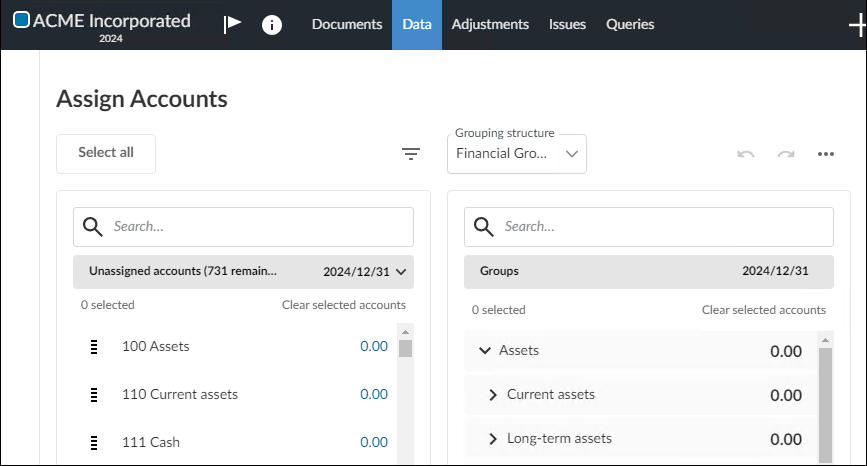
De nieuwe of bestaande Cloud-overeenkomst wordt automatisch geopend. Mocht dit niet het geval zijn, klik dan op de link in het dialoogvenster ‘Accounttoewijzingsbestand genereren’.
-
Wijs in de browseromgeving accounts naar behoefte handmatig toe om de door u gewenste toewijzingsstructuur te creëren.
Let op: U kunt de saldi in deze opdracht buiten beschouwing laten, aangezien deze niet van belang zijn bij het genereren van de toewijzingsstructuur.Als u klaar bent, sluit u de browser gewoon af.
-
Vink het selectievakje aan waarmee u bevestigt dat u de accounts in de Cloud-opdracht hebt toegewezen, en klik vervolgens op Volgende.
-
Het aangepaste toewijzingsbestand wordt aangemaakt in de map CloudBridge. Klik op Gereed.
U kunt nu het aangepaste toewijzingsbestand gebruiken tijdens uw CloudBridge-gegevensoverdracht.
Risicokaart
-
Start CloudBridge op en maak verbinding met uw cloudserver.
-
Klik in het uploaddashboard op Toewijzing genereren | ‘Risicotoewijzing’.
-
Vul in het dialoogvenster ‘Risicokaartbestand genereren’ de velden naar behoefte in.
-
Locatie van het AC-bestand: Klik op Bladeren en selecteer het bronproject ‘Working Papers’ voor uw toewijzings-/groeperingsstructuur.
-
Kies een cloudapp: Selecteer de Cloud-app waaraan u de gegevens wilt koppelen.
-
Kies een cloudentiteit: Selecteer een entiteit op uw cloudserver.
Klik op Volgende.
-
-
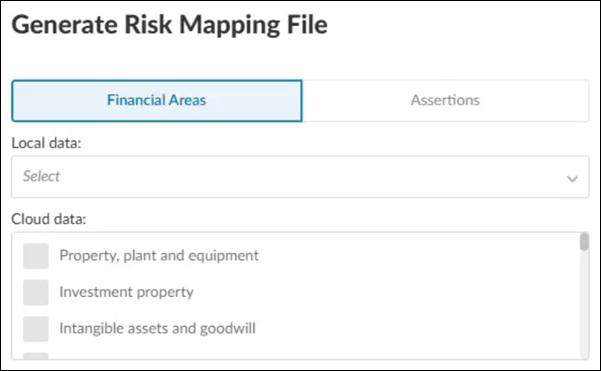
Breng onder de categorie Financiële gebieden de lokale gegevensopties in kaart aan de hand van de toepasselijke cloudgegevensopties. Herhaal deze procedure voor de gegevens in de categorie Assertions.
Klik op Volgende.
-
Voer een naam in voor het .ini-toewijzingsbestand. De naam moet uniek zijn. Klik op Volgende.
-
Het aangepaste toewijzingsbestand wordt aangemaakt in de map CloudBridge. Klik op Gereed.
U kunt nu het aangepaste toewijzingsbestand gebruiken tijdens uw CloudBridge-gegevensoverdracht.