
Een opdrachtbestand aanmaken en instellen
In dit onderwerp wordt beschreven hoe u een opdrachtdossier aanmaakt en wordt een overzicht gegeven van het instellingsproces.
Een opdracht aanmaken
Een tussentijds opdrachtbestand maken:
-
Selecteer Activiteitenin het menu Cloud.
-
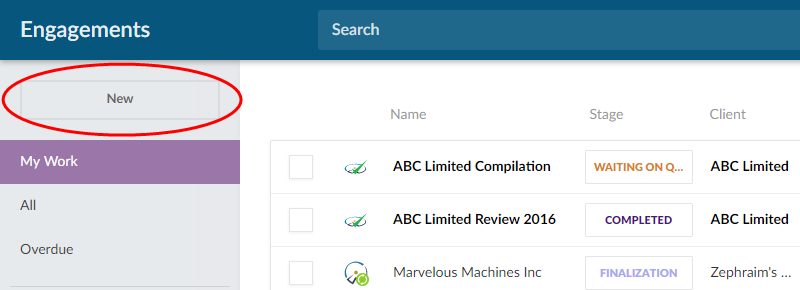
Selecteer in het menu Opdrachten de knop Nieuw .
-
Selecteer in het dialoogvenster Nieuwe verbinding uw cloudapp.
-
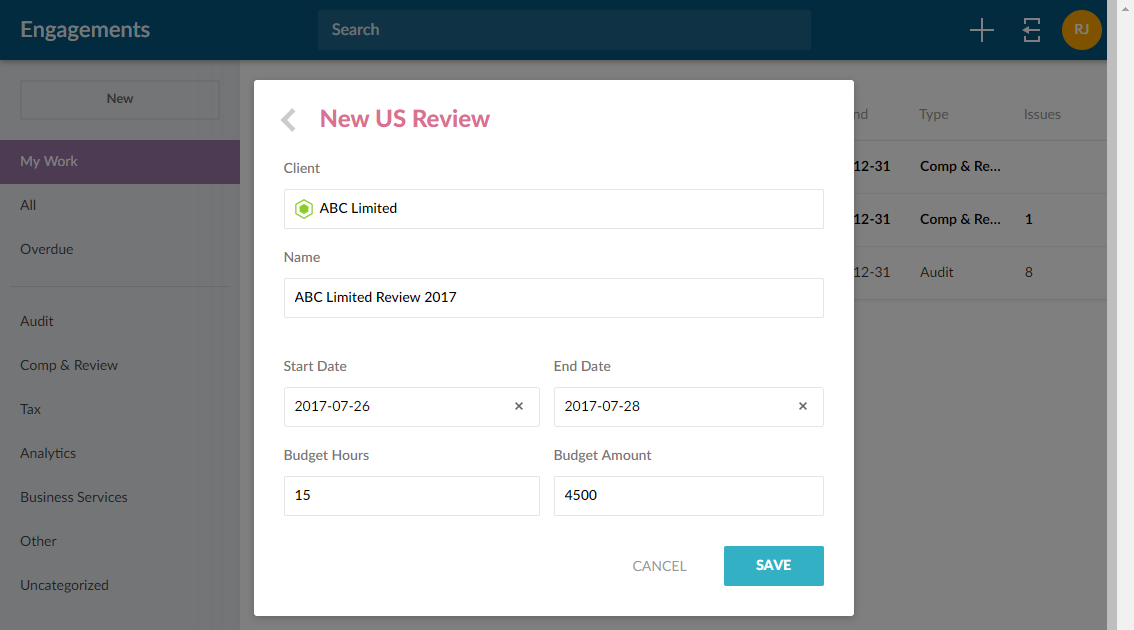
Kies in het volgende dialoogvenster uw klantentiteit en voer de naam voor het opdrachtbestand in. U kunt ook de begin- en einddatum voor uw opdracht selecteren en budgetinformatie invoeren.
-
Selecteer Opslaan.
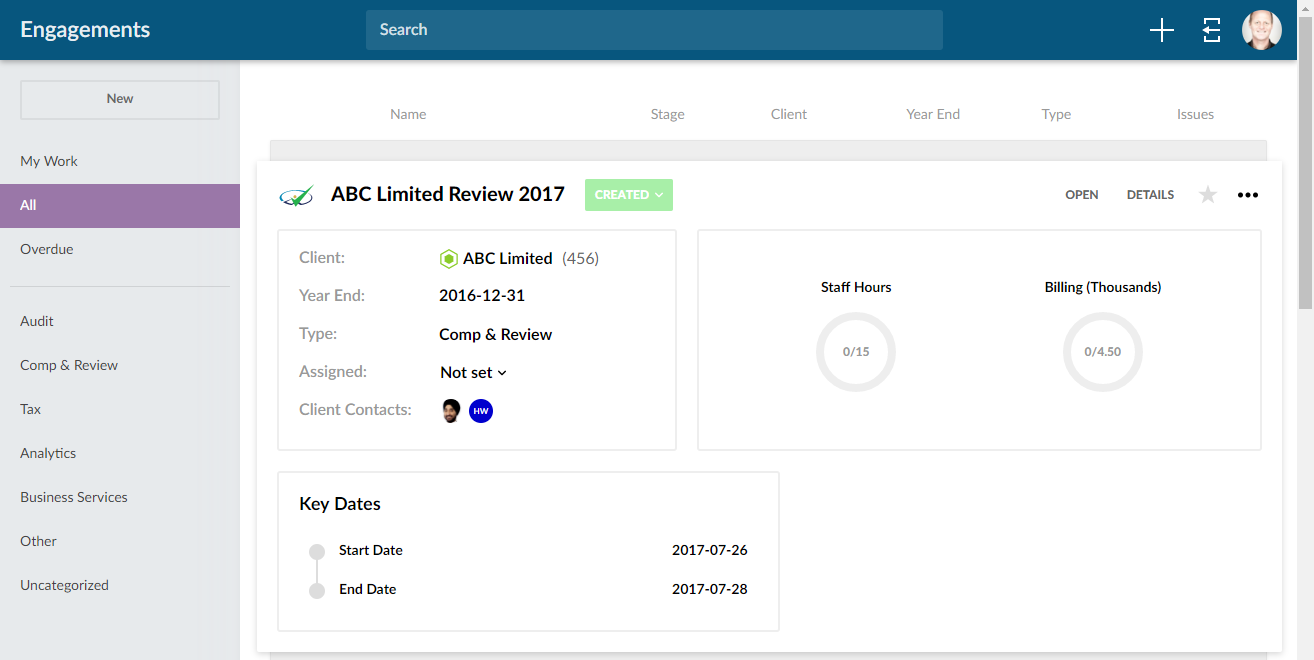
Uw nieuwe opdracht is gemaakt. Als u Alle selecteert in het opdrachtmenu om alle opdrachten voor uw organisatie te bekijken, dan ziet u de opdracht toegevoegd aan deze lijst.
De opsteller en beoordelaars toewijzen
Zodra u het opdrachtbestand hebt gemaakt, kunt u de opsteller en reviewers toewijzen. Zie ook: Toegang verlenen aan klantcontacten tot entiteiten voor informatie over het toekennen van toegang aan klantcontacten tot opdrachten in het kader van PBC-samenwerking (Prepared By Client).
Om te beginnen gaat u naar de pagina Opdrachten en selecteert u de opdracht om de details te bekijken.
De opdrachtvoorbereider en beoordelaars aanwijzen:
-
Selecteer het gewenste veld.
-
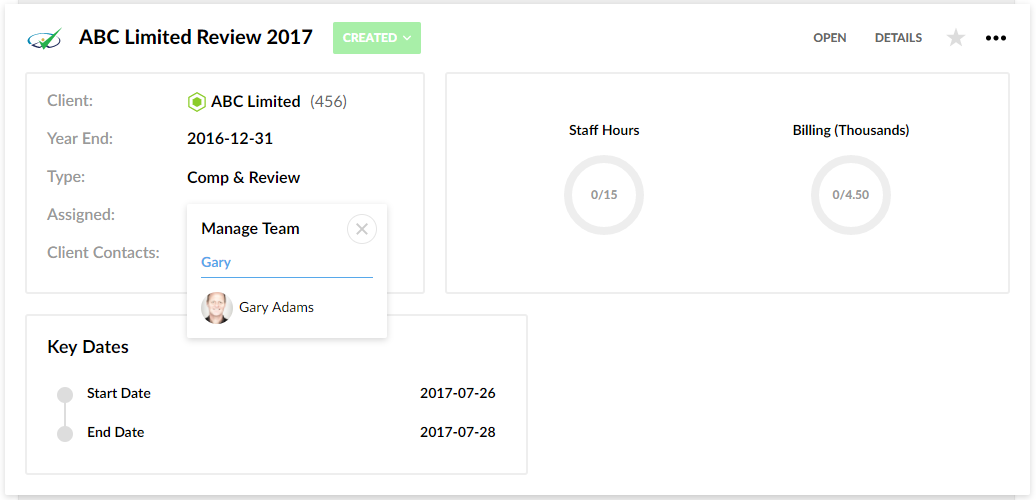
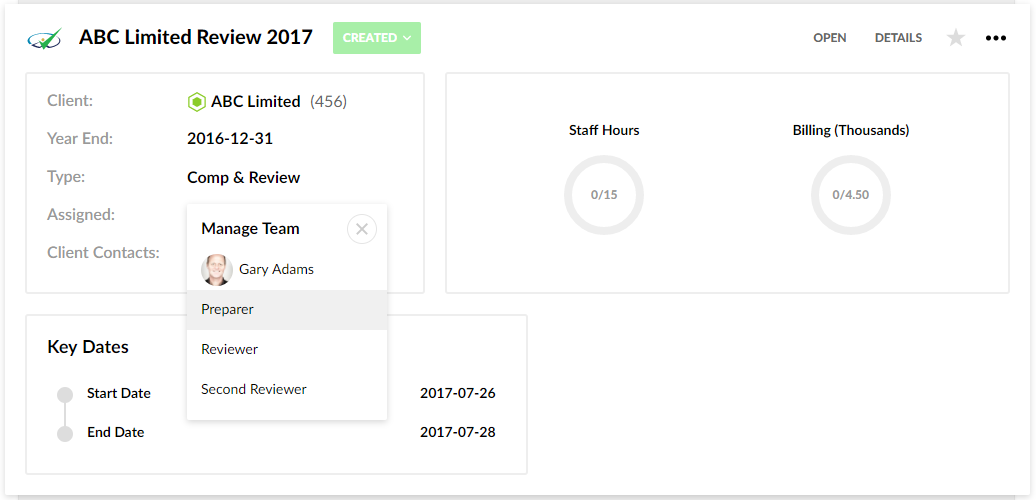
Voer in het pop-upvenster Team beheren de naam van een personeelslid in om de overeenkomende resultaten te vullen.
-
Selecteer het gewenste personeelslid en kies de rol die van toepassing is uit de lijst. Herhaal de stappen om personeelsrollen toe te wijzen voor deze opdracht.
De engagement-eigenschappen instellen
De opdrachteigenschappen instellen:
-
Ga naar de pagina Opdrachten en open het opdrachtdossier.
-
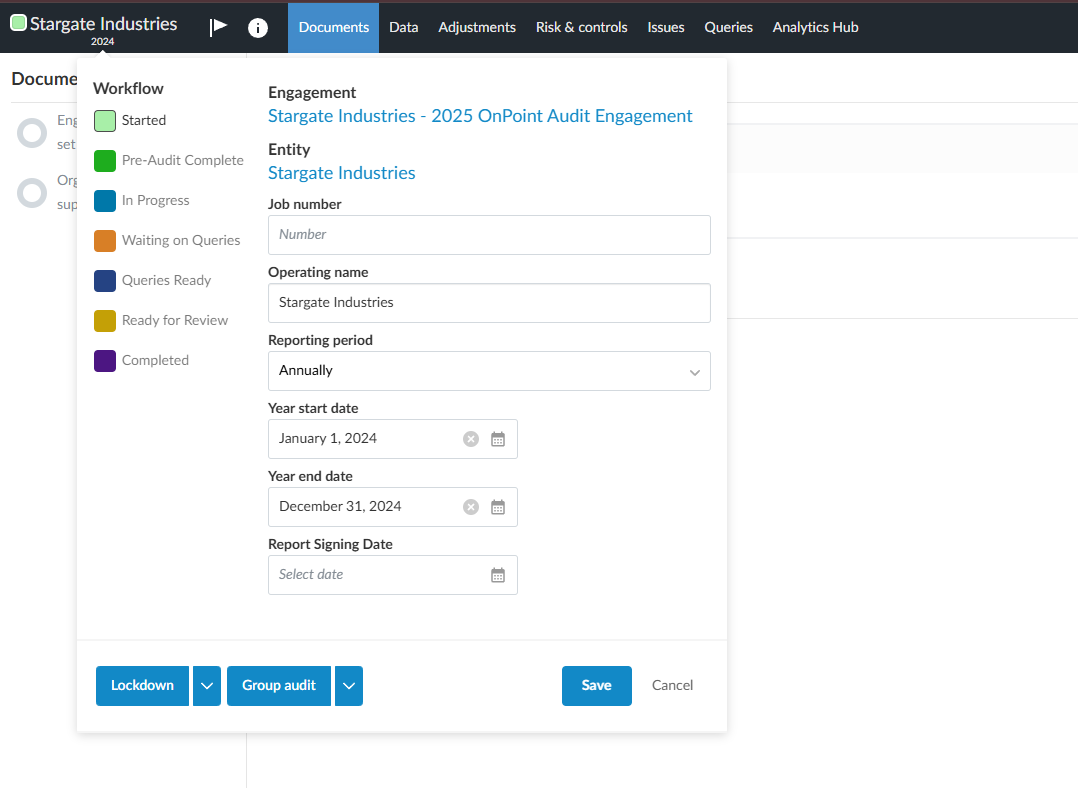
Selecteer de naam van de entiteit om het dialoogvenster Overzicht opdracht te openen.
-
In dit popupvenster kun je de volgende eigenschappen instellen:
-
Werkstroomstadium - selecteer een stadium voor de status van het totale opdrachtwerk.
-
Opdrachtnummer - voer het opdrachtnummer van uw bedrijf in voor deze opdracht.
-
Operating Name (Bedrijfsnaam) - dit veld toont standaard de naam van de cloudentiteit. U kunt de standaardinstelling wijzigen en een andere naam invoeren.
-
Eindejaarsdatum - kies een eindejaarsdatum voor deze opdracht.
-
Valuta - selecteer de valuta voor deze opdracht.
-
Taal van de inhoud - selecteer een taal om de huidige taal van de inhoud van de overeenkomst te wijzigen.
-
-
Selecteer de knop Tweede beoordelaar om een tweede beoordelaar toe te voegen voor alle aftekeningen. De optie Final Review is opgenomen in alle items die een aftekening vereisen.
-
Selecteer de knop Consolideren om een consolidatieopdracht te maken.
-
Selecteer de knop Vergrendelen om het engagementbestand te vergrendelen. Raadpleeg ‘Lockdown the engagement’ voor meer informatie.
-
Zodra u klaar bent met het bijwerken van de eigenschappen voor uw overeenkomst, selecteert u de knop Opslaan .
Notities:
-
Het vervolgkeuzemenu Taal van de inhoud is alleen beschikbaar in het dialoogvenster Overzicht opdracht als uw Cloud-app meerdere talen ondersteunt.
-
Selecteer de naam van de entiteit in het dialoogvenster Overzicht opdrachten om naar de entiteit op uw Cloud-site te gaan.
-
U kunt de pagina Opdrachtbestanden openen vanuit het dialoogvenster Opdrachtsoverzicht. De naam van de opdracht wordt als hyperlink boven het veld Entiteit weergegeven.
Voeg externe links toe aan het engagementdossier
U kunt externe links toevoegen aan het opdrachtdossier om hulpvideo’s voor uw klanten of andere aanvullende informatie op te nemen.
Om een query toe te voegen aan de opdracht:
-
Open het Excel-bestand.
-
Selecteer Taken in het menu Activiteiten
-
Select the Create a document icon (
 ), then choose Link.
Het dialoogvenster Documenteigenschappen.
- Voer een identificatie in voor de link in het veld Identificatie .
-
Voer een titel in voor de link in het veld Naam .
Als je geen titel toevoegt, wordt er een standaardtitel voor de link weergegeven in het engagementbestand.
-
Voer het webadres voor de link in het URL-veld in.
-
Selecteer Opslaan.
Je kunt Zichtbaarheid bewerken selecteren om de zichtbaarheidsvoorwaarden te wijzigen voor de links die je toevoegt.
Informatie van vorig jaar tonen of verbergen
U kunt uw opdrachtbestand ook zo instellen dat informatie over voorgaande jaren wordt weergegeven of verborgen. U kunt er bijvoorbeeld voor kiezen om de informatie van het voorgaande jaar te verbergen als het huidige jaar niet direct vergelijkbaar is met het voorgaande jaar.
Informatie over voorgaande jaren verbergen in een opdrachtbestand:
-
Open het opdrachtbestand en selecteer het pictogram Opdrachtinformatie (
 ) bovenaan.
-
Schakel het selectievakje Informatie over de overdracht weergeven uit.
Informatie over voorgaande jaren is verborgen in het opdrachtbestand.
Schakel het selectievakje Informatie van overdrachten tonen in om de informatie van vorig jaar in de overeenkomst te tonen.
Een opdrachtdossier dupliceren
U kunt een niet-vergrendelde opdracht dupliceren binnen dezelfde entiteit of tussen verschillende entiteiten binnen uw organisatie. Met een duplicaat kunt u een opdrachtstructuur hergebruiken voor opleidingen, gewijzigde deponeringen of gelieerde entiteiten.
Kenmerken:
-
De nieuwe koppeling maakt gebruik van de standaardmachtigingen van de doelentiteit. Aangepaste machtigingen uit de bronactiviteit worden niet gekopieerd.
-
Het duplicaat behoudt de oorspronkelijke sjabloonbron, waardoor het standaardgedrag bij het overnemen behouden blijft.
-
Bij geconsolideerde opdrachten blijven in de kopie de componenttags en interne entiteitshiërarchieën behouden.
Om een afspraak te dupliceren:
-
Open de niet-vergrendelde verbinding die u wilt kopiëren.
-
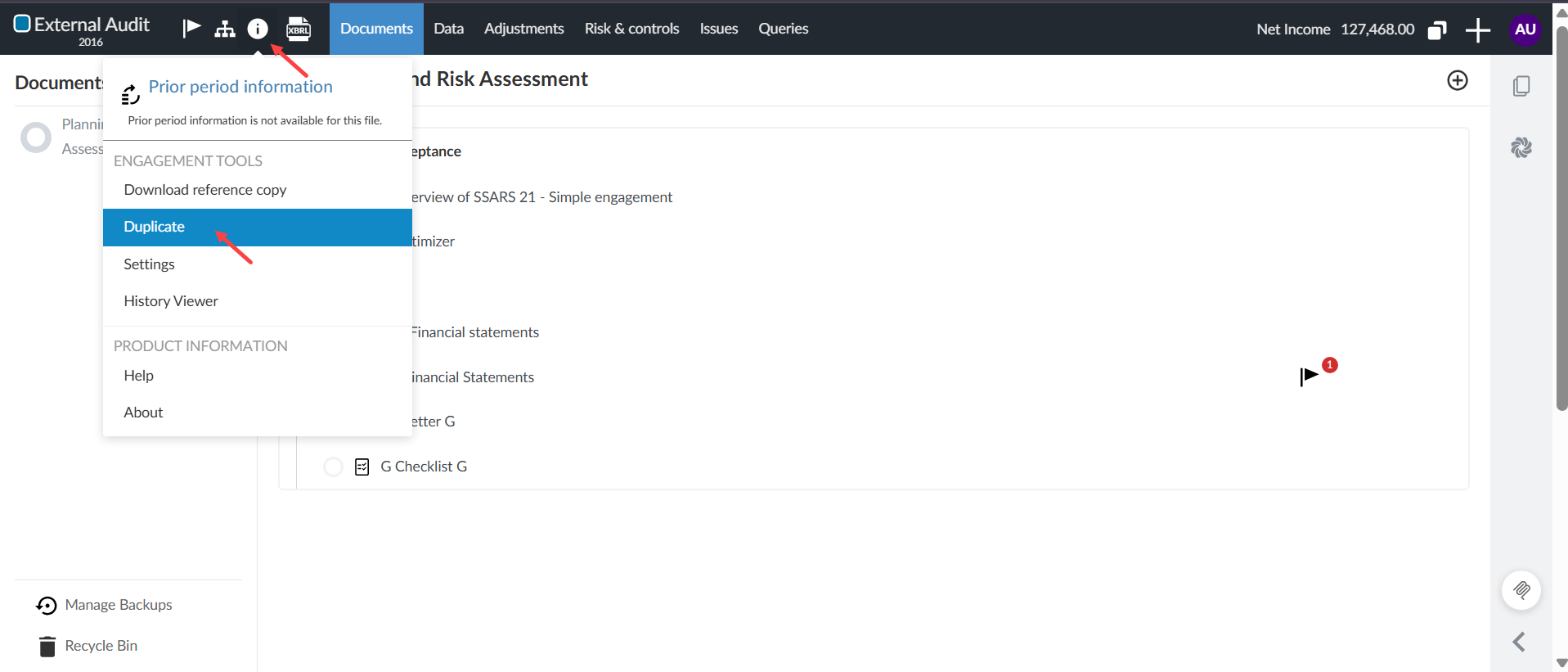
Selecteer het informatie pictogram [
 ] linksboven in het scherm.
-
Kies Dupliceren.
-
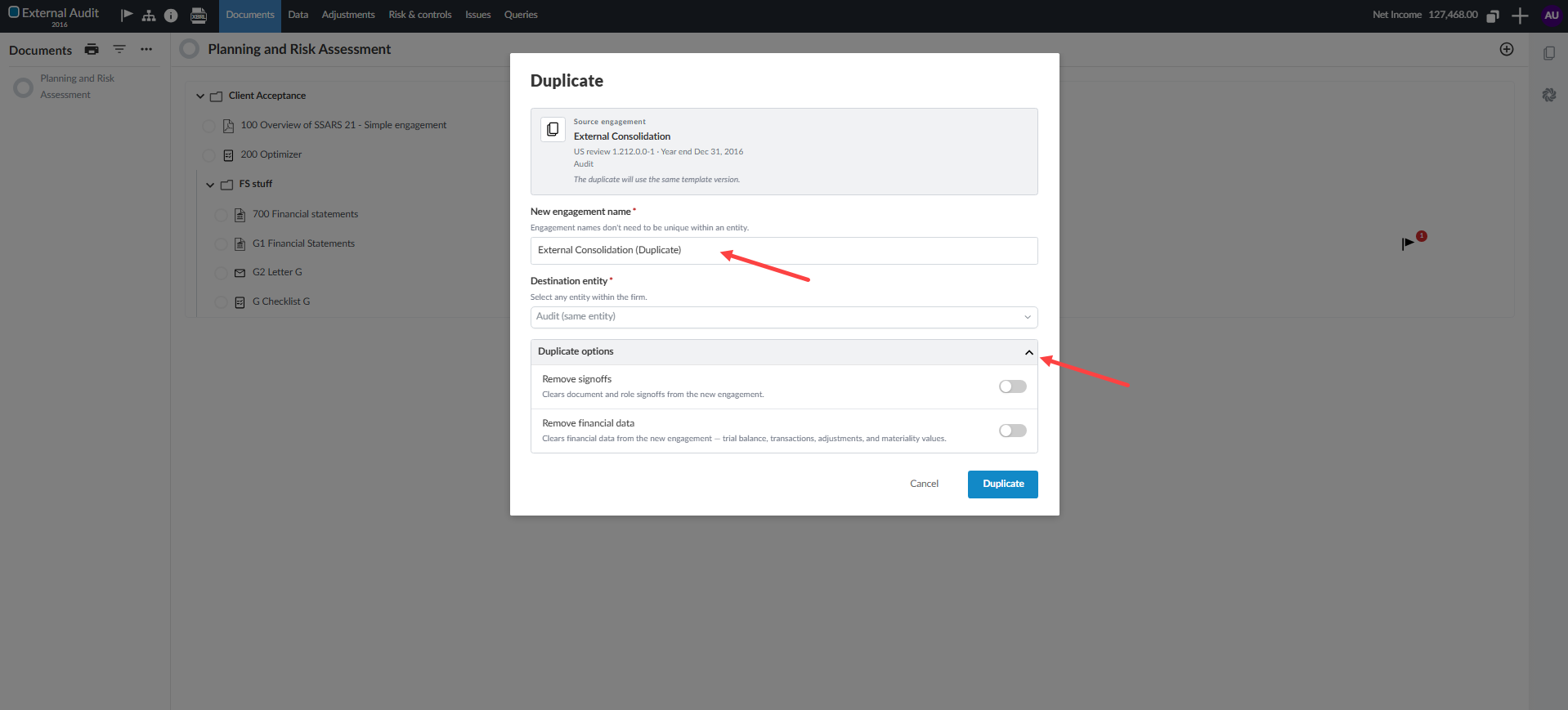
Controleer of wijzig de naam van de opdrachtin het dialoogvenster Dupliceren. De naam wordt standaard ingesteld op de naam van de bronactiviteit, gevolgd door (Kopie).
-
Selecteer een willekeurige entiteit die tot hetzelfde bedrijf behoort als de entiteit van bestemming. Deze selectie is standaard ingesteld op de huidige entiteit.
-
(Optioneel) Vouw het menu ‘Duplicaatopties’ uit en selecteer de opties die van toepassing zijn:
-
Verwijder de goedkeuringen: Wist alle goedkeuringen van documenten, procedures en risico’s met betrekking tot de nieuwe opdracht.
-
Financiële gegevens verwijderen: Wist de saldibalans, de ruwe importgegevens en de bijbehorende transactiegegevens uit de nieuwe opdracht
-
-
Kies Dupliceren.
Regels en beperkingen inzake duplicatie
-
Vergrendelde afspraken kunnen niet worden gedupliceerd. Schakel de vergrendeling uit voordat u gaat kopiëren.
-
Opdrachten kunnen niet worden gekopieerd tussen verschillende bedrijven of tussen verschillende Caseware Cloud-apps.
-
Ouderopdrachten in Central Planning worden gekopieerd als afzonderlijke opdrachten; de structuren van onderliggende opdrachten worden niet meegenomen.
-
Externe consolidatiestructuren kunnen niet in hun geheel worden gekopieerd; alleen afzonderlijke moeder- of dochterondernemingen kunnen worden gekopieerd.
Uitgesloten platformgegevens
De volgende elementen worden altijd uitgesloten van de duplicatie:
-
Historische gebeurtenissen in het kader van de opdracht bij de bron
-
Inhoud van de prullenbak
-
Door de gebruiker beheerde back-ups
-
Versiebeheer van financiële overzichten
De functie Dupliceren bij een engagement:
Het dialoogvenster Dupliceren:
Data-analyse bij dubbele opdrachten
Wanneer u een opdracht dupliceert, worden de transactiegegevens uit Data Analytics standaard meegenomen. Dit omvat ruwe importgegevens, gegevens uit het grootboek (GL), subgrootboek en transactiedatasets zonder vastomlijnd schema.
De uitvoeringsgeschiedenis van analyses en eerdere resultaten (inclusief bemonsteringsresultaten) worden niet meegenomen in de dubbele telling.
Als u in het dialoogvenster Dupliceren de optie Financiële gegevens verwijderen selecteert, worden alle gegevens uit de saldibalans, ruwe importbestanden, bijbehorende transactiedatasets van Data Analytics en gerelateerde metagegevens uitgesloten.