Geaggregeerde analytische testresultaten bekijken en beheren
Met geaggregeerde resultaten kunt u de resultaten van analytische tests op één plek bekijken en beheren. Analytics Hub toont alle statistieken binnen de engagement. Het geaggregeerde resultaat kan een deel van de beschikbare analyses weergeven of alle analyses, met inbegrip van JERR-tests (Journal Entry Relevance Ranking), aanvullende boekingstests en analyses van subgrootboeken.
Met deze functie kunt u de samengevatte resultaten van een checklistprocedure openen door op het Analytics-pictogram te klikken. U kunt de resultaten ook filteren, de status van de regelitems bijwerken en de resultaten exporteren naar een CSV-bestand.
Om de samengevoegde resultaten voor meerdere analytische tests te bekijken:
- Ga op de pagina Documenten naar een checklistprocedure waaraan meerdere analytische tests zijn gekoppeld. Het Analytics-pictogram (
 ) verschijnt naast elke controlelijstprocedure waarvoor een analytische test beschikbaar is.
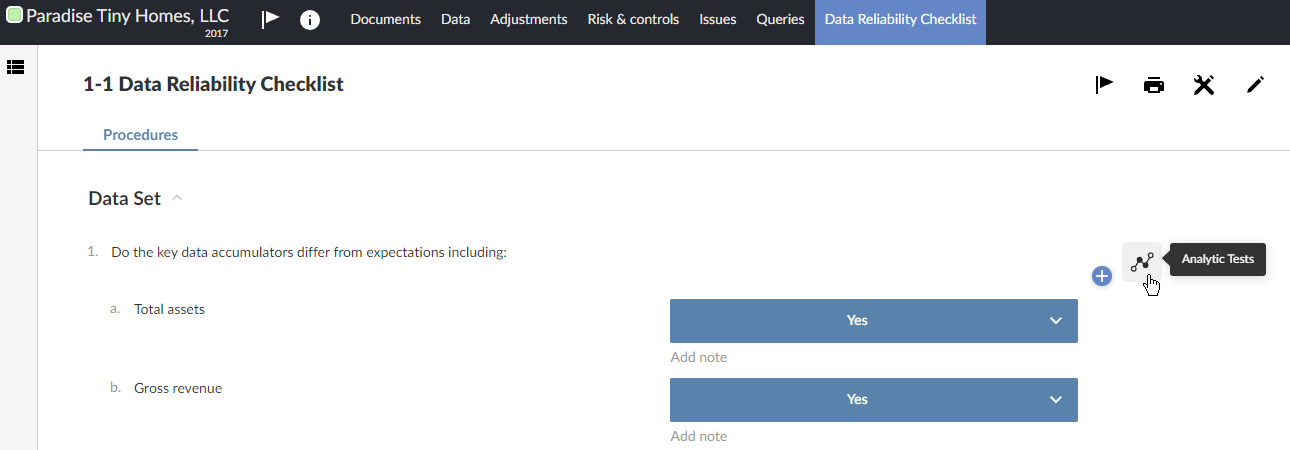
- Klik op het Analytics -pictogram () om de testresultaten te bekijken:
Indien er in uw product meerdere analytische tests aan de checklist zijn gekoppeld, wordt de Analytics Hub geopend.
Als er maar één analytische test beschikbaar is voor de procedure, wordt er een tabblad Resultaten geopend met alleen de resultaten voor die analytische test. Raadpleeg ‘Analytische testresultaten bekijken’ voor checklists voor meer informatie.
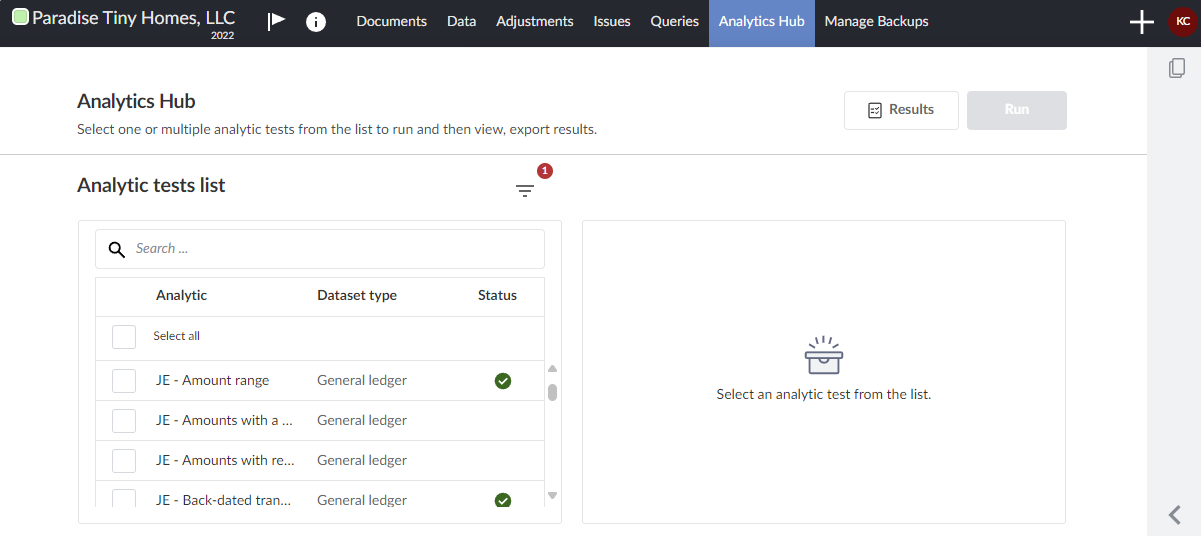
- Selecteer de analytische tests die je wilt uitvoeren en klik op Uitvoeren.
-
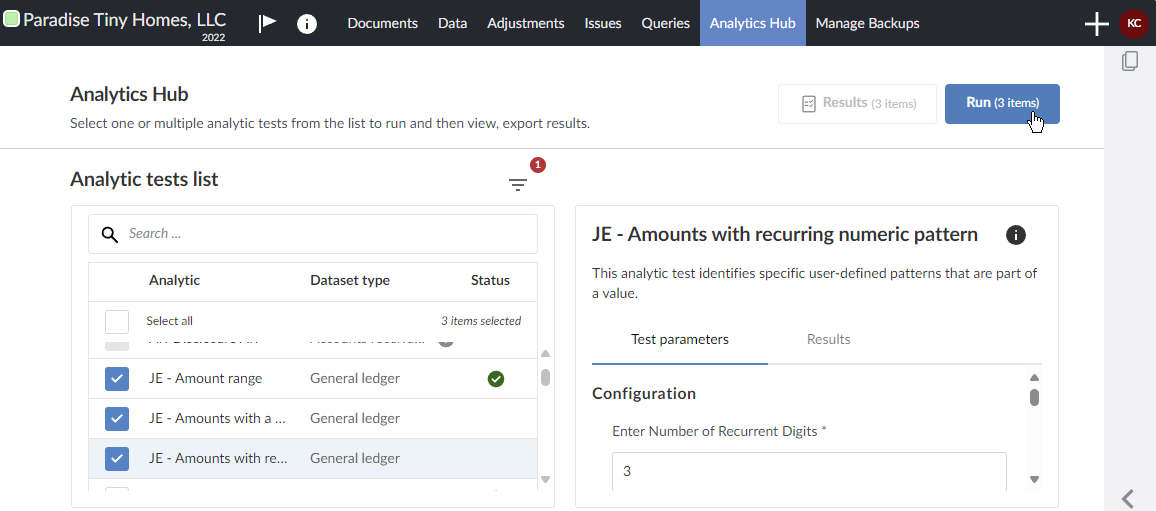
Selecteer de statistieken waarvan u de geaggregeerde resultaten wilt bekijken.
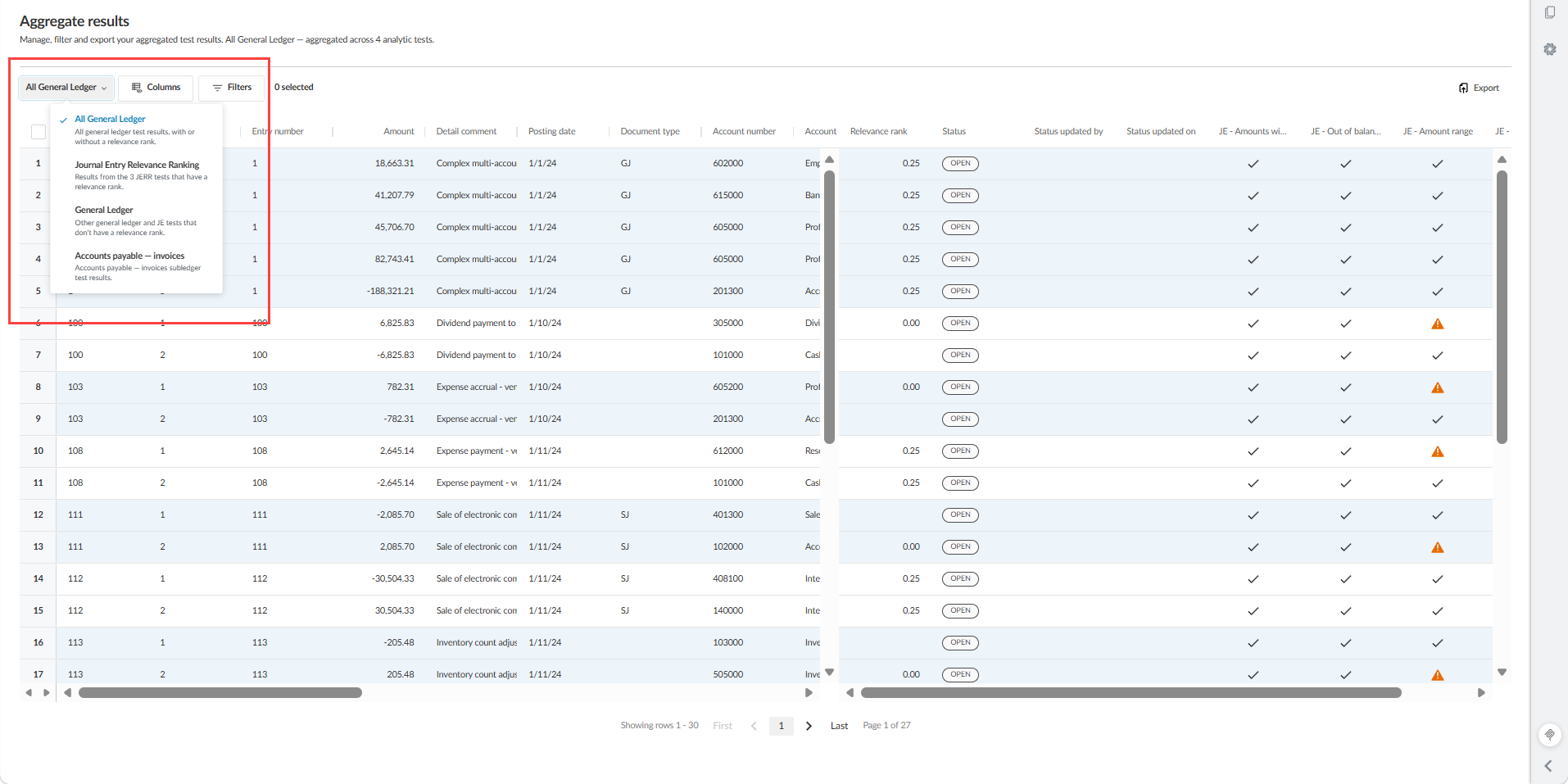
U kunt de weergave van de geaggregeerde resultaten wijzigen via het vervolgkeuzemenu bovenaan de pagina:
-
In de weergaveRelevantierangschikking van journaalboekingen worden de JERR-tests weergegeven, samen met de scores voor de relevantierangschikking.
-
In de weergaveAlgemeen grootboek worden alle controles van het algemeen grootboek samen weergegeven (relevantieclassificatie van journaalboekingen en aanvullende controles op journaalboekingen), met of zonder relevantieclassificatie.
-
In het overzichtGrote Boek worden de overige grootboekrekeningen weergegeven die geen relevantierang hebben.
-
Elk subgrootboek, zoals Crediteuren — facturen, toont de testresultaten van dat subgrootboek, die geen relevantierang hebben.
In de weergave Algemeen grootboek worden analytische toetsen die niet bijdragen aan de relevantierangschikking weergegeven als kolommen, en worden posten waarvoor geen relevantierangschikking geldt, leeg gelaten.
-
Op de pagina ‘Geaggregeerde resultaten’ beschikt u bovendien over de volgende opties:
Kolommen of analytische tests uitsluiten
Kolommen of analytische tests uitsluiten van geaggregeerde resultaten:
- Klik op Kolommen.
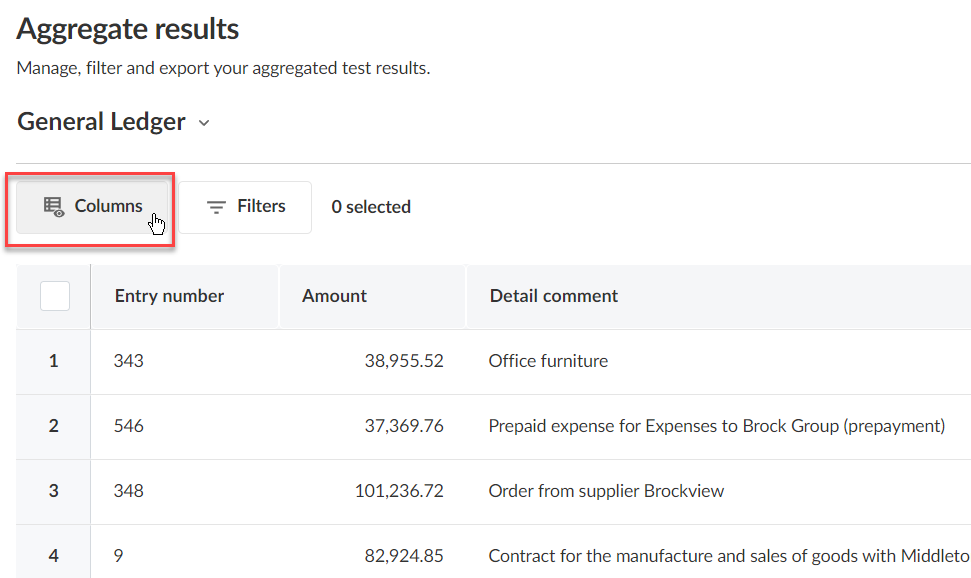
- Deselecteer de kolommen of analytische tests die je wilt uitsluiten van de samengevoegde resultaten.
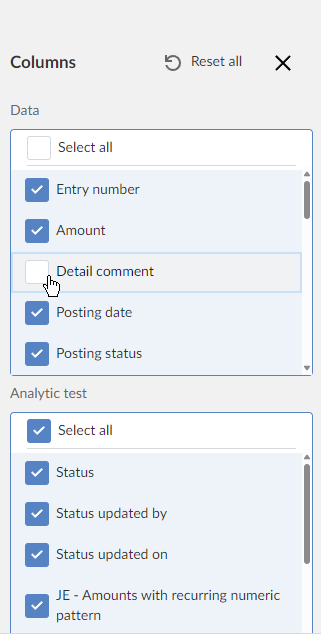
De kolommen of analytische tests die u hebt gedeselecteerd, worden uitgesloten van de pagina met samengevoegde resultaten.
Filter samengevoegde gegevensresultaten
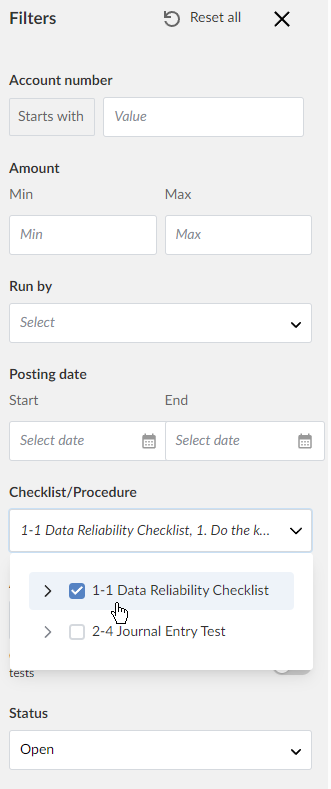
Je kunt de samengevoegde resultaten filteren door op Filters te klikken en vervolgens in het paneel Filters selecties te maken voor een van de kolommen in de dataset. Alle kolomfilters gebruiken de CONTAIN operator, terwijl de hele reeks filters de AND operator gebruikt.
Om geaggregeerde gegevensresultaten te filteren:
- Klik op Filter.
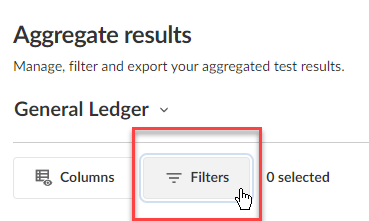
- Maak in het paneel Filters selecties om de gegevens te filteren in de kolommen waaruit de samengevoegde resultaten bestaan. De filtervoorwaarden die je kunt toepassen, zijn afhankelijk van de indeling van de gegevens in de kolom die je filtert. In een datumkolom zoals Plaatsingsdatumkun je bijvoorbeeld filteren op een reeks datums. Als de kolom numerieke gegevens bevat, kun je filteren op numerieke bereiken of specifieke waarden.
De hele reeks filters gebruikt de operator AND.
In het onderstaande voorbeeld worden transacties vastgehouden door het filter als
Checklist/Procedure = `1-1 Checklist gegevensbetrouwbaarheid` (elke transactieregel waarbij Checklist/Procedure is ingesteld op de waarde `1-1 Checklist gegevensbetrouwbaarheid`)
EN
Status = `Open` (any transaction line where Status is set to the value `Open`)
- Klik op Toepassen.
Stel statussen in van transacties die gemarkeerd zijn in analytische tests
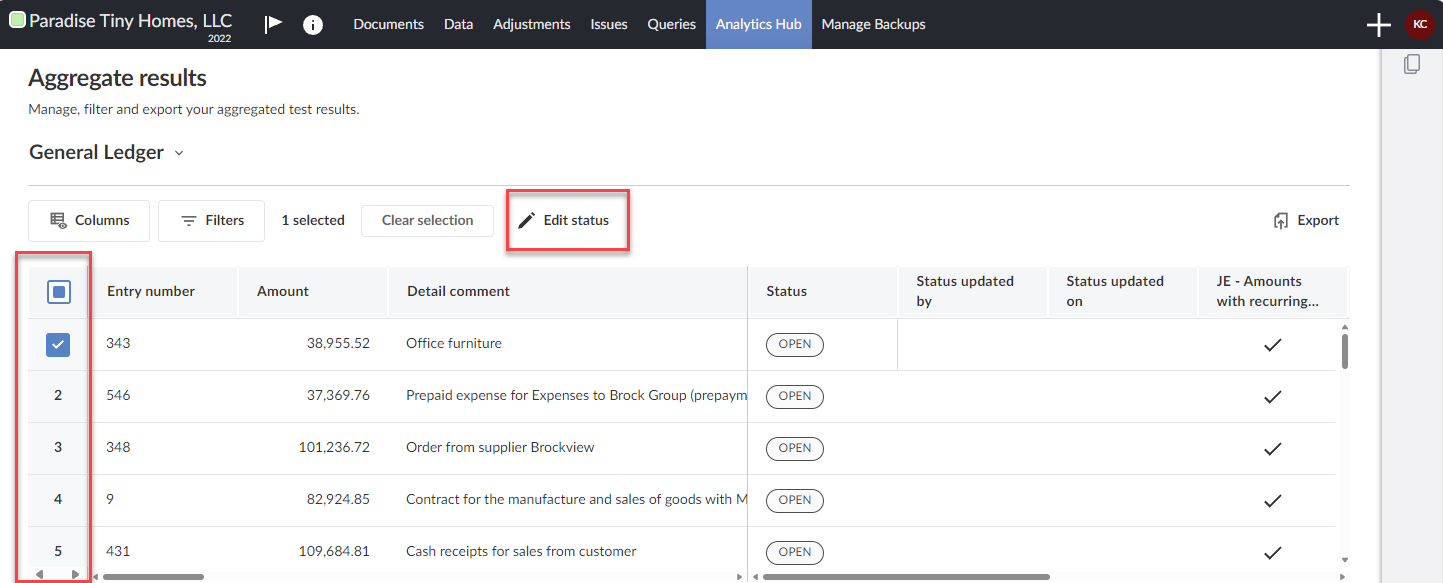
De pagina Geaggregeerde resultaten toont alle transacties die zijn gemarkeerd in de analytische tests die zijn uitgevoerd. Je hebt de optie om een status in te stellen om elke gemarkeerde transactie bij te houden. Alle gemarkeerde transacties beginnen op Open.
Om de status van één of meerdere transacties in te stellen:
- Selecteer in de linkerkolom het lijstnummer van de één of meer transacties waarvan je de status wilt bewerken.
-
Klik op Status bewerken.
-
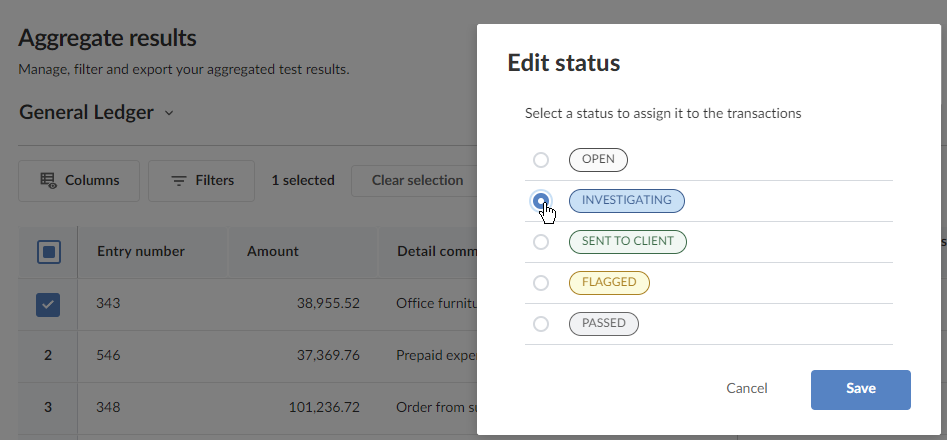
Selecteer de status waarop u de door u geselecteerde transacties wilt instellen. In het onderstaande voorbeeld zetten we de transactie op de status Onderzoeken.
-
Klik op Opslaan.
Samengevoegde resultaten exporteren:
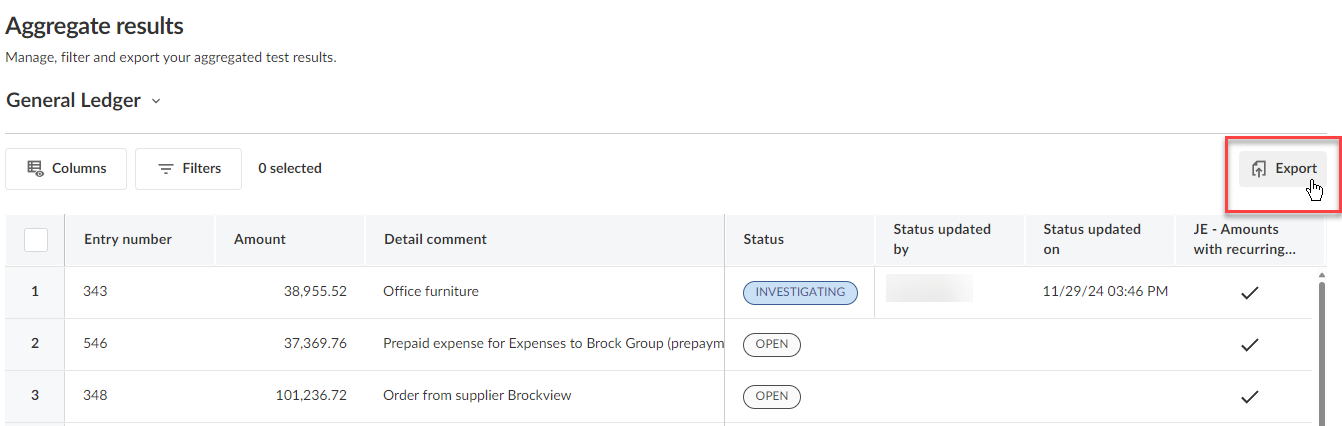
U kunt de geaggregeerde analytische testresultaten die op de pagina Geaggregeerde resultaten worden weergegeven, exporteren naar een CSV-bestand.
Bij nieuwe opdrachten worden in geëxporteerde CSV-bestanden leesbare namen weergegeven in plaats van interne ID’s in de velden voor gebruikers en procedures. Dit geldt voor velden zoals Uitgevoerd door, Koppeling procedure en Koppelingen checklist.
Indien verschillende procedures dezelfde naam hebben, wordt de naam van de procedure in het geëxporteerde CSV-bestand één keer vermeld en worden alle bijbehorende checklists weergegeven in het checklistveld. Gebruik de namen van de checklijsten om de bijbehorende procedures te identificeren.
Om geaggregeerde resultaten te exporteren:
-
Klik op Exporteren.
-
Wanneer het exportbericht verschijnt, klikt u op Exporteren.

Analytische testresultaten verwijderen
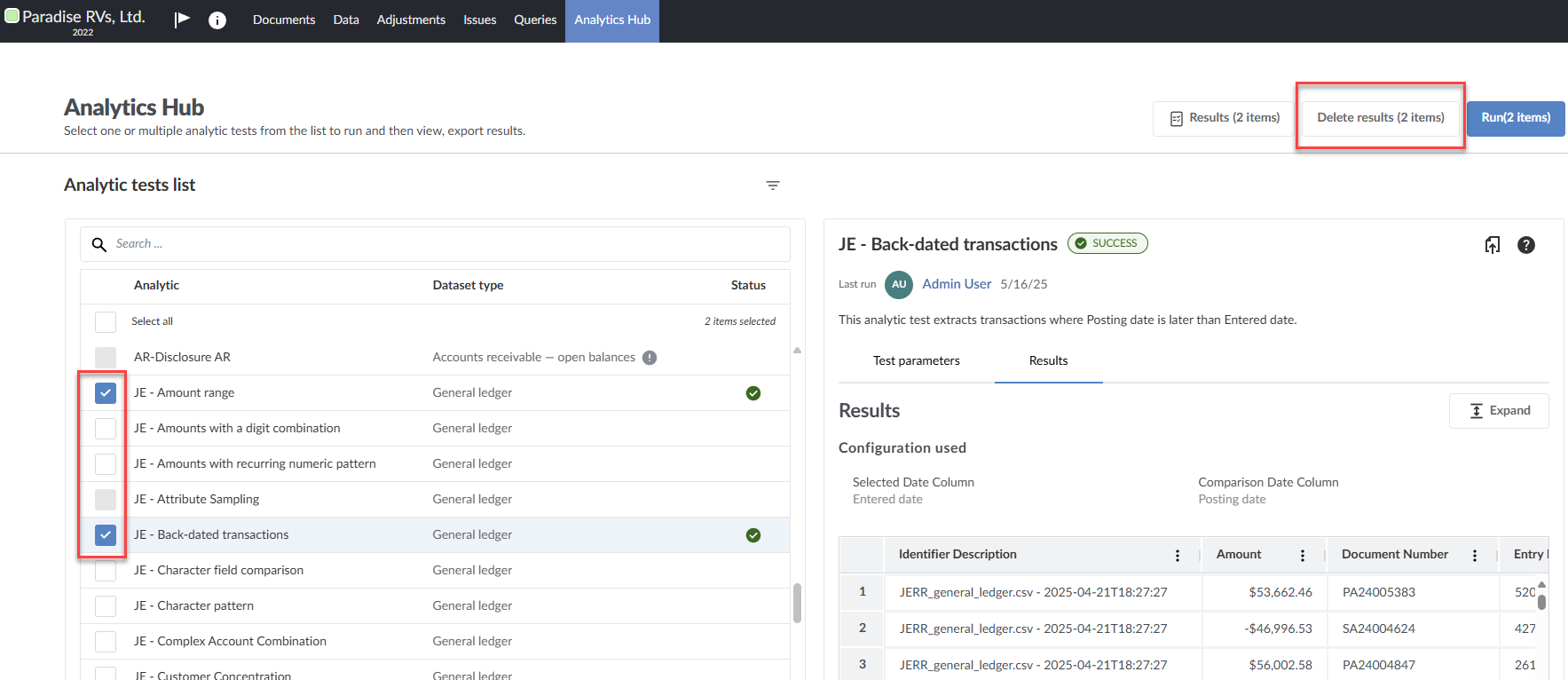
U kunt resultaten van één of meerdere analytische tests verwijderen vanuit Analytics Hub.
Om de resultaten van analytische tests te verwijderen:
-
Ga naar Analytics Hub.
-
Selecteer de analytische tests die zijn uitgevoerd en waarvan u de resultaten wilt verwijderen.
-
Klik opResultaten verwijderen ’.
-
Klik in het dialoogvenster Analytische resultaten verwijderen op Verwijderen.