Analytische tests uitvoeren van checklists en Analytics Hub
Analytische tests stellen je in staat om inzichten met betrekking tot je opdrachtgegevens te identificeren en te analyseren en je beter in staat te stellen om aan de controledoelstellingen te voldoen.
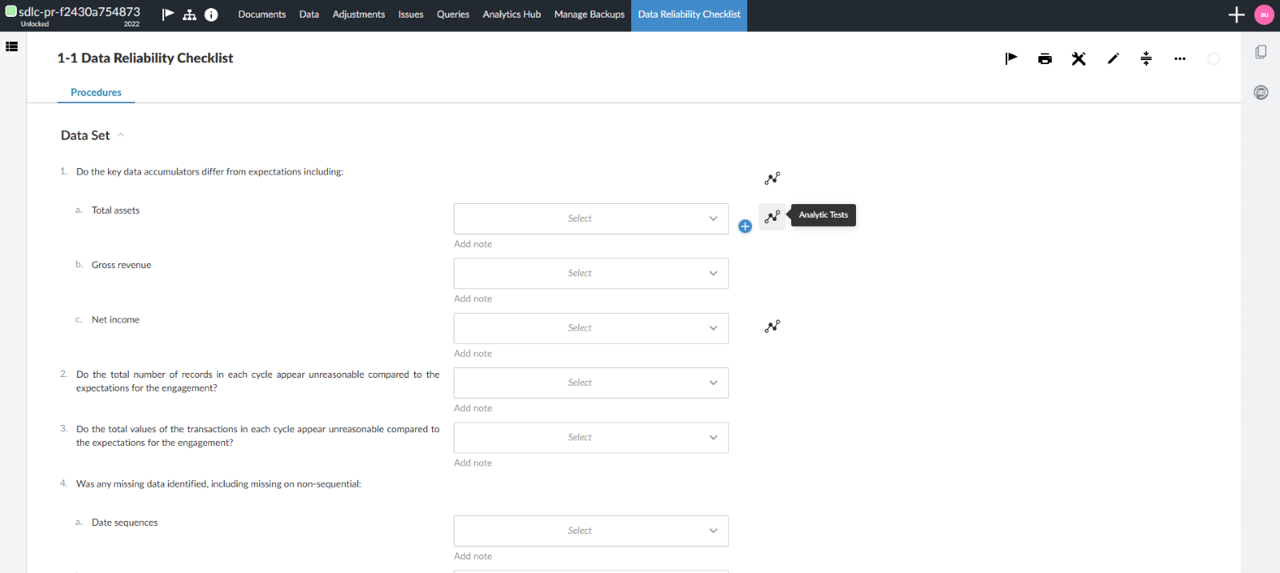
U kunt een analytische test uitvoeren vanuit elke procedure in een checklist op het tabblad ‘Documenten’ of op het tabblad ‘Analytics Hub’. Via het tabblad ‘Documenten’ kunt u de checklistprocedures selecteren die beschikbaar zijn voor een analytische test. Ze zijn te herkennen aan het Analytics-pictogram [ ]. Op het tabblad ‘Analytics Hub’ kunt u alle analytische tests bekijken die verband houden met alle beschikbare checklistprocedures.
Voer een analytische test uit aan de hand van een checklist
Om een analytische test uit te voeren aan de hand van een checklist:
-
Klik op het tabblad Documenten op het Analytics -pictogram [
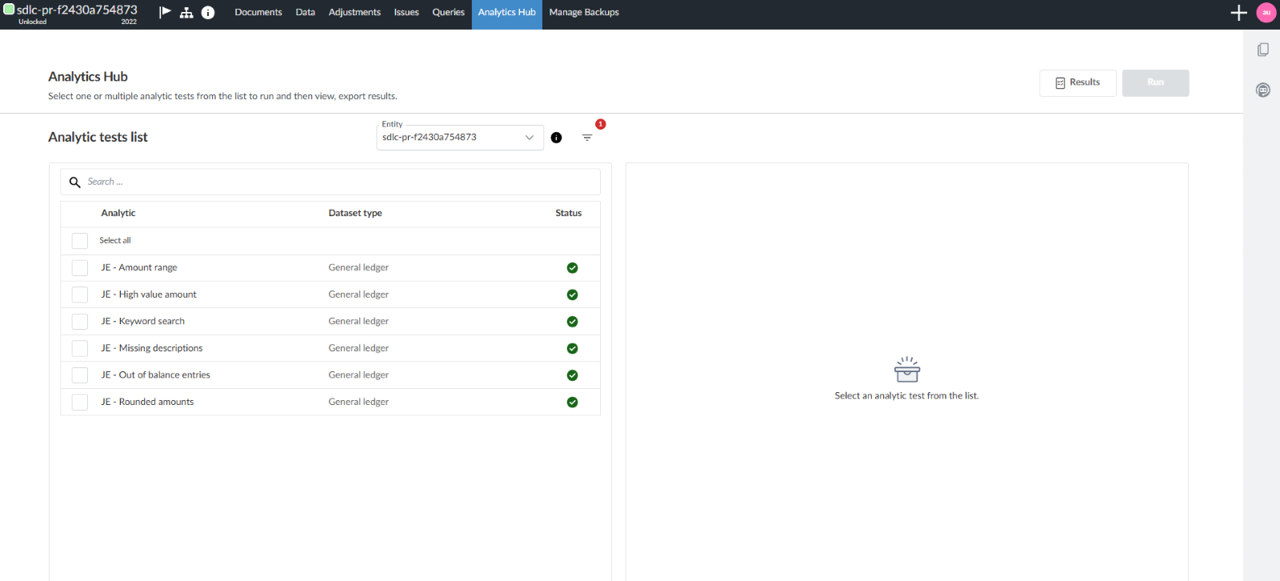
] naast de checklistprocedures waarvoor een analytische test beschikbaar is. Het tabblad ‘Analytics’ wordt geopend en toont een lijst met tests die voor dat checklistitem beschikbaar zijn.
-
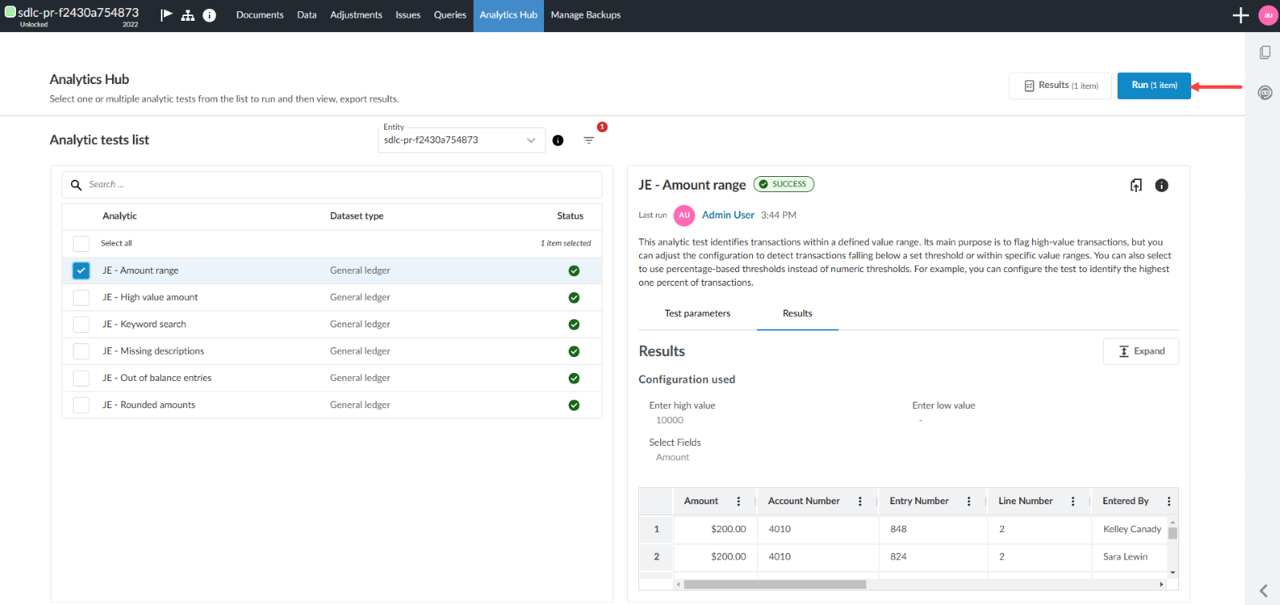
Vink het vakje aan naast de test die u wilt uitvoeren. De resultaten worden aan de rechterkant van het scherm weergegeven, indien deze beschikbaar zijn. U kunt de test opnieuw uitvoeren door op de knop Uitvoeren rechtsboven in het scherm te klikken.
Voer een analytische test uit vanuit Analytics Hub
Om een analytische test uit te voeren vanuit de Analytics Hub:
-
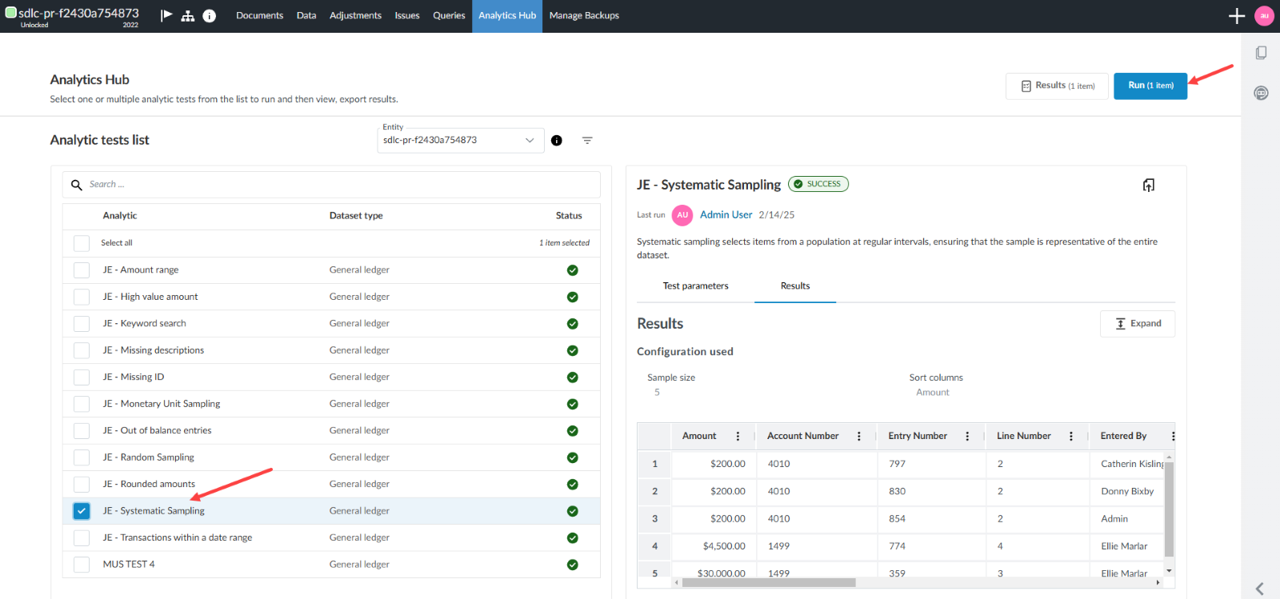
Selecteer de pagina Analytics Hub om alle analytische tests weer te geven die verband houden met alle beschikbare checklistprocedures.
-
Selecteer één of meerdere tests uit de checklist aan de linkerkant van het scherm.
-
Klik op de knop Uitvoeren rechtsboven in het scherm om de test(en) uit te voeren. De testresultaten worden aan de rechterkant van het scherm weergegeven; standaard wordt het subtabblad Resultaten weergegeven.
Overige opties voor testresultaten
Nadat u één of meerdere tests hebt uitgevoerd, kunt u de gegevens op verschillende manieren raadplegen aan de rechterkant van het scherm:
-
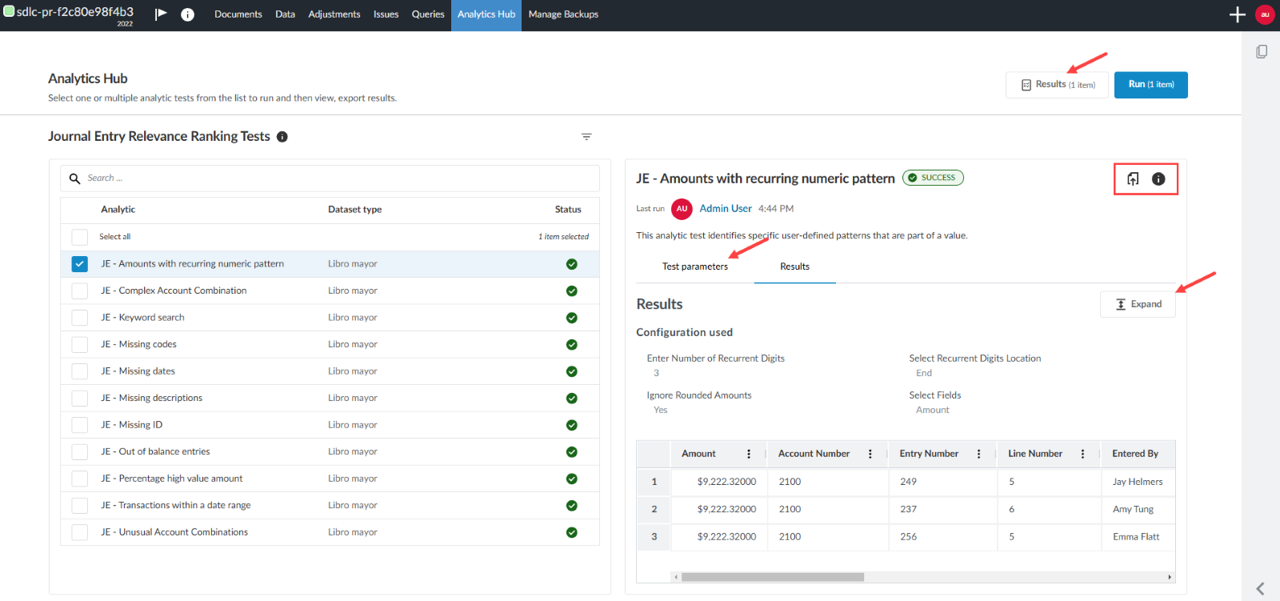
Klik op de knop Resultaten om de resultaten van de test(en) te bekijken.
-
Klik op het pictogram Exporteren [
 ] om de resultaten naar een CSV-bestand te exporteren.
-
Klik op het informatie pictogram [
 ] om naar onze documentatiesite te gaan.
-
Klik op de knop Uitvouwen om de resultaten in een tabelweergave te bekijken.
-
Klik op het subtabblad Testparameters om de testspecificatie aan te passen.