
De transacties en andere subgrootboekgegevens van de klant importeren vanuit een CSV- of Excel-bestand
U kunt uw saldibalans rechtstreeks vanuit een CSV- of Excel-bestand in uw opdracht importeren.
Er zijn verschillende manieren om gegevens uit de saldibalans in uw opdracht te importeren. Voor meer informatie over andere methoden kunt u het volgende raadplegen: Gegevens importeren en beheren.
U kunt de gegevens importeren via een CSV- of Excel-bestand, indien uw boekhoudsoftware niet door een van onze importprogramma’s wordt ondersteund. U kunt uw klantgegevens exporteren naar een CSV-bestand (comma-separated value) of een Excel-bestand en dit bestand vervolgens importeren in uw opdracht.
Het bestandsformaat kan .xlsx of .csv zijn en moet voldoen aan de bestandseisen voor succesvolle import. Raadpleeg voor meer informatie de onderwerpen „Een CSV- of Excel-bestand voorbereiden om transacties of gegevens uit het subgrootboek te importeren “ en „Datumnotatie“.
Let op: Als u een saldibalans met dimensies importeert, zie Een saldibalans met dimensies instellen en importeren voor meer informatie. Deze functie is mogelijk niet beschikbaar in uw product.
Nadat u het bestand hebt geüpload, moet u de gegevensvelden in het bestand toewijzen aan vooraf gedefinieerde doelvelden in een Casware-gegevensset om het importeren te voltooien. Voor meer informatie over de datasetopties, zie Dataset types beschreven. Merk op dat sommige types datasets mogelijk niet beschikbaar zijn in uw product.
Datumnotatie
In velden waar een datum vereist is, moet het datumformaat goed ingesteld zijn:
Dag
D Eén cijfer voor dagen onder de 10 (bijvoorbeeld 2 voor de 2e dag van de maand)
DD Twee cijfers (bijvoorbeeld 02 voor de 2e dag van de maand)
DDD Dag van het jaar (bijvoorbeeld 365 voor 31 december)
DDDD Driecijferige dag van het jaar (bijvoorbeeld 002 voor 2 januari)
Maand
M Eén cijfer voor maanden onder 10 (bijvoorbeeld 4 voor april)
MM Twee cijfers (bijvoorbeeld 04 voor april)
MMM Afkorting van drie letters (bijvoorbeeld Apr voor april)
MMMM Volledige maandnaam (bijvoorbeeld april)
Jaar
YY Twee cijfers (bijvoorbeeld 19 voor 2019)
YYYY Vier cijfers (bijvoorbeeld 2019)
Tijd
H HH: Uren in 24-uurs tijd (bijvoorbeeld 0 voor middernacht, 23 voor 23 uur)
h hh: Uren in 12-uurs tijd gebruikt met AM/PM (bijvoorbeeld 1 voor 1 AM, 12 voor middag)
k kk: Uren in 24-uurs tijd van 1 tot 24 (bijvoorbeeld 1 voor 1 AM, 24 voor middernacht)
a A: Post of ante meridiem (bijvoorbeeld am voor ochtend, pm voor middag)
m mm: Minuten (bijvoorbeeld 0 voor het begin van het uur, 59 voor de laatste minuut van het uur)
s ss: Seconden (bijvoorbeeld 0 voor het begin van de minuut, 59 voor de laatste seconde van de minuut)
S SS SSS ... SSSSSSSSS: Fractionele seconden (bijvoorbeeld 0 voor geen fractionele seconde, 999999999 voor de laatste fractionele seconde)
Z ZZ: Offset van UTC als +-HH:mm, +-HHmm, of Z (bijvoorbeeld +12:00 voor 12 uur voor UTC)
Voorbeeld transactie
Laten we zeggen dat we een transactie hebben die plaatsvond op 2 april 2019, om 1:30:45 PM met 123 milliseconden, en de UTC-offset is +02:00. Hier zie je hoe het eruit zou zien in verschillende formaten:
-
Datum: 2/4/19 of 02/04/2019
-
Tijd: 1-123-+02-00
Gegevens van de klant importeren
Klantgegevens importeren vanuit een Excel- of CSV-bestand:
-
Ga naar de Pagina Documenten. De gegevenspagina wordt geopend op het tabblad Datasets .
-
Als u eerder gegevens hebt geïmporteerd, selecteert u Gegevens toevoegen.
-
Als uw opdracht geconsolideerd is en interne dochterentiteiten heeft, selecteert u de entiteit waarvoor u gegevens wilt importeren in de lijst.
-
ONDER DATA FILE UPLOAD bladert u door het CSV- of Excel-bestand of sleept u het naar het gebied voor het uploaden van bestanden. Als het bestand al is geüpload naar het tabblad Documenten , selecteer dan Importeren uit documentenen selecteer het uit de lijst met beschikbare documenten in de opdracht.
-
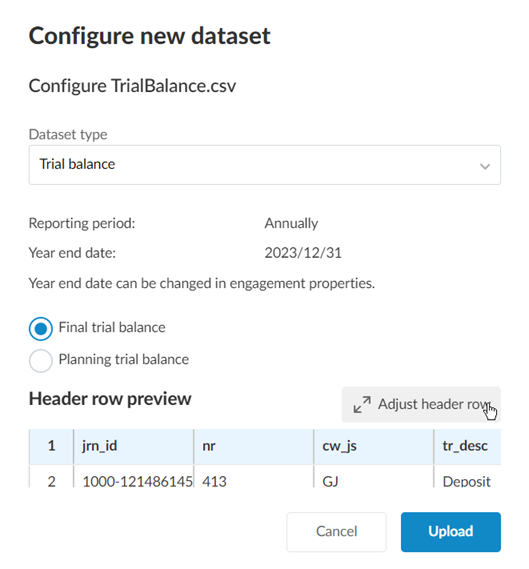
Selecteer in het dialoogvenster Nieuwe dataset configureren het type dataset uit de vervolgkeuzelijst.
Voor meer informatie over de datasetopties, zie Dataset types beschreven. Merk op dat sommige types datasets mogelijk niet beschikbaar zijn in uw product.
Als je een saldibalans importeert, selecteer je Saldibalans bij Type dataset. Als planningsbalansen zijn ingeschakeld in uw product, selecteert u of u de Definitieve saldibalans of een Planningstestbalans.
-
Controleer de automatisch geselecteerde kopregel om er zeker van te zijn dat de juiste kop is geselecteerd. Als je de koprij handmatig wilt selecteren, selecteer je Koprij aanpassen en selecteer je de juiste rij.
Als je een CSV-bestand importeert en het scheidingsteken wilt wijzigen in iets anders dan de standaard komma (,), selecteer dan Aanpassen kopregel en selecteer het juiste scheidingsteken.
Let op: Zowel de automatische kopdetectie als de handmatige kopselectie houden alleen rekening met de eerste 30 rijen van het geïmporteerde bestand. Rijen voorbij de eerste 30 rijen kunnen niet worden geselecteerd als koptekst.
-
Selecteer Uploaden.
-
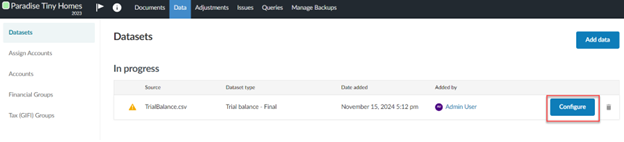
Klik op het tabblad Datasets op Configureren om kolommen in de geïmporteerde gegevens toe te wijzen aan Caseware velden.
Je kunt kolommen automatisch of handmatig toewijzen:
Kolommen automatisch toewijzen:
-
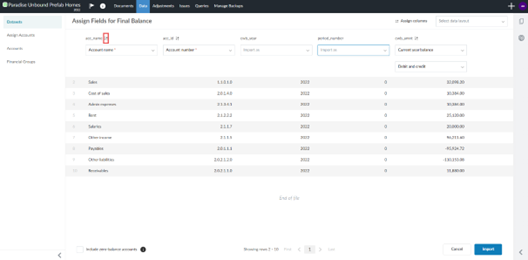
Nadat u uw saldibalans hebt geïmporteerd, selecteert u in het venster Velden toewijzen kolommen toewijzen. Kolommen worden automatisch toegewezen.
-
Bekijk de auto-opdracht. Pas indien nodig aan.
Let op: AI-kolom autotoewijzing ondersteunt alle Engelstalige invoer van saldibalansgegevens. AI-kolom automatisch toewijzen werkt ook op niet-Engelse saldibalansen, maar de resultaten zullen minder nauwkeurig zijn. Controleer altijd de kolomtoewijzing voordat u gegevens importeert. -
Kolommen die automatisch worden toegewezen met behulp van AI hebben koppen met een symbool om onderscheid te maken tussen kolommen die handmatig worden toegewezen en kolommen die niet worden toegewezen.
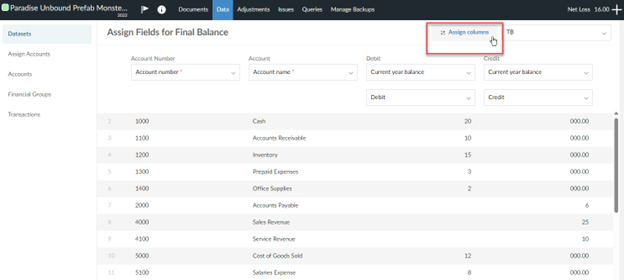
Om handmatig kolommen toe te wijzen, gaat u naar de pagina Velden toewijzen ,
-
Gebruik de vervolgkeuzelijsten om handmatig een veld toe te wijzen aan elke kolom in het geïmporteerde bestand.
-
Gebruik de vervolgkeuzelijst Gegevenslay-out selecteren om een eerder opgeslagen gegevenslay-out toe te passen en de velden automatisch toe te wijzen. Zie Een gegevenslay-out opslaanvoor meer informatie.
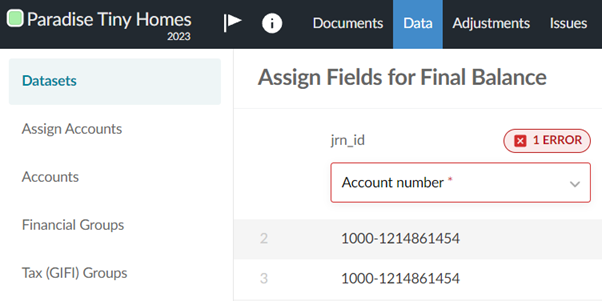
Als er fouten zijn, wordt er een indicator weergegeven voor de kolommen die de fouten bevatten. U kunt dan de indicator en de fout selecteren om meer informatie over de fout en de specifieke rijen die gemarkeerd zijn te bekijken.
-
-
Als je een saldibalans importeert, selecteer je Rekeningen met een nulsaldo opnemen als je rekeningen met een nulsaldo wilt opnemen in de import.
-
Selecteer Importeren.
Om de geïmporteerde gegevens te bekijken, klik je op Bekijk gegevens naast de dataset die je hebt geïmporteerd.
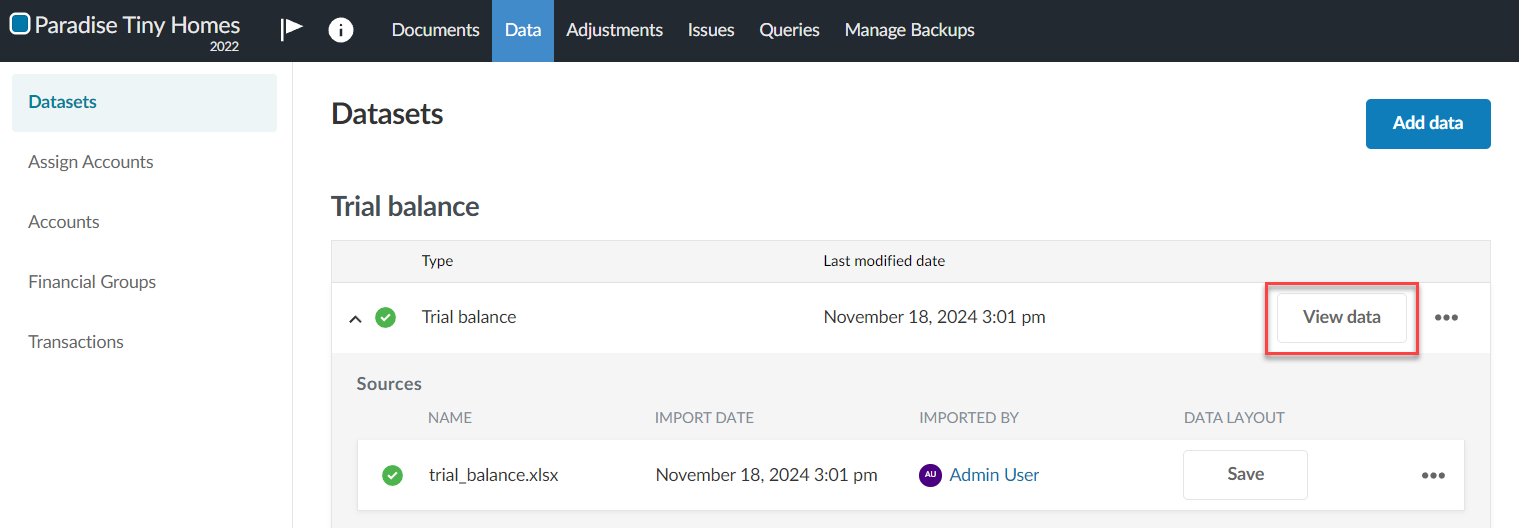
Als je een saldibalans hebt geïmporteerd, verschijnt het tabblad Rekeningen . Als het grootboek of een van de subgrootboeken wordt weergegeven, verschijnt er een nieuwe pagina met de dataset.
Standaard worden alle kolommen in je dataset weergegeven. Klik op Kolommen om de selectie ongedaan te maken van de kolommen die je wilt verbergen.
Klik op Filters om de gegevens in de dataset te filteren.
Zie De algemene gegevens en subgrootboekgegevens van de klant bekijkenvoor meer informatie.
De saldibalans opnieuw importeren
Nadat u het importeren hebt voltooid, kunt u de saldibalansgegevens op elk gewenst moment opnieuw importeren of een nieuwe saldibalans importeren:
Wanneer u gegevens opnieuw importeert,
-
Rekeningnamen en saldi worden overschreven met de opnieuw geïmporteerde gegevens voor rekeningen die al bestaan in de overeenkomst
-
Alle nieuwe accounts in de opnieuw geïmporteerde gegevens die nog niet bestaan in de overeenkomst worden toegevoegd aan de overeenkomst.
-
Accounts die bestaan in de overeenkomst en die niet zijn opgenomen in de opnieuw geïmporteerde gegevens, worden verwijderd, tenzij:
-
De bestaande rekening heeft een saldo voor een periode, saldotype of andere entiteit die niet is opgenomen in de opnieuw geïmporteerde gegevens. Als de bestaande rekening bijvoorbeeld een saldo van vorig jaar heeft, maar de opnieuw geïmporteerde gegevens alleen gegevens voor saldi van het huidige jaar bevatten, wordt de bestaande rekening niet verwijderd.
-
De bestaande rekening heeft een overeenkomstige aanpassing, kwestie of aantekening.
-
-
Alle aanpassingen, problemen en annotaties die vóór het opnieuw importeren zijn gemaakt, blijven bestaan nadat de gegevens opnieuw zijn geïmporteerd.
De saldibalans opnieuw importeren
-
Wijzig de toewijzing van de velden in de saldibalans. Kies Opties (
 ) | Velden opnieuw toewijzen op het tabblad Datasets op de gegevenspagina.
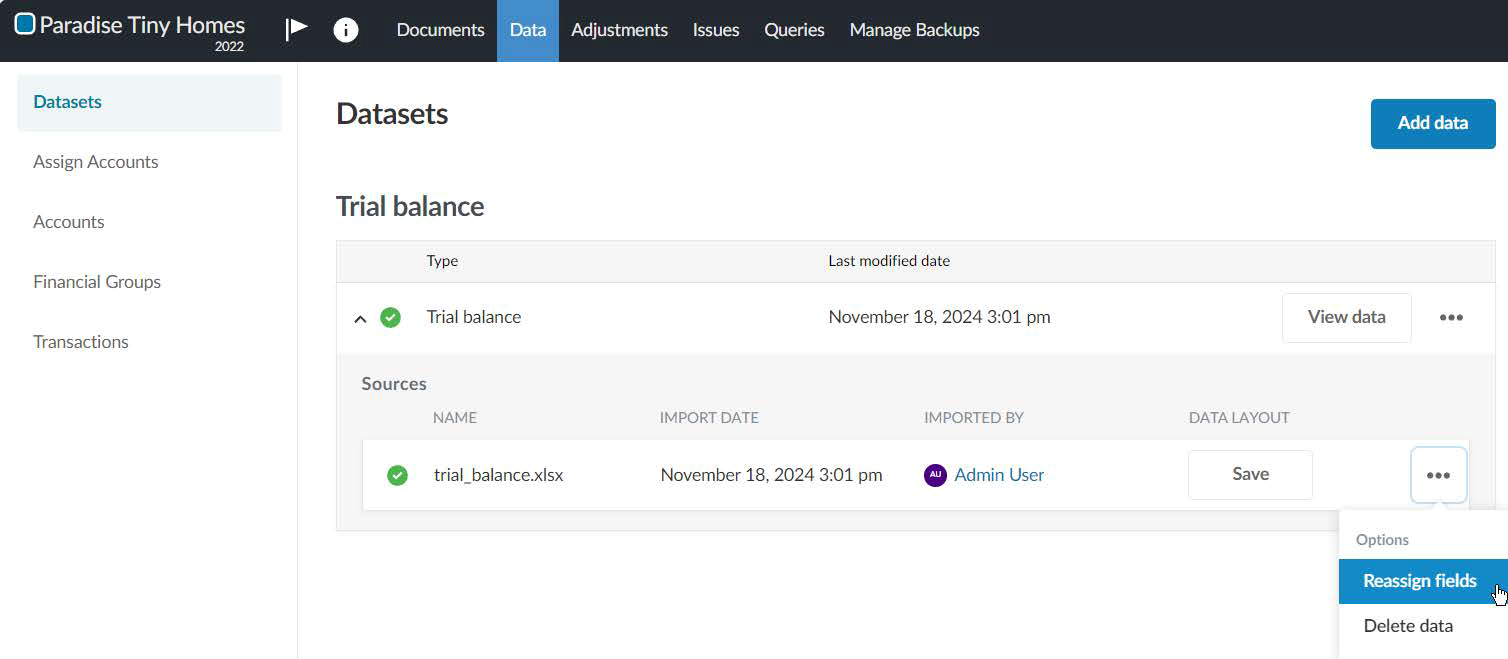
-
Breng in de vervolgkeuzelijsten de nodige wijzigingen aan in hoe velden in het gegevensbestand worden toegewezen aan Caseware velden. Selecteer Opnieuw importeren.
Saldibalans importeren
In een opdracht waar je al een saldibalans hebt geïmporteerd, kun je een nieuwe saldibalans importeren. Verwijder de bestaande saldibalans en ga dan verder met het importeren van de nieuwe saldibalans.
Om een nieuwe saldibalans te importeren:
-
Verwijder de bestaande saldibalans. Selecteer Opties (
) | Gegevens verwijderen op de pagina Datasets .
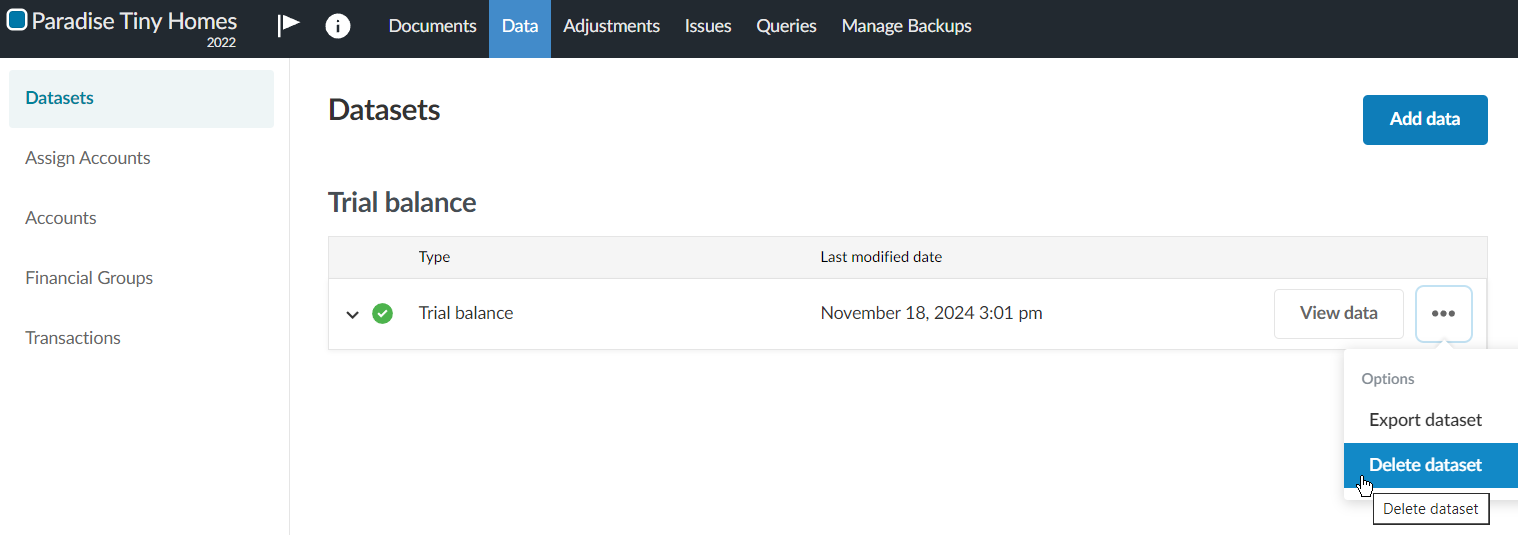
-
Ga verder met het importeren van de nieuwe saldibalans. ONDER DATA FILE UPLOAD bladert u door het CSV- of Excel-bestand of sleept u het naar het gebied voor het uploaden van bestanden.
Een probleem met het importeren van een gedeeltelijke saldibalans oplossen
Wanneer u een saldibalans importeert of opnieuw importeert, overschrijft het systeem de saldi van alle bestaande rekeningen in de opdracht die hetzelfde rekeningnummer hebben als rekeningen in het geïmporteerde bestand — bijvoorbeeld rekeningen uit een eerdere import of een door de gebruiker ingevoerde rekening.
De indicator Gegevens gedeeltelijk geïmporteerd wordt alleen weergegeven als het importeren van bepaalde rekeningen is mislukt — bijvoorbeeld:
-
Als gevolg van een technische dubbele registratie of een ander validatieprobleem.
-
Als gevolg van een systeemfout, zoals een time-out.
Om een gedeeltelijke import op te lossen:
-
Selecteer op het tabblad Datasets de indicator Gedeeltelijk geïmporteerde gegevens.
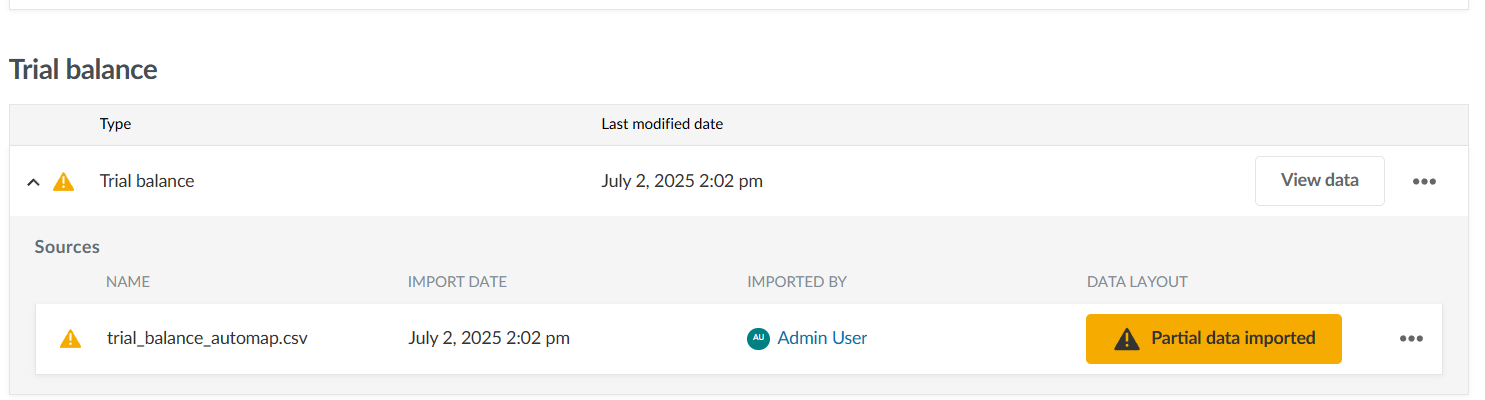
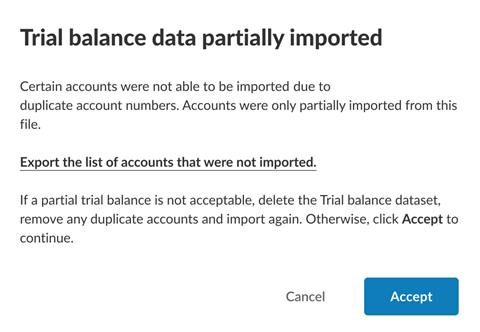
Er verschijnt een dialoogvenster waarin staat dat de gegevens van desaldibalans gedeeltelijk zijn geïmporteerd .
-
Kies een van de volgende opties:
-
Exporteer een lijst met dubbele accounts die niet zijn geïmporteerden selecteer vervolgens Accepteren om door te gaan met het importeren.
-
Rekeningen met unieke nummers worden geïmporteerd, ongeacht de optie die u kiest.
-
-
Kies Annuleren om het dialoogvenster te sluiten.
-
U kunt de dubbele rekeningen in het bronbestand corrigeren en de saldibalans opnieuw importeren.
-
Rekeningen met unieke nummers worden geïmporteerd, ongeacht de optie die u kiest.
-
Als u de gegevens opnieuw importeert nadat u de dubbele vermeldingen hebt gecorrigeerd, worden alle bestaande accounts die ook in het opnieuw geïmporteerde bestand voorkomen, overschreven.
-
-
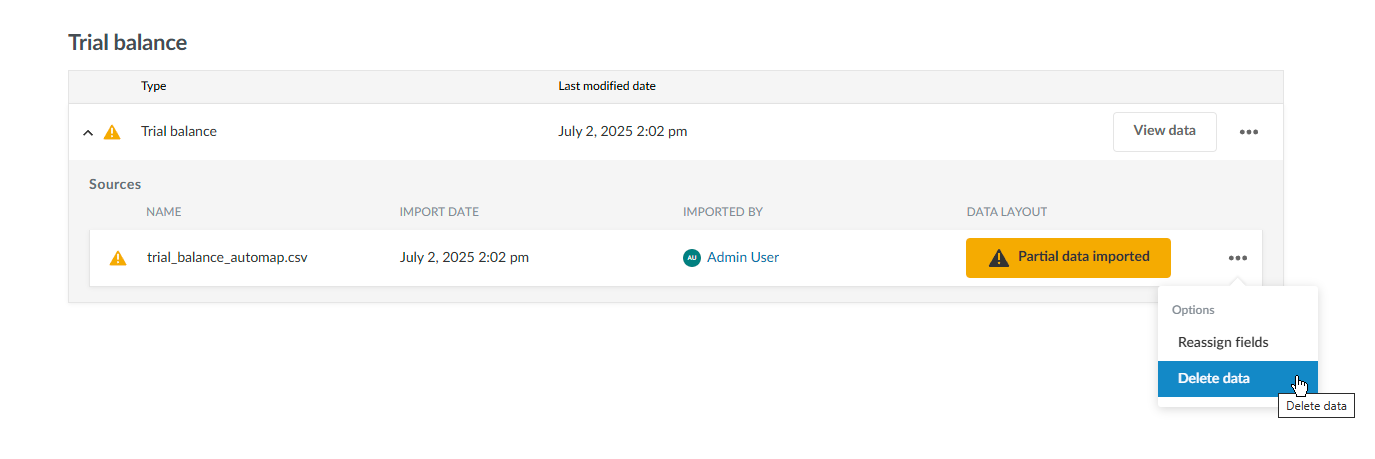
Om de gedeeltelijke import te verwijderen:
-
Selecteer op het tabblad Datasets het menu Meer acties weergeven (
 ) naast het geïmporteerde bestand.
-
Kies Gegevens verwijderen.
-
Corrigeer na het verwijderen de dubbele rekeningnummers in het bronbestand en importeer de saldibalans opnieuw.
Dubbele rekeningnummers in hetzelfde importbestand voor de saldibalans oplossen
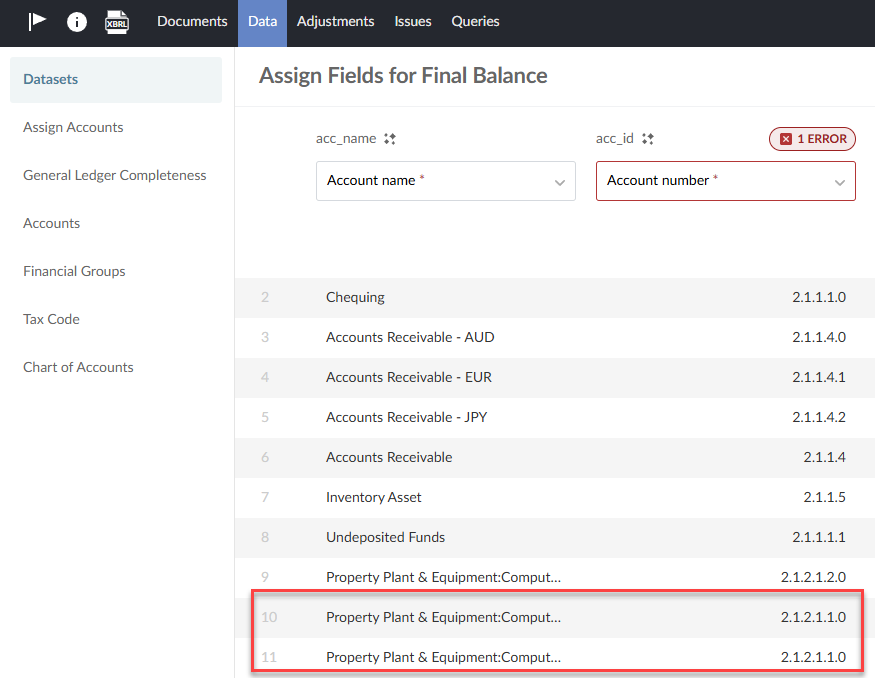
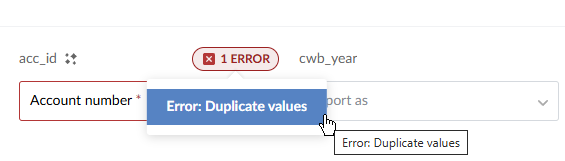
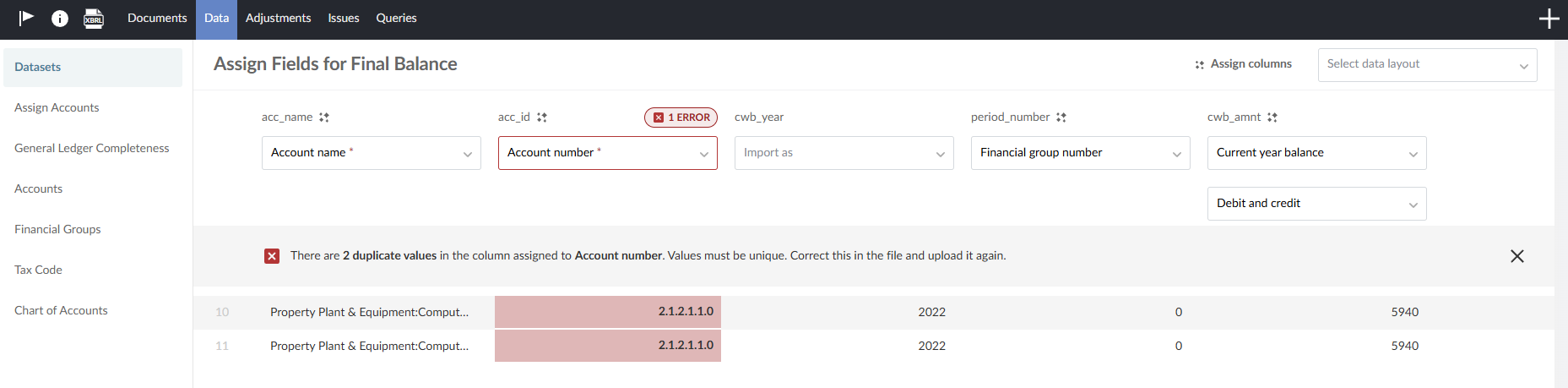
Indien er twee of meer identieke rekeningnummers voorkomen in de saldibalans die u importeert, wordt er een markering weergegeven bij de kolommen waarin fouten zijn aangetroffen.
-
Selecteer de foutindicator om meer informatie te bekijken over de fout en de specifieke rijen die zijn gemarkeerd.
-
Indien de fout verband houdt met dubbele rekeningnummers, luidt de foutmelding: De optie‘Dubbele waarden’ verschijnt. Selecteer dit om de dubbele waarden te bekijken.
De dubbele waarden zijn gemarkeerd.
-
Verwijder de saldibalans en importeer deze opnieuw.
-
Selecteer het tabblad Datasets.
-
Er verschijnt een waarschuwing dat u onopgeslagen wijzigingen hebt. Kies voor Wijzigingen negeren.
-
Verwijder het zojuist geïmporteerde saldibalansbestand door op het pictogram Verwijderen te klikken dat zich het dichtst
 bij het bestand bevindt.
-
Verwijder de dubbele accounts uit het bestand en importeer het opnieuw.