Volledige evaluatienotities (problemen of taken)
Bij het invullen van beoordelingsnotities kan het nodig zijn om samen te werken met andere medewerkers en contactpersonen. Of u nu een beoordelingsnotitie toegewezen krijgt vanuit een opdrachtdossier of de opdrachtwerkruimte, u kunt eenvoudig andere mensen pingen en taggen op het item om verduidelijking of aanvullende klantinformatie te krijgen.
Markeer na voltooiing de taak als voltooid of het probleem als opgelost. In een engagementdossier hebt u ook de optie om de kwestie te wissen, waardoor de kennisgeving wordt verwijderd terwijl de notitie zelf behouden blijft.
Beste praktijk: Het is beter om een reviewnotitie(kwestie) te maken vanuit het opdrachtdossier, zodat uw team kan zien aan welk document, welke checklist, welke regel of welke opdracht aandacht moet worden besteed. Voor algemene notities kunt u de takenfunctie in de engagement werkruimte gebruiken.
Notities van beoordelingen voltooien in een klantentiteit
Wanneer je taken krijgt toegewezen vanuit de engagement workspace (entiteit), kun je reageren en samenwerken met andere medewerkers en contactpersonen van de klant om het werk af te ronden. Als je klaar bent, verander je gewoon de status van de taak in Voltooid.
Commentaar geven op een toegewezen notitie
Als je meer informatie of context nodig hebt om een probleem adequaat op te lossen of om je supervisor op de hoogte te houden van je voortgang, kun je de taak met de poster bespreken.
Geef commentaar op een activiteit
-
Zorg ervoor dat je de rol Editor hebt voor het bestand of gelijkwaardige rechten.
-
Selecteer Activiteitenin het menu Cloud.
-
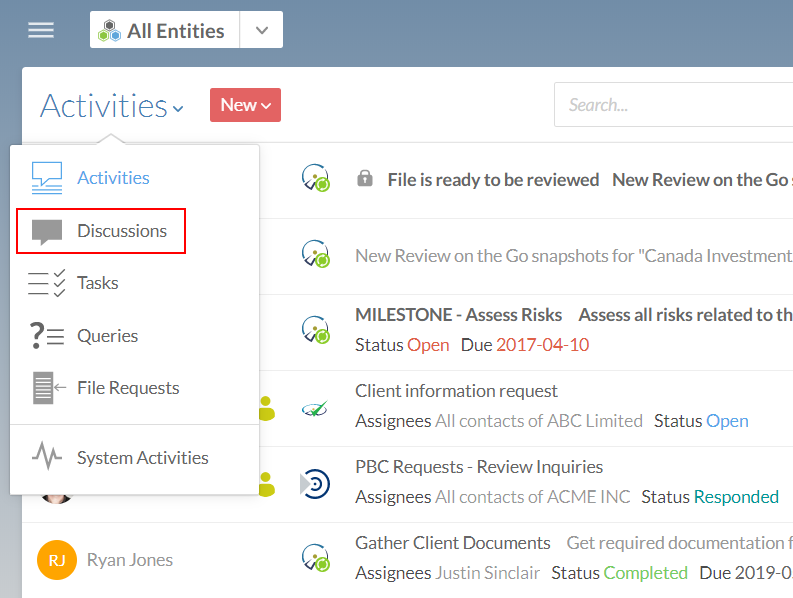
Kies Discussiesin het menu Activiteiten .
-
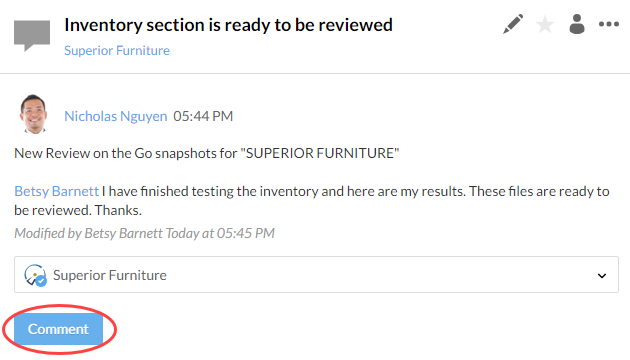
Selecteer in het deelvenster DetailsCommentaar om een commentaar aan de activiteit toe te voegen.
-
Selecteer post.
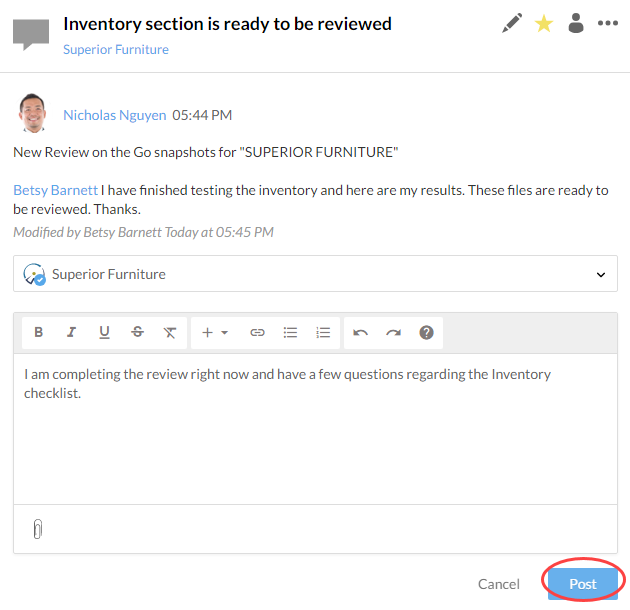
Je hebt je commentaar geplaatst. Gebruikers die je getagd hebt, zijn nu geabonneerd op de taak.
Opmerkingen sluiten
Zodra je de toegewezen taak hebt uitgevoerd, kun je deze wissen in Cloud door de status te wijzigen van Open naar Voltooid.
Notities wissen:
-
Selecteer Activiteitenin het menu Cloud.
-
Kies Takenin de vervolgkeuzelijst Activiteiten.
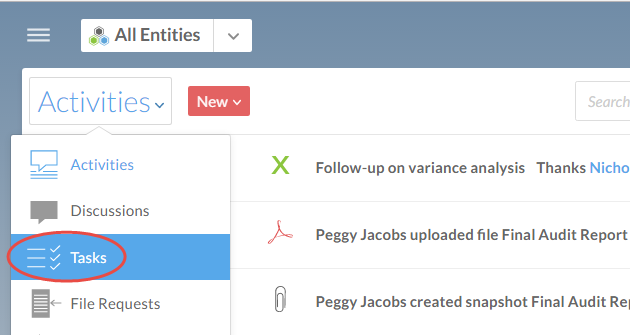
-
Selecteer de taak die u wilt beëindigen.
-
Selecteer in de schuiflijst Status de optie Inactief.
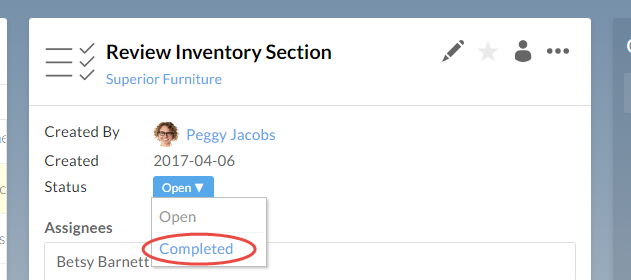
U hebt de status van de taak bijgewerkt. Alle gebruikers die op de taak zijn geabonneerd, krijgen een melding.
Complete kwesties in een opdrachtdossier
Wanneer u een issue toegewezen krijgt, wordt u toegewezen aan een specifiek document, documentitem of opdracht.
Zodra een probleem is opgelost, markeert u het als opgelost. U kunt het probleem ook wissen nadat het is opgelost of als het probleem niet langer nodig is.
Problemen oplossen
Nadat u uw beoordeling hebt voltooid, kunt u het probleem oplossen. U kunt het probleem oplossen via het menu Issue of via het bijbehorende document. Als het probleem is opgelost, wordt de melding op het probleempictogram verwijderd, terwijl de geschiedenis van het probleem in het engagementbestand behouden blijft.
-
Selecteer het pictogram XBRL (
 ).Er verschijnt een pop-up naast het pictogram met de details van het probleem.Let op: Als er meer dan één probleem is, zijn er pijlen naar links en rechts (
 ) beschikbaar in het pop-upvenster. Selecteer de pijlen om door de problemen te bladeren.
-
Selecteer Resolve.
Duidelijke problemen
Na het oplossen van een probleem, of als het probleem niet langer nodig is, kunt u het verwijderen uit het menu Problemen. Door het probleem te verwijderen, wordt de melding op het probleempictogram verwijderd, terwijl de geschiedenis van het probleem in het engagementbestand behouden blijft.
-
Selecteer het pictogram XBRL (
 ).Er verschijnt een pop-up naast het pictogram met het interactielogboek voor de opgeloste notitie.Let op: Als er meer dan één opgeloste noot is, zijn er pijlen naar links en rechts () beschikbaar op het pop-upvenster. Selecteer de pijlen om door de opgeloste notities te bladeren.
-
Selecteer Wissen.
Problemen verwijderen
U kunt kwesties verwijderen die niet langer relevant zijn voor de opdracht. Merk op dat u alleen een kwestie kunt verwijderen die u zelf hebt aangemaakt. Alleen een beheerder kan problemen verwijderen die door andere gebruikers zijn aangemaakt.
Een Admin-gebruiker heeft minstens één van de volgende beheerdersrollen in de Cloud:
- Admin
- Instellingen Admin
- Entiteiten Beheer
- Personeelsadministratie
Zie Afmeldingsrollen wijzigenvoor meer informatie.
Om een probleem te verwijderen:
-
Selecteer het pictogram Verwijderen (
 ).
Er verschijnt een pop-upvenster met de details van het probleem.
-
Selecteer het pictogram Verwijderen (
 ).
Er wordt een bevestigingsbericht weergegeven.
-
Selecteer Ja om het probleem te verwijderen.
Zodra u een kwestie hebt verwijderd, wordt deze automatisch verwijderd uit de engagementgeschiedenis en de Issues-pagina .
Problemen sorteren en filteren
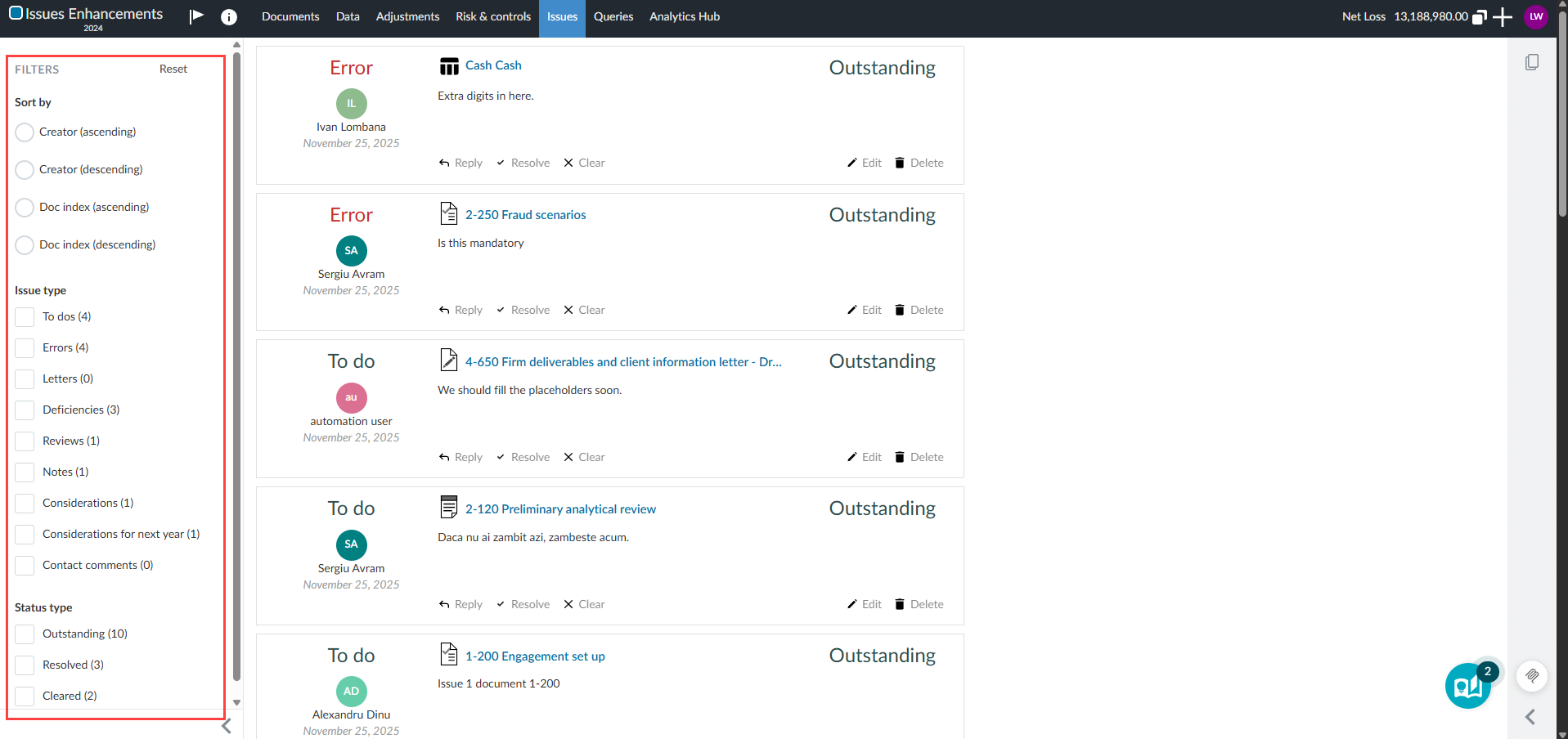
Uw gebruikers kunnen issues op de pagina Issues sorteren en filteren. Zij kunnen zaken sorteren op maker of op de bijbehorende documentindex, in oplopende of aflopende alfanumerieke volgorde. Bij het filteren is het mogelijk om meerdere selecties te maken en filters op type en status te combineren.
Om problemen te sorteren en te filteren:
-
Open de pagina Issues.
-
Gebruik de keuzerondjes onder ‘Sorteren op’ om de alfanumerieke sorteervolgorde te selecteren op maker of bijbehorende documentindex.
-
Items zonder gekoppeld document worden in beide sorteervarianten van de documentindex bovenaan weergegeven.
-
De standaard sorteervolgorde is: Open → Opgelost → Afgehandeld, vervolgens op type probleem.
-
-
Gebruik de selectievakjes onder ‘Type probleem’ en ‘Status’ om problemen op basis van deze categorieën te filteren.
-
Er zijn filters voor het type en de status van een probleem beschikbaar in de vorm van selectievakjes waarmee meerdere opties kunnen worden geselecteerd.
-
Filters kunnen worden gecombineerd (met elkaar worden gekruist) om de lijst met kwesties verder te verfijnen.
-
Opmerkingen bij de functie:
-
Sorteren en filteren kunnen in combinatie worden gebruikt.
-
Wanneer de pagina wordt vernieuwd of opnieuw wordt geopend, wordt de sortering teruggezet naar de standaardvolgorde.
-
De melding „Er zijn geen issues die aan uw huidige filters voldoen.” wanneer er geen issues zijn die aan de huidige filters voldoen.
Een voorbeeld van de sorteer- en filteropties: