
Gegevens importeren vanuit Dynamics 365 Business Central (File)
Dynamics 365 Business Central (Bestand) is een ondersteunde, op bestanden gebaseerde importbron voor boekhoudgegevens waarmee u geëxporteerde boekhoudgegevens van klanten naadloos en veilig kunt importeren in Caseware Cloud-opdrachten. Deze connector is bedoeld voor gebruik in omgevingen waar geen directe API-verbinding beschikbaar is en waar boekhoudgegevens worden aangeleverd via gestructureerde exportbestanden.
Dynamics 365 Business Central (Bestand) ondersteunt het importeren van rekeninggegevens via bestanden voor:
-
Gegevens uit de saldibalans – Een werkblad waarin alle grootboeken worden samengevat in debet- en creditkolommen om te waarborgen dat het boekhoudsysteem van een onderneming rekenkundig correct is.
-
Gegevens uit het grootboek – Volledige transactiegegevens voor de geselecteerde rapportageperiode.
Om gegevens uit Dynamics 365 Business Central te importeren:
-
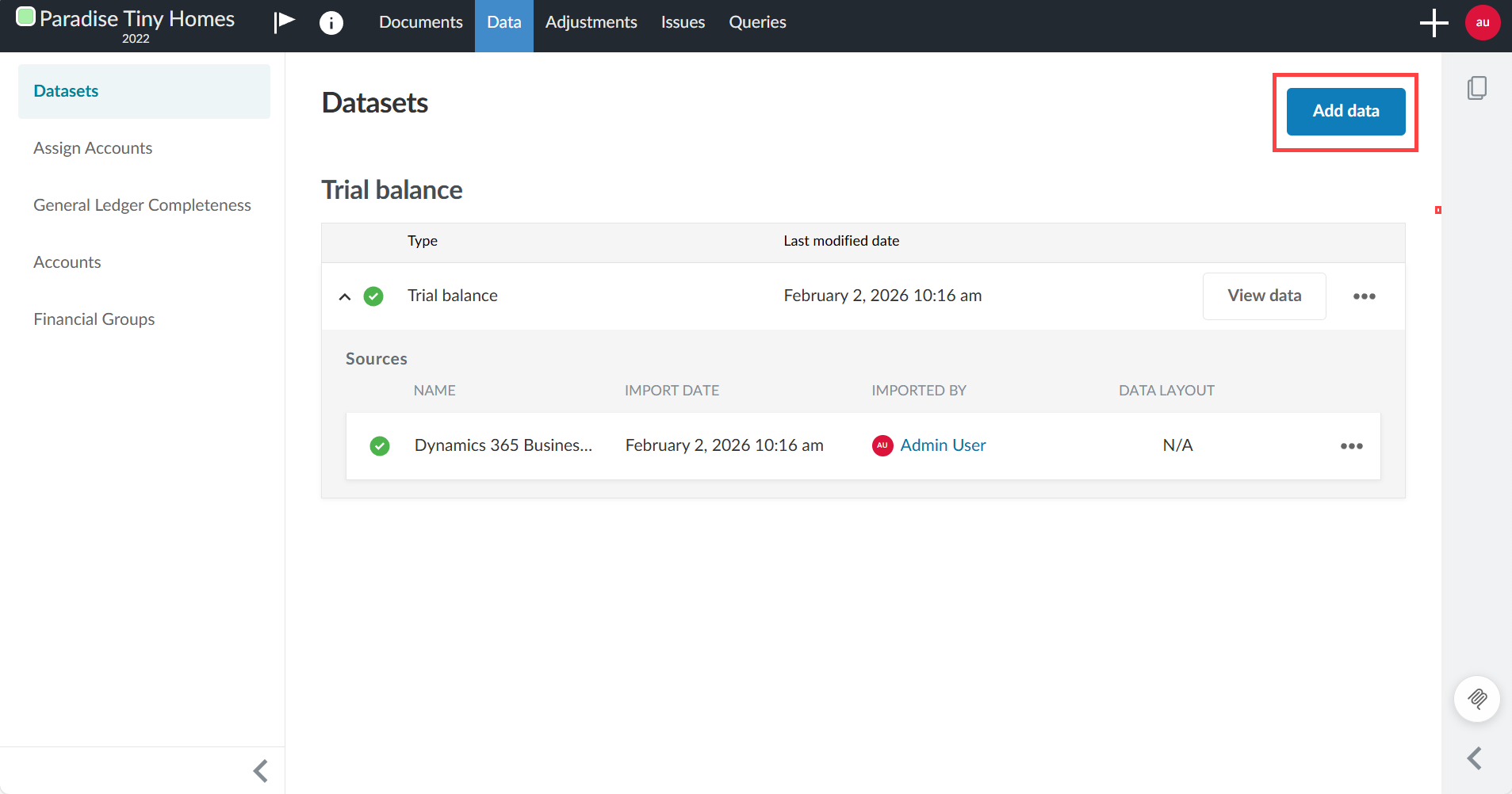
Ga naar de pagina Gegevens en selecteer Gegevenssets.
-
Kies Gegevens toevoegen.
-
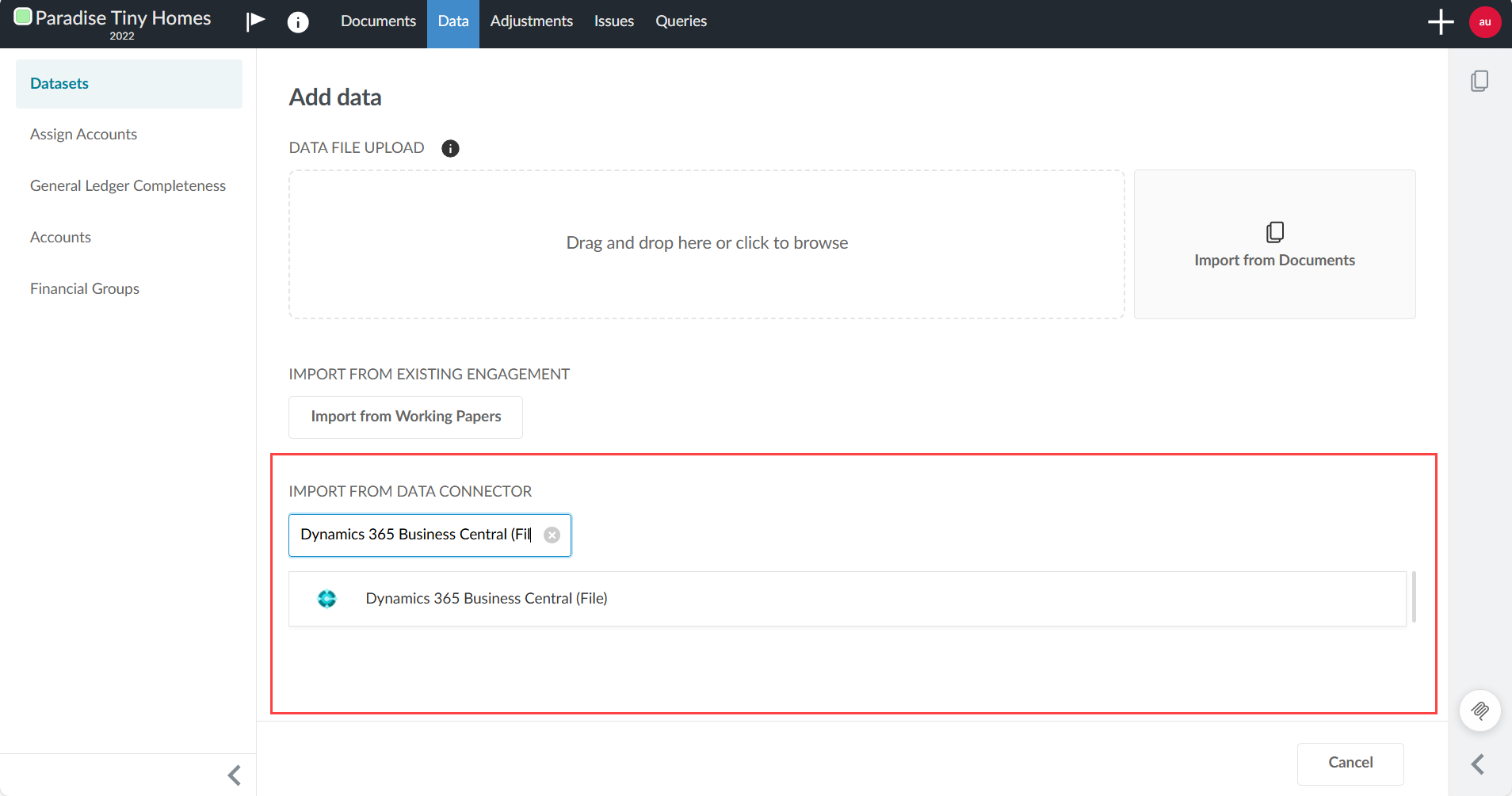
Selecteer onder IMPORT FROM DATA CONNECTORDynamics 365 Business Central uit de lijst. Als het niet zichtbaar is, voert u ‘Dynamics 365 Business Central’ in het zoekvak in om het te vinden.
-
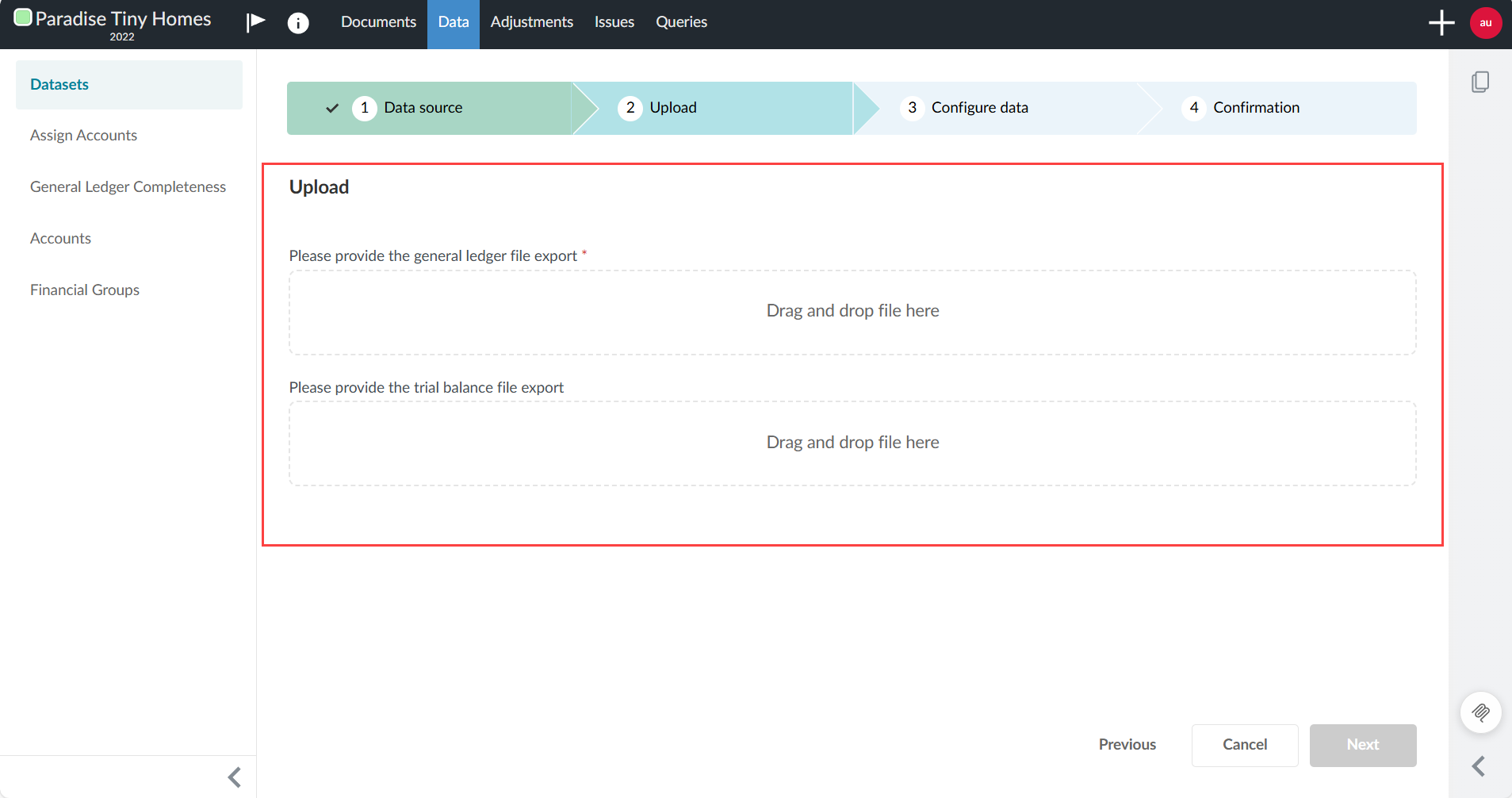
Upload de vereiste exportbestanden vanuit Dynamics 365 Business Central. Sleep de export van het grootboek en, indien van toepassing, de export van de saldibalans naar de gewenste locatie.
-
Selecteer Volgende.
-
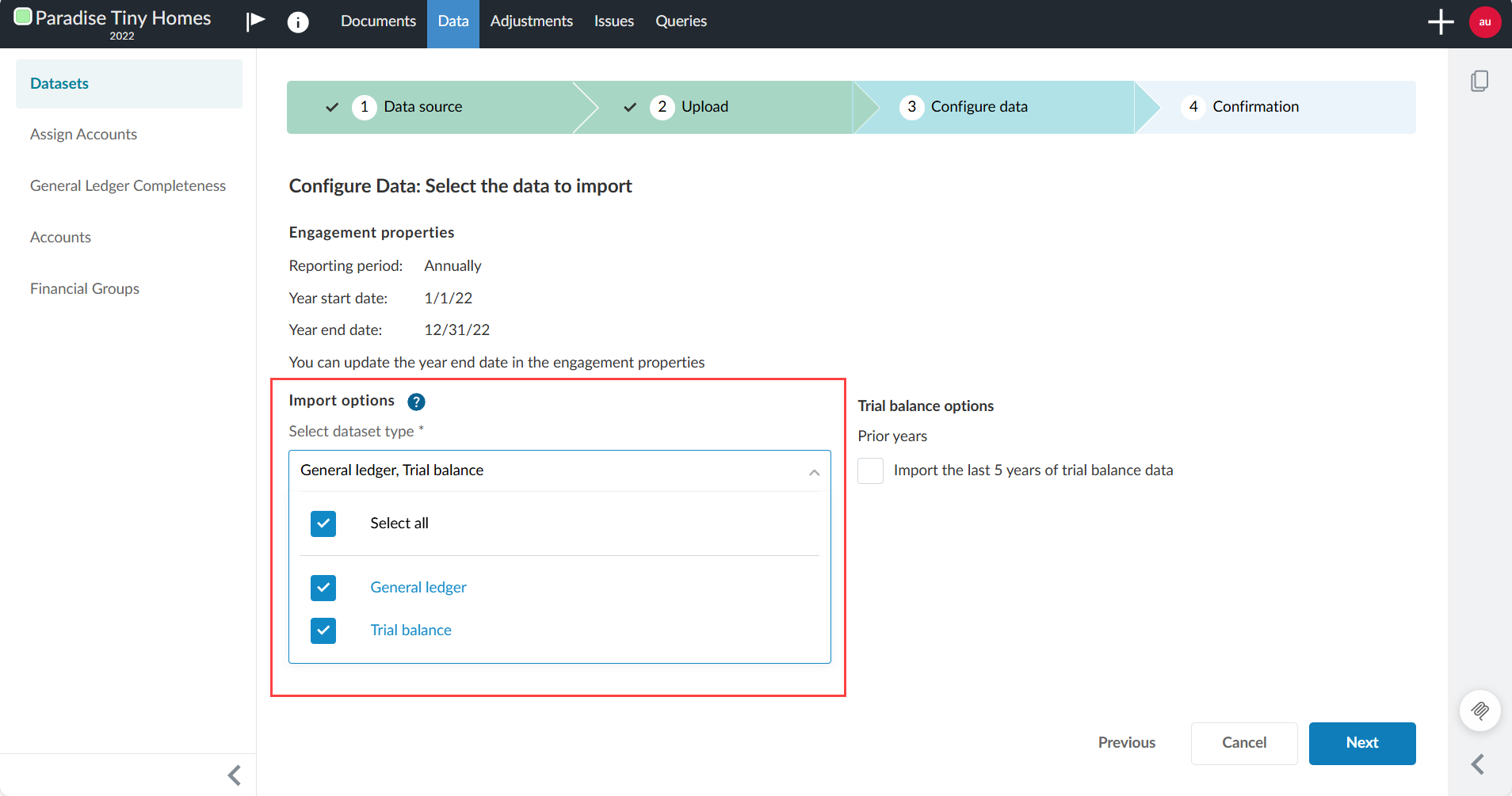
Kies bij Select dataset typehet type dat je importeert.
Dynamics 365 Business Central ondersteunt op bestanden gebaseerde rekeninggegevens voor:
-
Saldibalans
-
Grootboek
Deze datasets voldoen aan de standaardformaten van Caseware en zijn compatibel met geautomatiseerde workflows voor financiële rapportage, analyse en mapping.
Voor voorgaande jarenhebt u de mogelijkheid om de gegevens van de saldibalansen van de afgelopen 5 jaar te importeren.
-
-
Selecteer Volgende.
-
Controleer in de bevestigingsfase de gegevens en selecteer Importeren.
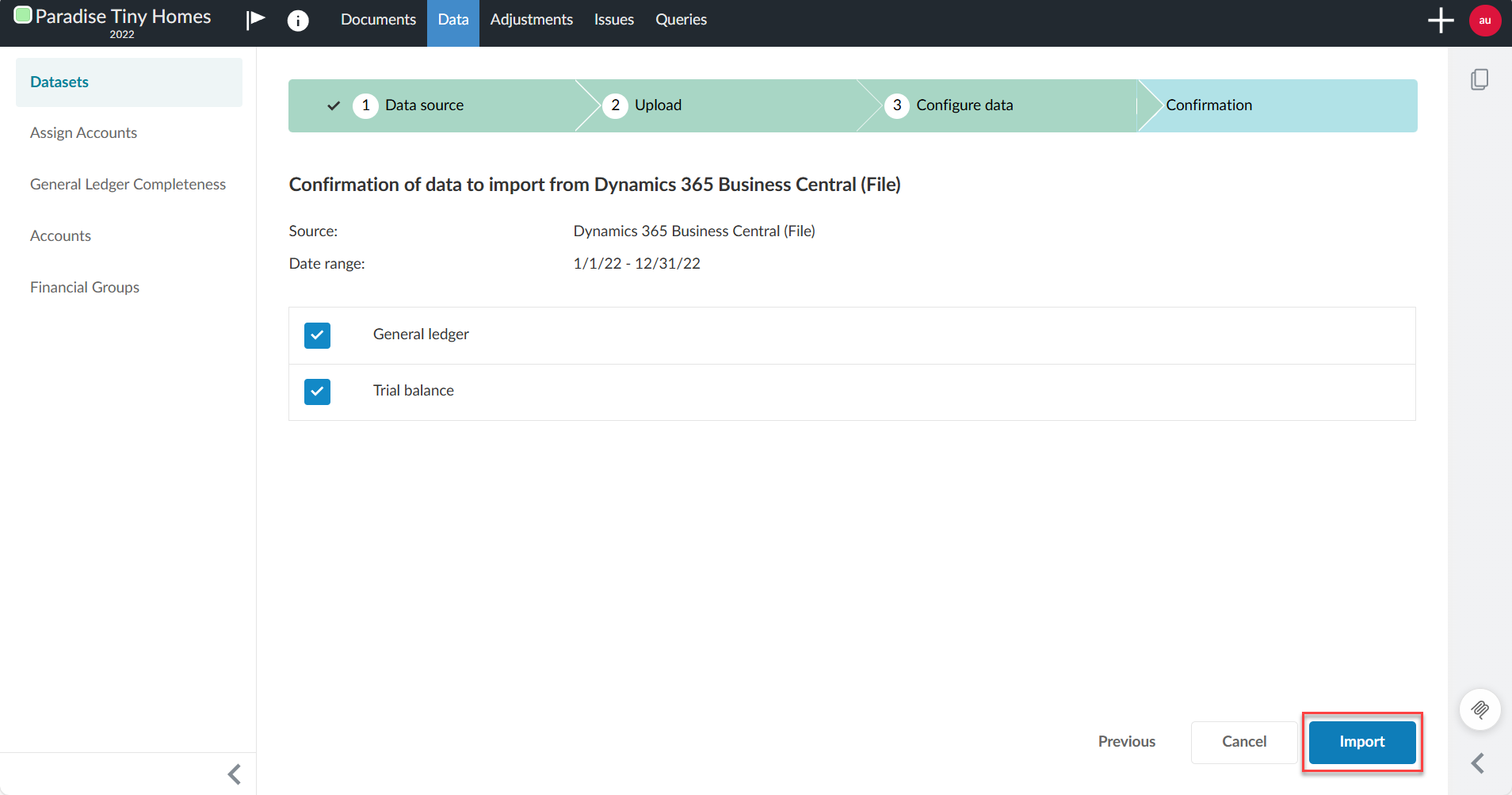 Let op: De importstatus wordt weergegeven op het tabblad Datasets terwijl de gegevens worden geladen. Als u tijdens het importeren van de gegevens het tabblad Datasets verlaat, wordt het importeren voortgezet. Zodra u terugkomt, kunt u de status van de import bekijken.
Het importeren is nu voltooid.
Om de geïmporteerde gegevens te bekijken, klik je op Bekijk gegevens naast de dataset die je hebt geïmporteerd. Er verschijnt een nieuwe pagina met de gegevens. Standaard worden alle kolommen in je dataset weergegeven.
Werken met geïmporteerde gegevens
Wanneer u Dynamics 365 Business Central (Bestand) selecteert als online bron voor invoergegevens, begeleidt de importwizard u door het importproces, waaronder:
-
Het type dataset selecteren.
-
Selectie van de organisatie.
-
Bevestiging van de begin- en einddatum van het jaar.
-
Indien van toepassing: de importopties van het voorgaande jaar selecteren.
Zodra het importeren is voltooid, worden de datasets weergegeven op het tabblad Gegevens | Datasets . Vervolgens kunt u:
-
Bekijk de gegevens van de saldibalans en het grootboek.
-
Wijs financiële groepen toe.
-
Gebruik de gegevens in workflows op het gebied van financiën, analyse en samenwerking.
Gegevens opnieuw importeren
U kunt op elk moment gegevens uit Dynamics 365 Business Central (Bestand) opnieuw importeren. Caseware past het standaardgedrag bij herimport toe.
Wanneer u gegevens opnieuw importeert:
-
Bestaande accounts worden overschreven met de opnieuw geïmporteerde gegevens voor accounts die al in het project voorkomen.
-
Nieuwe accounts in de opnieuw geïmporteerde gegevens worden aan de klantrelatie toegevoegd.
-
Rekeningen die niet in de opnieuw geïmporteerde gegevens zijn opgenomen, worden verwijderd, tenzij zij saldi uit voorgaande jaren bevatten, aanpassingen bevatten of gekoppeld zijn aan problemen of aantekeningen.
Voor meer informatie over het opnieuw importeren van gegevens raadpleegt u het artikel ‘Gegevens importeren uit online boekhoudsoftware’.