
Gegevens importeren uit desktop accounting software
Als u klantgegevens wilt importeren vanuit desktopboekhoudsoftware van derden, gebruikt u de Cloud Import Utility om een importbestand te genereren dat u later kunt importeren via het tabblad Datasets op de pagina Data van uw Caseware Cloud-opdracht. De Caseware Cloud Import Utility ondersteunt de meeste desktop boekhoudsoftware.
Raadpleeg het artikel Ondersteunde desktop accounting software van derden’ voor een volledige lijst van boekhoudsoftware van derden. De opties die beschikbaar zijn bij het importeren, zijn afhankelijk van het product.
Vereisten
Voordat u importeert, moet u de vereiste stappen voor uw software uitvoeren. Zie Vereisten voor importeren uit desktop boekhoudsoftware voor meer informatie.
Lees het volgende als je wilt weten hoe je gegevens importeert vanuit QuickBooks desktop of Sage desktop:
-
Importeren vanuit QuickBooks-desktop
-
Importeren vanuit Sage-desktop
Gebruik voor alle andere boekhoudsoftware van derden de instructies op deze pagina.
Genereer het .ini-bestand.
Tijdens deze stap download en installeer je de Caseware Cloud Import Utility. Gebruik het om je klantgegevens te importeren en een importbestand te genereren.
Het importbestand genereren:
-
Download het hulpprogramma Caseware Cloud importeren.
Caseware hulpprogramma voor cloudimport (.exe)
Zorg ervoor dat je de .exe opslaat in een nieuwe of unieke map, omdat het een groot aantal bestanden uitpakt in de map wanneer het wordt uitgevoerd.
-
Open het hulpprogramma, selecteer Andere gegevensbron en selecteer Volgende.
-
Geef in de velden Import From (Importeren van) en Version (Versie) de boekhoudsoftware op van waaruit je exporteert.
De inhoud van de pagina verandert afhankelijk van je selectie.
-
Blader naar het Importpad van het clientbestand dat je wilt importeren.
Als je boekhoudsoftware vereist dat je een klantbestand opgeeft, zie je het keuzemenu Client ID-bestand selecteren . Als er meer dan één bestand is, moet je hier het juiste bestand selecteren.
-
Selecteer Volgende. De pagina Wizard Nieuw bestand voltooid wordt weergegeven.
Dit toont de locatie van een tijdelijk bestand dat zal worden gebruikt om het uiteindelijke .zip-bestand met de geïmporteerde gegevens te genereren.
-
Selecteer Voltooien om de conversie uit te voeren.
Nadat de gegevens zijn gegenereerd, verschijnt het dialoogvenster Opslaan als.
-
Navigeer naar de gewenste locatie om het .zip-bestand op te slaan en selecteer Opslaan.
Let op: Als je gegevens importeert in IDEA met de Cloud Import Utility, ga dan niet verder met het importeren van de gegevens. De volgende stap is het importeren van het zipbestand in IDEA. Raadpleeg de IDEA-Help voor meer informatie.
De gegevens importeren
Nadat je het zipbestand hebt gegenereerd met de Caseware Cloud Import Utility, kun je de gegevens importeren in je engagement.
De gegevens importeren in je engagement:
-
Open je Caseware Cloud engagement bestand. Wanneer je de engagement voor het eerst opent, verschijnt het pop-upvenster met de eigenschappen van de engagement. Stel de einddatum van het jaar in op dezelfde datum als de gegevens die je gaat importeren.
De eindejaarsdatum is het laatste element van de naam van het zipbestand dat je hebt gegenereerd. Voor het bestand met de naam UNIVERSAL CONSTRUCTION 2025-06-30.zip is de einddatum bijvoorbeeld 30 juni 2025.
-
Ga naar de Pagina Documenten. De gegevenspagina wordt geopend op het tabblad Datasets .
-
Als u eerder gegevens hebt geïmporteerd, selecteert u Gegevens toevoegen.
-
Als uw opdracht geconsolideerd is en interne dochterentiteiten heeft, selecteer dan in de lijst voor welke entiteit u gegevens wilt importeren.
-
Selecteer je desktop boekhoudsoftware uit de lijst met gegevensbronnen.
Als de optie niet zichtbaar is, kun je het zoekvak gebruiken om deze te vinden.
-
Selecteer in de Upload-fase van de importwizard het zip-bestand dat u hebt gegenereerd met de Caseware Cloud Import Utility of sleep het naar een andere locatie en selecteer vervolgens Volgende.
-
In het stadium Gegevens configureren van de importwizard:
-
Rapportageperiode wordt automatisch gevuld met de rapportageperiode van de gegevens.
-
Year start Date wordt automatisch gevuld met de begindatum van de gegevens.
-
Year end Date wordt automatisch gevuld met de einddatum van de gegevens.
-
-
Kies bij Select dataset typehet type dat je importeert.
Voor meer informatie over de datasetopties, zie Dataset types beschreven. Merk op dat sommige types datasets mogelijk niet beschikbaar zijn in uw product.
-
Als je Saldibalanshebt geselecteerd, vouw je de lijst met datasets samen door het pictogram Samenvouwen (
 ) te selecteren. De optieDe laatste 5 jaar TB importeren verschijnt. Selecteer deze optie om tot vijf jaar saldibalansgegevens te importeren als deze beschikbaar zijn in het gegenereerde zip-bestand.
-
Selecteer Volgende.
-
Bekijk de informatie in de fase Bevestiging van de importwizard en selecteer Importeren.
Om de geïmporteerde gegevens te bekijken, klik je op Bekijk gegevens naast de dataset die je hebt geïmporteerd.
Er verschijnt een nieuwe pagina met de gegevens.
Standaard worden alle kolommen in je dataset weergegeven. Klik op Kolommen om de selectie ongedaan te maken van de kolommen die je wilt verbergen.
Klik op Filters om de gegevens in de dataset te filteren.
Raadpleeg De algemene en subgrootboekgegevens van de klant bekijkenvoor meer informatie.
De saldibalans opnieuw importeren
Nadat u het importeren hebt voltooid, kunt u de saldibalansgegevens op elk gewenst moment opnieuw importeren of een nieuwe saldibalans importeren:
Wanneer u gegevens opnieuw importeert,
-
Rekeningnamen en saldi worden overschreven met de opnieuw geïmporteerde gegevens voor rekeningen die al bestaan in de overeenkomst
-
Alle nieuwe accounts in de opnieuw geïmporteerde gegevens die nog niet bestaan in de overeenkomst worden toegevoegd aan de overeenkomst.
-
Accounts die bestaan in de overeenkomst en die niet zijn opgenomen in de opnieuw geïmporteerde gegevens, worden verwijderd, tenzij:
-
De bestaande rekening heeft een saldo voor een periode, saldotype of andere entiteit die niet is opgenomen in de opnieuw geïmporteerde gegevens. Als de bestaande rekening bijvoorbeeld een saldo van vorig jaar heeft, maar de opnieuw geïmporteerde gegevens alleen gegevens voor saldi van het huidige jaar bevatten, wordt de bestaande rekening niet verwijderd.
-
De bestaande rekening heeft een overeenkomstige aanpassing, kwestie of aantekening.
-
-
Alle aanpassingen, problemen en annotaties die vóór het opnieuw importeren zijn gemaakt, blijven bestaan nadat de gegevens opnieuw zijn geïmporteerd.
De saldibalans opnieuw importeren
-
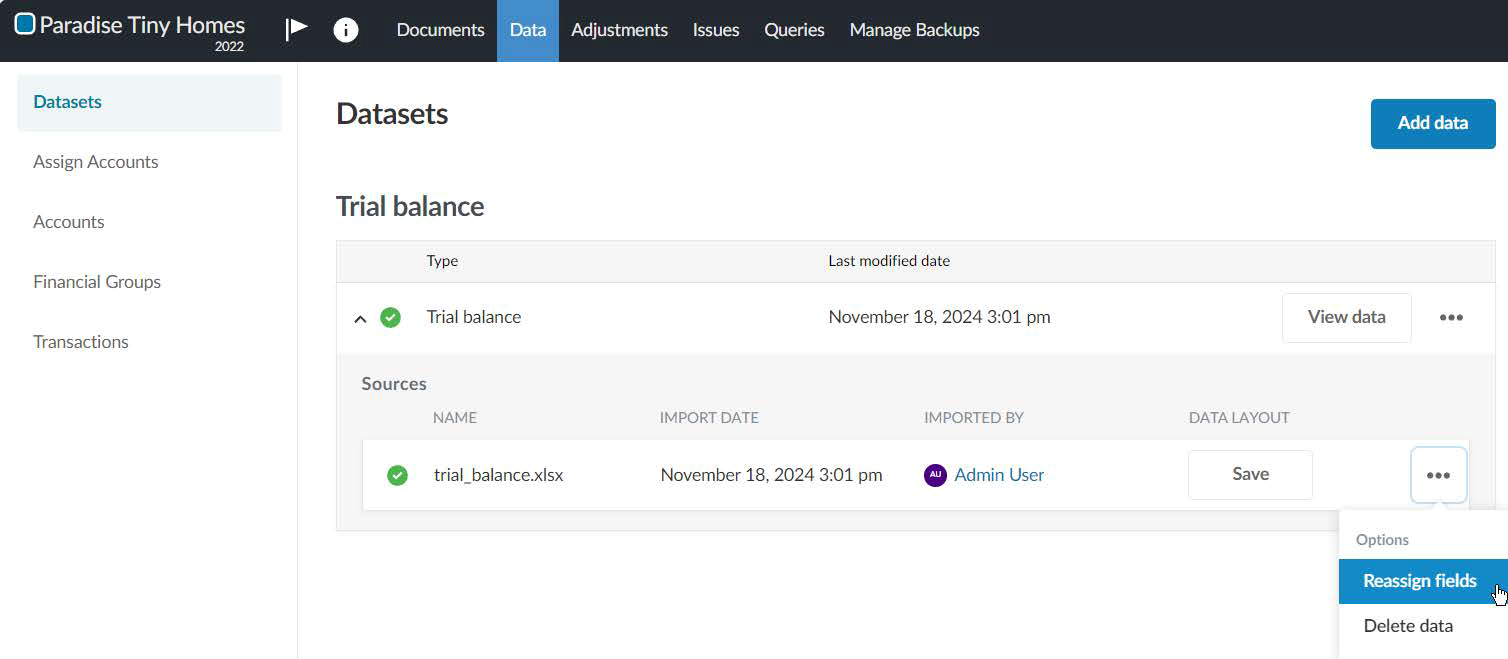
Wijzig de toewijzing van de velden in de saldibalans. Kies Opties (
 ) | Velden opnieuw toewijzen op het tabblad Datasets op de gegevenspagina.
-
Breng in de vervolgkeuzelijsten de nodige wijzigingen aan in hoe velden in het gegevensbestand worden toegewezen aan Caseware velden. Selecteer Opnieuw importeren.
Saldibalans importeren
In een opdracht waar je al een saldibalans hebt geïmporteerd, kun je een nieuwe saldibalans importeren. Verwijder de bestaande saldibalans en ga dan verder met het importeren van de nieuwe saldibalans.
Om een nieuwe saldibalans te importeren:
-
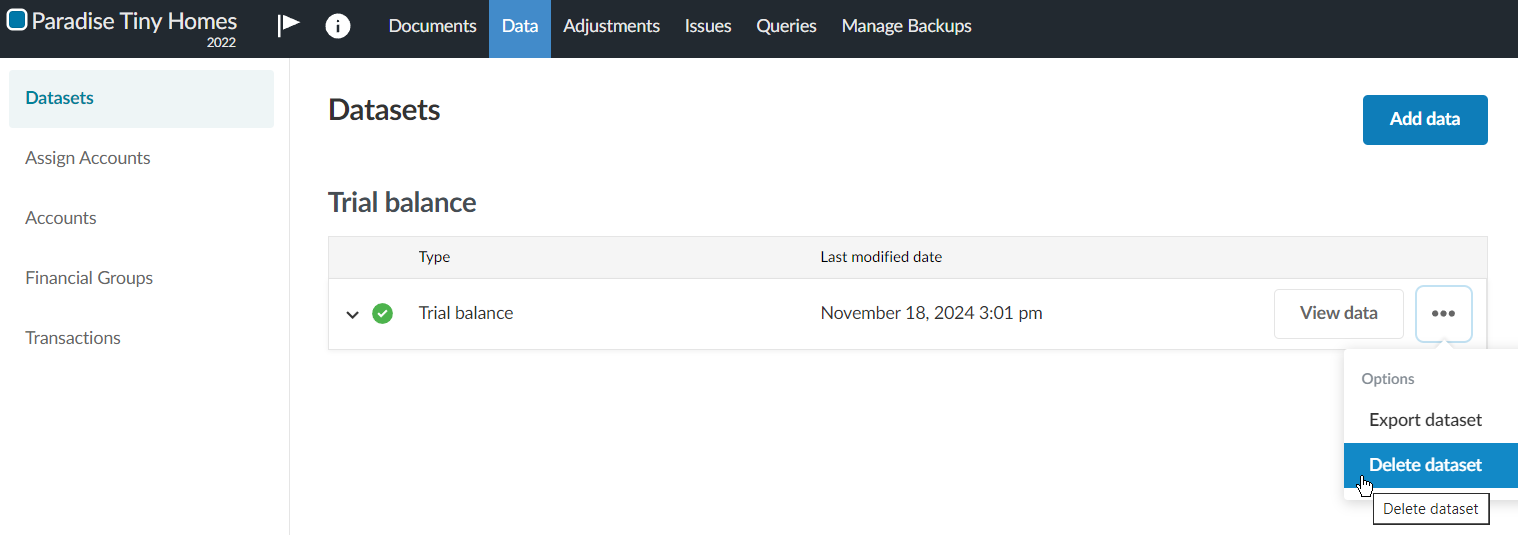
Verwijder de bestaande saldibalans. Selecteer Opties (
) | Gegevens verwijderen op de pagina Datasets .
-
Ga verder met het importeren van de nieuwe saldibalans. ONDER DATA FILE UPLOAD bladert u door het CSV- of Excel-bestand of sleept u het naar het gebied voor het uploaden van bestanden.
DATASETTYPE
| DATASETTYPE | Omschrijving |
|---|---|
| Grootboek | Grootboekposten |
| Saldibalans | Een werkblad waarin alle grootboeken worden samengevoegd in debet- en creditkolommen om ervoor te zorgen dat de boekhouding van een bedrijf wiskundig correct is. |
| Crediteuren - facturen |
De dataset Crediteuren-facturen bevat alle facturen die tijdens de onderzochte periode zijn ontvangen. |
| Crediteuren — gemaakte betalingen |
De dataset Crediteuren-betalingen bevat alle betalingstransacties (cheque, overboeking, contant, enzovoort) die tijdens de periode zijn uitgevoerd. |
| Crediteuren — leveranciers |
De Accounts payable-suppliers dataset bevat alle details met betrekking tot de leverancier, zoals contactgegevens, adres, kredietlimiet enzovoort. |
| Crediteuren - openstaande saldi |
De dataset Openstaande rekeningen-betaalbaar bevat gegevens over alle openstaande, onbetaalde of onopgeloste crediteurentransacties aan het einde van het boekjaar op een bepaalde datum. |
| Debiteuren — facturen |
De dataset Debiteuren-facturen bevat alle facturen die tijdens de onderzochte periode zijn gegenereerd. |
| Debiteuren — ontvangen betalingen |
De dataset Debiteuren-ontvangen contanten bevat alle betalingstransacties (cheque, overboeking, contanten, enzovoort) die tijdens de periode zijn ontvangen. |
| Debiteuren — klanten | De dataset Debiteuren-klanten bevat alle details over de klant, zoals contactgegevens, adres, kredietlimiet enzovoort. |
| Debiteuren — openstaande saldi | De dataset Openstaande rekeningen-betaalbaar bevat gegevens over alle openstaande, onbetaalde of onopgeloste crediteurentransacties aan het einde van het boekjaar op een bepaalde datum. |
| Voorraadtransacties | Legt alle transacties vast die van invloed zijn op inventarisrekeningen tijdens de opgegeven periode (bijvoorbeeld ontvangsten, verzendingen, overdrachten, retouren en aanpassingen). |
| Beschikbare voorraad | Legt de voorraadhoeveelheden van artikelen vast per locatie en hoeveelheid vanaf de opgegeven datum. |
| Other | Ongestructureerde transactiegegevens die geen vooraf gedefinieerd schema volgen. Selecteer deze optie om gegevens te importeren die niet overeenkomen met een van de datasettypen die hier worden beschreven. Elk bestand dat je importeert met dit type dataset wordt beschouwd als een eigen dataset. Voor meer informatie over waar deze gegevens wel en niet mogen worden gebruikt, raadpleegt u het gedeelte „Het dataset-type ‘Overig’ (zonder schema) gebruiken”. |