Zichtbaarheidsinstellingen aan zoekopdrachten toevoegen
Je kunt zichtbaarheidsvoorwaarden instellen voor het document, de vragensets en de queryvragen.
Zichtbaarheidsinstellingen aan zoekopdrachten toevoegen
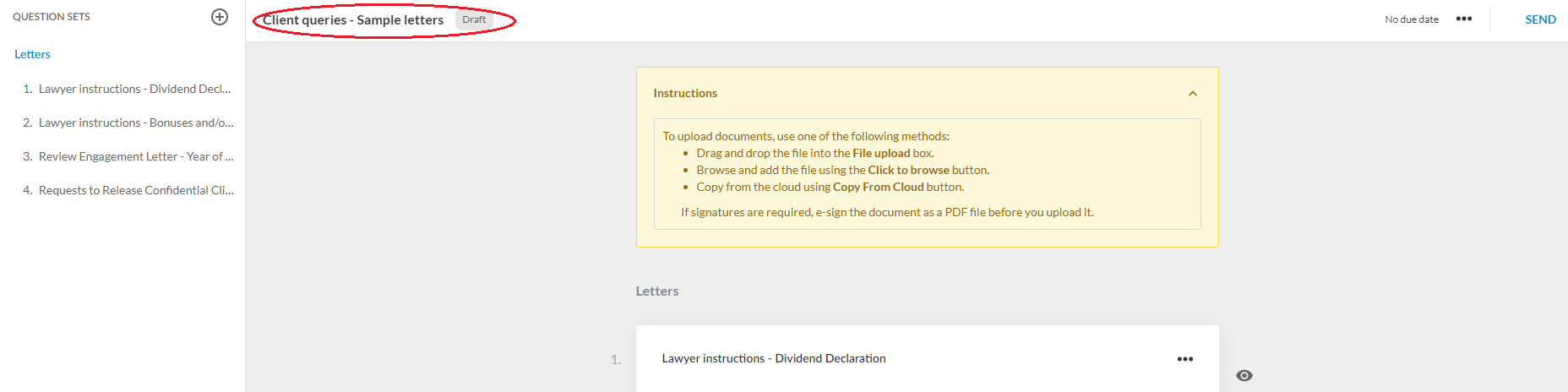
Open het document om te beginnen met het instellen van zichtbaarheidslogica.
Om de zichtbaarheid van het document in te stellen:
-
Selecteer de veldnamen.
Het dialoogvenster Documenteigenschappen.
-
Selecteer Zichtbaarheid bewerken om het dialoogvenster Zichtbaarheidsinstellingen weer te geven.
-
Selecteer Verbergen of Tonen in de blauwe vervolgkeuzelijst om de zichtbaarheidsactie op te geven.
-
Selecteer alles of een om te bepalen of aan alle voorwaarden moet worden voldaan of dat aan één voorwaarde moet worden voldaan om de zichtbaarheidsactie (uit stap 3) toe te passen.
-
Selecteer Voorwaarde toevoegen.
-
Kies een conditie-type uit de lijst en geef vervolgens de conditieparameters op.
-
Als je klaar bent, selecteer je Opslaan.
Zichtbaarheidsinstellingen toevoegen aan een vragenset
Open het document om te beginnen met het instellen van zichtbaarheidslogica.
Zichtbaarheid instellen voor een vragenset:
-
Selecteer de vragenset waarvoor je de zichtbaarheid wilt instellen.
-
Selecteer Zichtbaarheid bewerken (
 ) om het dialoogvenster Zichtbaarheidsinstellingen weer te geven.
-
Selecteer Verbergen of Tonen in de blauwe vervolgkeuzelijst om de zichtbaarheidsactie op te geven.
-
Selecteer alles of een om te bepalen of aan alle voorwaarden moet worden voldaan of dat aan één voorwaarde moet worden voldaan om de zichtbaarheidsactie (uit stap 3) toe te passen.
-
Selecteer Voorwaarde toevoegen.
-
Kies een conditie-type uit de lijst en geef vervolgens de conditieparameters op.
-
Als je klaar bent, selecteer je Opslaan.
Zichtbaarheidsinstellingen toevoegen aan een queryvraag
Open het document om te beginnen met het instellen van zichtbaarheidslogica.
Om zichtbaarheid in te stellen voor een queryvraag:
-
Selecteer de queryvraag waarvoor je de zichtbaarheid wilt instellen.
-
Selecteer Meer acties (
 ) | Instellingen.
-
Selecteer Zichtbaarheid bewerken om het dialoogvenster Zichtbaarheidsinstellingen weer te geven.
U kunt ook de optie Zichtbaarheid (
) | Instellingen ( ) selecteren .
-
Selecteer Verbergen of Tonen in de blauwe vervolgkeuzelijst om de zichtbaarheidsactie op te geven.
-
Selecteer alles of een om te bepalen of aan alle voorwaarden moet worden voldaan of dat aan één voorwaarde moet worden voldaan om de zichtbaarheidsactie (uit stap 4) toe te passen.
-
Selecteer Voorwaarde toevoegen.
-
Kies een conditie-type uit de lijst en geef vervolgens de conditieparameters op.
-
Als je klaar bent, selecteer je Opslaan.
Je kunt Wissen selecteren om alle voorwaarden te wissen en opnieuw te beginnen.
Je kunt de zichtbaarheidsinstellingen ook kopiëren naar een ander item. Selecteer Kopiëren om de zichtbaarheidsinstellingen naar het klembord te kopiëren, open dan het dialoogvenster Zichtbaarheid bewerken voor het andere item en selecteer Plakken om de gekopieerde instellingen te plakken.
Zichtbaarheidslogica toevoegen voor een antwoordoptie in een keuzelijst
Je kunt zichtbaarheidslogica toevoegen voor een individuele picklistrespons.
Om de zichtbaarheid in te stellen voor een picklistantwoord:
-
Navigeer naar de queryvraag waarvan je de antwoordopties zichtbaar wilt maken.
-
Selecteer Meer acties (
) | Instellingen. -
Selecteer het pictogram Bewerken (
 ) voor de reacties op de keuzelijst.
-
Selecteer het pictogram Zichtbaarheid (
) voor de reactie die u wilt bewerken.
-
Selecteer Verbergen of Tonen in de blauwe vervolgkeuzelijst om de zichtbaarheidsactie op te geven.
-
Selecteer alles of een om te bepalen of aan alle voorwaarden moet worden voldaan of dat aan één voorwaarde moet worden voldaan om de zichtbaarheidsactie (uit stap 5) toe te passen.
-
Selecteer Voorwaarde toevoegen.
-
Kies een conditie-type uit de lijst en geef vervolgens de conditieparameters op.
-
Als je klaar bent, selecteer je Opslaan.
Je kunt Wissen selecteren om alle voorwaarden te wissen en opnieuw te beginnen.
Je kunt de zichtbaarheidsinstellingen ook kopiëren naar een ander item. Selecteer Kopiëren om de zichtbaarheidsinstellingen naar het klembord te kopiëren, open dan het dialoogvenster Zichtbaarheid bewerken voor het andere item en selecteer Plakken om de gekopieerde instellingen te plakken.
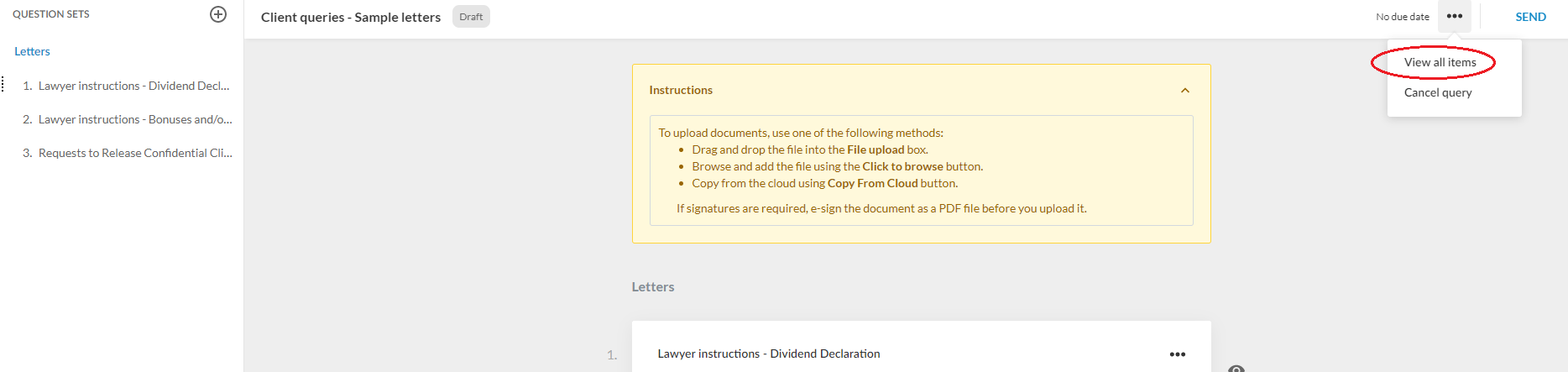
) | Alle items weergeven. Om alleen de zichtbare items te bekijken, selecteer je Meer acties () | Zichtbare items weergeven.