
Zichtbaarheidsinstellingen aan checklists toevoegen
Je kunt zichtbaarheidsvoorwaarden instellen voor groepen, subgroepen, procedures of subprocedures, zodat je controlelijst alleen inhoud weergeeft die relevant is voor de opdracht. Als bijvoorbeeld een groepsbalans van een saldibalans niet van belang is, kun je de gerelateerde groep procedures verbergen.
Zichtbaarheidsinstellingen toevoegen aan het checklistdocument
Open het document om te beginnen met het instellen van zichtbaarheidslogica.
Om de zichtbaarheid van het document in te stellen:
-
Selecteer de documentnaam.
Het dialoogvenster Documenteigenschappen.
-
Selecteer Zichtbaarheid bewerken om het dialoogvenster Zichtbaarheidsinstellingen weer te geven.
-
Selecteer Verbergen of Tonen in de blauwe vervolgkeuzelijst om de zichtbaarheidsactie op te geven.
-
Selecteer alles of een om te bepalen of aan alle voorwaarden moet worden voldaan of dat aan één voorwaarde moet worden voldaan om de zichtbaarheidsactie (uit stap 3) toe te passen.
-
Selecteer Voorwaarde toevoegen.
-
Kies een conditie-type uit de lijst en geef vervolgens de conditieparameters op.
-
Als je klaar bent, selecteer je Opslaan.
Zichtbaarheidsinstellingen toevoegen aan een groep of subgroep in de controlelijst
Open het document om te beginnen met het instellen van zichtbaarheidslogica.
Om de zichtbaarheid voor een groep of subgroep in te stellen:
-
Selecteer de vragenset waarvoor je de zichtbaarheid wilt instellen.
-
Selecteer Meer acties () | Zichtbaarheid bewerken om het dialoogvenster Zichtbaarheidsinstellingen weer te geven.
-
Selecteer Verbergen of Tonen in de blauwe vervolgkeuzelijst om de zichtbaarheidsactie op te geven.
-
Selecteer alles of een om te bepalen of aan alle voorwaarden moet worden voldaan of dat aan één voorwaarde moet worden voldaan om de zichtbaarheidsactie (uit stap 3) toe te passen.
-
Selecteer Voorwaarde toevoegen.
-
Kies een conditie-type uit de lijst en geef vervolgens de conditieparameters op.
-
Als je klaar bent, selecteer je Opslaan.
Zichtbaarheidsinstellingen toevoegen aan een procedure of subprocedure in de controlelijst
Open het document om te beginnen met het instellen van zichtbaarheidslogica.
Zichtbaarheid instellen voor een procedure of subprocedure:
-
Selecteer het item waarvoor je de zichtbaarheid wilt instellen.
-
Selecteer Meer acties () | Instellingen.
-
Selecteer Zichtbaarheid bewerken om het dialoogvenster Zichtbaarheidsinstellingen weer te geven.
U kunt ook de optie
 Zichtbaarheid () | Instellingen () selecteren .
-
Selecteer Verbergen of Tonen in de blauwe vervolgkeuzelijst om de zichtbaarheidsactie op te geven.
-
Selecteer alles of een om te bepalen of aan alle voorwaarden moet worden voldaan of dat aan één voorwaarde moet worden voldaan om de zichtbaarheidsactie (uit stap 4) toe te passen.
-
Selecteer Voorwaarde toevoegen.
-
Kies een conditie-type uit de lijst en geef vervolgens de conditieparameters op.
-
Als je klaar bent, selecteer je Opslaan.
Je kunt Wissen selecteren om alle voorwaarden te wissen en opnieuw te beginnen.
Je kunt de zichtbaarheidsinstellingen ook kopiëren naar een ander item. Selecteer Kopiëren om de zichtbaarheidsinstellingen naar het klembord te kopiëren, open dan het dialoogvenster Zichtbaarheid bewerken voor het andere item en selecteer Plakken om de gekopieerde instellingen te plakken.
Zichtbaarheidslogica toevoegen voor een antwoordoptie in een keuzelijst
Je kunt zichtbaarheidslogica toevoegen voor een individuele picklistrespons.
Om de zichtbaarheid in te stellen voor een picklistantwoord:
-
Navigeer naar de queryvraag waarvan je de antwoordopties zichtbaar wilt maken.
-
Selecteer Meer acties () | Instellingen.
-
Selecteer het pictogram Bewerken () voor de reacties op de keuzelijst.
-
Selecteer het pictogram Zichtbaarheid () voor de reactie die u wilt bewerken.
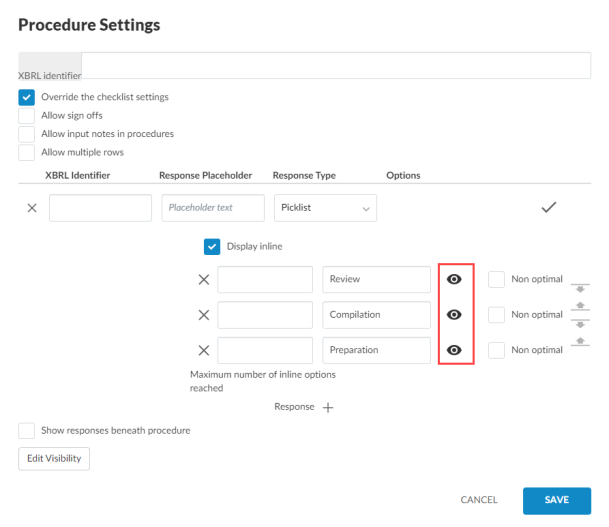
-
Selecteer Verbergen of Tonen in de blauwe vervolgkeuzelijst om de zichtbaarheidsactie op te geven.
-
Selecteer alles of een om te bepalen of aan alle voorwaarden moet worden voldaan of dat aan één voorwaarde moet worden voldaan om de zichtbaarheidsactie (uit stap 5) toe te passen.
-
Selecteer Voorwaarde toevoegen.
-
Kies een conditie-type uit de lijst en geef vervolgens de conditieparameters op.
-
Als je klaar bent, selecteer je Opslaan.
Je kunt Wissen selecteren om alle voorwaarden te wissen en opnieuw te beginnen.
Merk op dat je ook zichtbaarheidsvoorwaarden kunt instellen voor reacties in de keuzelijst in de instellingen van de controlelijst. De selecties die je daar maakt, worden als standaard ingesteld voor alle procedures in de controlelijst.
Je kunt de zichtbaarheidsinstellingen ook kopiëren naar een ander item. Selecteer Kopiëren om de zichtbaarheidsinstellingen naar het klembord te kopiëren, open dan het dialoogvenster Zichtbaarheid bewerken voor het andere item en selecteer Plakken om de gekopieerde instellingen te plakken.
Voeg zichtbaarheidslogica toe voor gezaghebbende verwijzingen
U kunt zichtbaarheidsregels toevoegen aan gezaghebbende verwijzingen om te bepalen onder welke voorwaarden deze worden weergegeven.
-
Zorg ervoor dat u de rol ‘Instellingenbeheerder’ of een vergelijkbare rol hebt. Zie voor meer informatie Ingebouwde rollen en Beveiligingsrollen toewijzen.
-
Kies in het menu ‘Cloud’ (
 ) de optie Instellingen (
 ) | <uw productnaam> | Sjabloon beheren.
-
Open het productsjabloon. Zie Het bedrijfssjabloon beheren voor meer informatie.
-
Selecteer de pagina Documenten.
-
Open de checklist met de officiële referentie en selecteer Bewerken (
 ).
-
Selecteer de officiële bron om het dialoogvenster Officiële bron te openen.
-
Selecteer Zichtbaarheid bewerken.

-
Kies Verbergen of Weergeven in het blauwe vervolgkeuzemenu om de weergave-instelling te bepalen.
-
Selecteer alles of een van de volgende om te bepalen of aan alle voorwaarden moet worden voldaan of dat aan één voorwaarde moet worden voldaan om de zichtbaarheidsactie toe te passen.
-
Selecteer Voorwaarde toevoegen.
-
Kies een conditie-type uit de lijst en geef vervolgens de conditieparameters op. Raadpleeg voor meer informatie „Voorwaardenvoor zichtbaarheid en voorbeelden”.
-
Als u klaar bent, selecteert u Opslaan.
Je kunt Wissen selecteren om alle voorwaarden te wissen en opnieuw te beginnen.
Voeg zichtbaarheidsinstellingen toe aan lijsten in de richtlijnen voor checklists
U kunt lijsten toevoegen in de begeleidingssecties en vervolgens zichtbaarheidsvoorwaarden instellen om te bepalen wanneer deze worden weergegeven.
Om de zichtbaarheid van een lijst in een begeleidingsgedeelte in te stellen:
-
Zorg ervoor dat u de beheerdersrol voor instellingen of gelijkwaardige rechten hebt. Zie voor meer informatie Ingebouwde rollen en Beveiligingsrollen toewijzen.
-
Kies in het menu ‘Cloud’ (
 ) de optie ‘Instellingen’ (
 ) | <uw productnaam> | Sjabloon beheren.
-
Open het productsjabloon. Zie Het bedrijfssjabloon beheren voor meer informatie.
-
Selecteer de pagina Documenten.
-
Open de controlelijst en selecteer Bewerken (
 ).
-
Klik op het lampje-pictogram (
 ) om het gedeelte met aanwijzingen aan de linkerkant weer te geven, of selecteer het tabblad ‘Aanwijzingen’ als u daar een lijst wilt toevoegen.
-
Selecteer Opsomming (
 ) of Geordende lijst (
 ) om een lijst in de tekstsectie in te voegen. Vervang de plaatshoudertekst van het voorwaardelijke item.
-
Selecteer Voorwaardelijk item invoegen (
 ) om de zichtbaarheidsoptie toe te voegen aan de lijst. Vervang de plaatshoudertekst van het voorwaardelijke item.
Het pictogram Zichtbaarheid (
 ) wordt naast het lijstitem weergegeven.
-
Selecteer Zichtbaarheid bewerken (
) om het dialoogvenster Zichtbaarheidsinstellingen weer te geven.

-
Kies Verbergen of Weergeven in het blauwe vervolgkeuzemenu om de weergave-instelling te bepalen.
-
Selecteer ‘alles’ of ‘een van de volgende’ om te bepalen of aan alle voorwaarden moet worden voldaan of dat aan één voorwaarde moet worden voldaan om de zichtbaarheidsactie toe te passen.
-
Selecteer Voorwaarde toevoegen.
-
Kies een conditie-type uit de lijst en geef vervolgens de conditieparameters op. Raadpleeg voor meer informatie „Voorwaardenvoor zichtbaarheid en voorbeelden“.
-
Als u klaar bent, selecteert u Opslaan.
Je kunt Wissen selecteren om alle voorwaarden te wissen en opnieuw te beginnen.