
Toegang beheren voor Caseware Cloud-apps
Als je bedrijf licenties per gebruiker heeft aangeschaft , worden medewerkers tijdens de eerste installatie automatisch toegewezen aan beschikbare apps in Cloud. Indien nodig kunnen bedrijfsbeheerders handmatig app-toegang toewijzen aan groepen of individuele gebruikers. In de meeste gevallen is het inschakelen van apps voor groepen de meest efficiënte manier om toegang te beheren. Wanneer je een app inschakelt voor een groep, gebruikt elk lid van die groep een licentie voor die app. Je kunt bijvoorbeeld een app inschakelen voor de groep Alle medewerkers , waardoor elk lid onmiddellijk toegang krijgt tot die app. Je hebt nog steeds een licentie nodig voor elk groepslid.
Je kunt ook de toegang tot apps en machtigingen op individuele basis beheren. Je kunt dit doen als je bepaalde apps wilt inschakelen voor één gebruiker. Als je organisatie bijvoorbeeld consultants inhuurt, wil je hen misschien volledige toegang geven tot sommige apps, alleen-lezen toegang tot andere en hun toegang tot sommige apps volledig beperken.
Toegang tot een Caseware Cloud-app inschakelen
U kunt toegang tot een Caseware Cloud app inschakelen voor een individuele gebruiker of groep.
Om app-toegang in te schakelen voor een gebruiker of groep:
-
Zorg ervoor dat u de beheerdersrol voor instellingen of gelijkwaardige rechten hebt.
-
Selecteer Activiteitenin het menu Cloud.
-
Selecteer de gebruiker of groep waarvoor je de app wilt inschakelen en selecteer vervolgens Bewerken (
 ).
-
Selecteer Appsen kies vervolgens het juiste toegangstype.
-
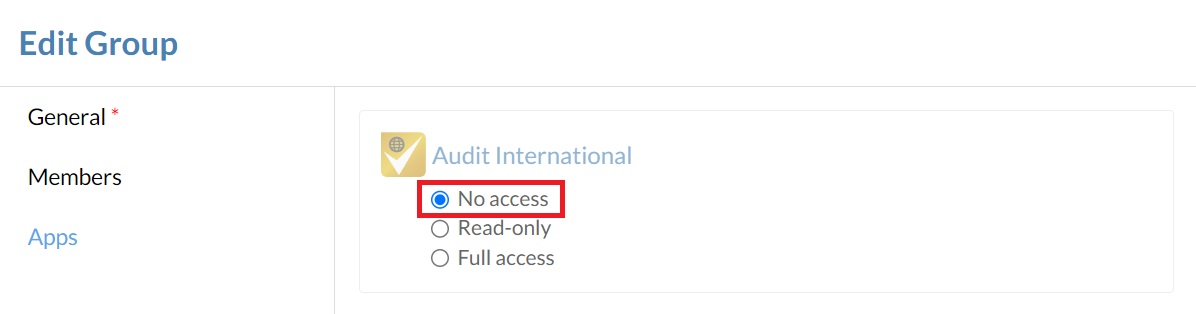
Niet geopend Schakel de toegang tot de app niet in voor de gebruiker of de personeelsgroep. Dit is de standaardoptie en hiervoor worden geen licenties verbruikt.
-
Alleen-lezen: Geef de gebruiker of de personeelsgroep de mogelijkheid om opdrachten en bestanden in de app te ‘bekijken’ (maar niet te wijzigen) zonder dat hiervoor licenties worden verbruikt. Alleen beschikbaar voor Cloud Engagement-apps.
Notities:
-
U kunt ook ‘Bekijk’-toegang tot opdrachten verlenen door de entiteit de rol Bekijker toe te wijzen; dit kost echter nog steeds een volledige productlicentie.
-
Gebruikers of personeelsgroepen moeten nog steeds ten minste de machtiging ‘Bekijken’ voor de entiteit hebben om toegang te krijgen tot een opdracht.
-
-
Volledige toegang: Schakel de app in voor de gebruiker of de personeelsgroep. Deze optie verbruikt één licentie per gebruiker die toegang tot de app krijgt.
-
-
Als de gebruiker of groep Volledige toegang krijgt tot een app, wijs dan de toepasselijke app-machtigingen toe. Raadpleeg het artikel „Geavanceerde rollen” voor meer informatie over geavanceerde rollen.
-
Selecteer Opslaan.
Na het in- of uitschakelen van de toegang tot een app, moeten betrokken gebruikers of groepsleden Cloud vernieuwen in hun browser om de wijzigingen zichtbaar te maken in het Cloud-menu.
De toegang tot een Caseware Cloud-app intrekken
Als medewerkers automatisch zijn toegewezen aan een Caseware Cloud app, moet je hun toegang handmatig verwijderen voordat je de juiste gebruikers toegang geeft.
Om app-toegang te verwijderen voor automatisch toegewezen personeel:
-
Selecteer Activiteitenin het menu Cloud.
-
Selecteer de groep waarvoor u de app-toegang wilt intrekken en selecteer vervolgens Bewerken (
). -
Selecteer Appsen selecteer vervolgens Geen toegang voor de app in kwestie.
-
Selecteer Opslaan.