
Mises à jour des modèles
Lorsqu'un fichier modèle est mis à jour, une boîte de dialogue invite les utilisateurs à mettre à jour leurs fichiers en fonction de ce modèle. L'icône Modèle ( ) dans la barre d'état de Working Papers affichera également un point d'exclamation (!).
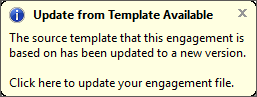
En cliquant sur la boîte de dialogue de notification ou sur l'icône Modèle, vous pouvez effectuer une mise à jour du modèle. Vous pouvez également cliquer sur l'icône Modèle pour afficher les informations relatives à la version du fichier , ou vérifier manuellement les mises à jour.
Pour appliquer une mise à jour du modèle :
-
Cliquez sur la boîte de dialogue de notification, puis cliquez sur Oui pour lancer l'assistant de mise à jour des modèles.
Remarque : S'il existe des copies synchronisées hors ligne auxquelles la mise à jour ne peut pas être appliquée, la boîte de dialogue Copies synchronisées en attente s'affichera. Sélectionnez la méthode souhaitée pour mettre à jour les copies de synchronisation en attente.
Option Description Attendez que tous les exemplaires soient disponibles en ligne N'appliquez pas la mise à jour tant que toutes les copies de synchronisation connues ne sont pas en ligne. Exécutez la mise à jour sur les copies hors ligne Appliquez la mise à jour et transmettez-la aux copies hors ligne dès qu'elles se reconnectent. Supprimez toutes les copies hors ligne Appliquez la mise à jour à toutes les copies en ligne et supprimez toutes les copies hors ligne. Reportez la mise à jour à une autre date N'installez pas la mise à jour avant l'heure prévue. - Sur l'écran d'accueil, cliquez sur Suivant.
- Dans l'écran « Modifications des composants », vous pouvez consulter les modifications que la mise à jour apportera aux composants de votre modèle. Cliquez sur Suivant.
- Dans l'écran Options de mise à jour, sélectionnez les propriétés de mappage que vous souhaitez conserver dans votre fichier Working Papers, plutôt que de les remplacer par celles du modèle.
- Dans l'écran « Modifications apportées aux documents », indiquez si vous souhaitez ou non mettre à jour chaque document modifié dans le fichier « Working Papers ». Vous pouvez indiquer soit Oui , soit Non pour chaque document.
- Cliquez sur Terminer pour poursuivre la mise à jour.
La mise à jour du modèle est appliquée à votre fichier Working Papers.
Remarques :
- Vous pouvez suivre les tentatives de mise à jour à l'aide de la fonctionnalité Historique .
- Vous ne pouvez pas mettre à jour un modèle sur des fichiers en mode verrouillé.
- Il n'est pas nécessaire que toutes les copies de synchronisation soient en ligne avant de terminer la mise à jour. Les copies synchronisées qui sont hors ligne pendant la mise à jour résoudront automatiquement les conflits en faveur de la mise à jour du modèle lorsqu'elles se reconnecteront au serveur principal.
- Les copies synchronisées en ligne deviennent en lecture seule pendant toute la durée de la mise à jour.
Conflits de mise à jour
Si vous apportez des modifications à votre fichier Working Papers qui entrent en conflit avec celles apportées lors d'une mise à jour du modèle, Working Papers tentera de résoudre automatiquement ce conflit au cours de la mise à jour.
Par exemple, si vous ajoutez un nouvel élément au modèle, tel qu'un nouveau numéro de carte ou de document, et que ce numéro de carte ou de document existe déjà dans le fichier de Working Papers, un suffixe alphanumérique est automatiquement attribué au nouvel élément (par exemple, le numéro de carte 999 devient 999A).
Les conflits au sein des composants existants sont gérés différemment. Si vous remplacez un numéro de document dans le modèle par un numéro qui existe déjà dans le fichier « Working Papers », aucune mise à jour n'est effectuée. Toutefois, si le numéro d'une carte modèle existante est remplacé par un numéro de carte qui figure déjà dans le fichier de Working Papers, un message d'avertissement s'affiche sur l'écran Mission | Mappage .
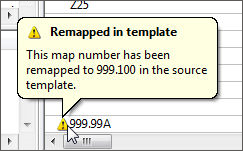
Vous devez résoudre ce conflit manuellement.