
Importer depuis ProSystem fx Engagement
Vous pouvez importer les informations client, les données de la balance de vérification et les documents associés depuis ProSystem fx Engagement vers votre dossier de Working Papers. Pour obtenir la liste des versions de ProSystem fx Engagement prises en charge, consultez l' Index d'importation des logiciels.
Avant de pouvoir continuer, vous devez remplir les conditions préalables suivantes :
- Installez et configurez une instance SQL Server sur votre poste de travail afin de faciliter la conversion.
- Assurez-vous que ProSystem fx Engagement est bien installé localement sur votre poste de travail.
- Synchronisez vos classeurs ProSystem fx Engagement.
- Pour les importations avancées, créez un fichier d'initialisation de remplissage automatique en masse afin de faciliter la génération du fichier de configuration Excel, ainsi qu'un fichier d'initialisation de mappage/regroupement pour remplir automatiquement les numéros de mappage et de regroupement.
Une fois ces conditions préalables remplies, vous pouvez procéder à une importation de base (unique) ou avancée (multiple) . Le cas échéant, une fois l'importation terminée, nous vous recommandons de convertir les liens ProSystem fx Engagement présents dans les documents Word ou Excel en liens Caseware Connector.
Installer et configurer SQL Server
Si vous souhaitez importer des données à partir d'un logiciel de comptabilité donné, mais que ce logiciel n'est pas installé sur votre ordinateur ou que vous ne pouvez pas accéder à sa base de données, vous pouvez effectuer l'importation en installant une instance locale de SQL Server sur votre poste de travail.
La version de SQL Server doit être identique ou supérieure à celle qui a été utilisée pour créer les fichiers d'importation.
- Pour connaître les versions de SQL Server prises en charge, consultez la section Configuration requise.
- Pour télécharger la dernière version de SQL Server, consultez le Centre de téléchargement Microsoft.
- Pour obtenir des instructions d'installation, consultez Installer SQL Server à l'aide de l'assistant d'installation.
Une fois SQL Server installé, vous devrez installer les composants de compatibilité ascendante dans la même architecture que votre version de SQL Server (64 bits pour les serveurs x64).
Pour installer les composants de compatibilité ascendante de SQL Server :
- Téléchargez le Microsoft SQL Server 2008 Server Pack 2 Feature Pack.
- Développez le menu Instructions d'installation .
- Accédez à Composants de compatibilité ascendante de Microsoft SQL Server 2005.
- Cliquez sur le package indiqué, dont l'architecture correspond à celle de votre serveur SQL.
- Téléchargez le fichier, puis exécutez-le sur votre poste de travail.
Les composants nécessaires sont installés.
Synchroniser les classeurs
Avant l'importation, vous devez déplacer le dossier ProSystem fx Engagement vers la salle des archives locales (LFR) et effectuer une synchronisation afin de vous assurer que tous les fichiers sont à jour. Les fichiers obsolètes entraîneront l'échec de l'importation.
Pour synchroniser les classeurs :
- Dans ProSystem fx Engagement, sélectionnez le classeur, puis cliquez sur Outils | Synchroniser le classeur....
- Suivez les étapes de l'assistant de synchronisation des classeurs comme indiqué.
Les classeurs sont synchronisés et prêts à être importés.
Créer des fichiers d'initialisation (importations avancées)
Avant de pouvoir effectuer une importation avancée depuis ProSystem fx Engagement vers Working Papers, vous devez créer deux fichiers d'initialisation :
- Fichier de remplissage automatique en masse (CCHBulkAutofill.ini)
- Fichier de mappage/regroupement (cchmapping-grouping.ini)
Ces fichiers contiennent les paramètres relatifs aux modèles, au fichier de destination « Working Papers » et à toutes les relations de mappage ou de regroupement.
Pour créer un fichier de remplissage automatique en masse :
- Sous Windows, ouvrez un nouveau fichier texte Bloc-notes .
-
Veuillez saisir les informations suivantes :
[Modèle]
par défaut=<chemin d'accès au fichier>
Établissement financier=<chemin d'accès au fichier>
[Regroupement]
États financiers=1
Consolidation=1Où <chemin d'accès au fichier> représente le chemin d'accès au fichier « Working Papers » de destination. Par exemple, C:\Program Files (x86)\Caseware\Data\Samp01\Samp01. Veuillez noter qu'il n'est pas nécessaire d'inclure l'extension de fichier (.ac) dans le chemin d'accès au fichier ; seul le nom du fichier est requis.
- Enregistrez le fichier sous le nom CCHBulkAutofill.ini.
Le fichier d'initialisation de la saisie automatique en masse est prêt à être utilisé lors de l'importation dans ProSystem fx Engagement.
Pour créer un fichier de mappage/regroupement :
- Sous Windows, ouvrez un nouveau fichier texte Bloc-notes .
-
Veuillez saisir la structure de mappage souhaitée. Par exemple, si votre fichier ProSystem Fx Engagement porte le numéro de groupe 1100.1100.10 et que vous souhaitez qu'il corresponde au numéro de carte 11.210 dans votre modèle, la syntaxe sera la suivante :
[MappingCWGroup1]
1 100 × 1 100 × 10 = 11,210Si votre fichier ProSystem Fx Engagement porte le numéro de groupe 1100.1100.10 et que vous souhaitez l'importer dans le groupe Caseware 1 au sein du groupe B, la syntaxe sera la suivante :
[GroupingCWGroup1]
1100 × 1100 × 10 = BVous pouvez également spécifier plusieurs sections en augmentant le numéro de groupe jusqu'à [MappingCWGroup10]. Par exemple :
[MappingCWGroup1]
1 100 × 1 100 × 10 = 11,210
[MappingCWGroup2]
1 100 × 1 100 × 20 = 11 220 - Enregistrez le fichier sous le nom cchmapping-grouping.ini.
Le fichier d'initialisation de mappage/regroupement est prêt à être utilisé lors de l'importation dans ProSystem fx Engagement.
Importation de base
Effectuez une importation de base si vous importez un seul fichier.
Pour importer des données depuis ProSystem fx Engagement (Basic) :
- Assurez-vous d'avoir rempli toutes les conditions préalables à l'importation avant de continuer.
- Pour ouvrir Working Papers avec les droits d'administrateur, cliquez avec le bouton droit de la souris sur l'icône de l'application, puis sélectionnez Exécuter en tant qu'administrateur.
- Dans le ruban, cliquez sur Engagement | Importer | Assistant d'importation ProSystem fx Engagement. L'assistant d'importation ProSystem fx Engagement s'affiche.
- Sur l'écran d'accueil, cliquez sur Conversion de base.
- Dans l'écran « Paramètres d'importation » :
- Dans le menu déroulant « Version », sélectionnez la version de votre installation de ProSystem fx Engagement. Dans le champ « Dossier du programme », recherchez l'emplacement où ProSystem fx Engagement est installé.
- Dans le groupe « Espace de travail d'importation », sélectionnez l'option qui correspond le mieux à l'emplacement où vous souhaitez importer les données. Sélectionnez Utiliser les fichiers ProSystem fx Engagement précédemment copiés dans le dossier suivant lors des importations suivantes.
- Dans le groupe SQL Server, saisissez le nom de votre instance SQL Server ainsi que vos identifiants de connexion. Sélectionnez Arrêter et démarrer automatiquement l'instance ProSystem SQL Server si vous n'avez pas arrêté manuellement l'instance avant de lancer l'importation.
Cliquez sur Suivant.
- Dans l'écran Options d'importation, sélectionnez les données client que vous souhaitez importer. Cliquez sur Suivant.
- Dans l'écran de sélection des clients, sélectionnez les fichiers clients que vous souhaitez importer. Utilisez Ctrl + clic pour sélectionner plusieurs fichiers client. Cliquez sur Suivant.
- Un résumé des affichages relatifs aux importations. Cliquez sur Convertir pour continuer.
Les données sont importées dans votre fichier Working Papers.
Importation avancée
Effectuez une importation avancée si vous importez des fichiers basés sur plusieurs modèles ou contenant plusieurs consolidations de premier niveau.
Pour importer des données depuis ProSystem fx Engagement :
- Assurez-vous d'avoir rempli toutes les conditions préalables à l'importation avant de continuer.
- Pour ouvrir Working Papers avec les droits d'administrateur, cliquez avec le bouton droit de la souris sur l'icône de l'application, puis sélectionnez Exécuter en tant qu'administrateur.
- Dans le ruban, cliquez sur Engagement | Importer | Assistant d'importation ProSystem fx Engagement. L'assistant d'importation ProSystem fx Engagement s'affiche.
- Sur l'écran d'accueil, cliquez sur Conversion avancée.
- Dans l'écran « Paramètres d'importation » :
- Dans le menu déroulant « Version », sélectionnez la version de votre installation de ProSystem fx Engagement. Dans le champ « Dossier du programme », recherchez l'emplacement où ProSystem fx Engagement est installé.
- Dans le groupe « Espace de travail d'importation », sélectionnez l'option qui correspond le mieux à l'emplacement où vous souhaitez importer les données. Sélectionnez Utiliser les fichiers ProSystem fx Engagement précédemment copiés dans le dossier suivant lors des importations suivantes.
- Dans le groupe SQL Server, saisissez le nom de votre instance SQL Server ainsi que vos identifiants de connexion. Sélectionnez Arrêter et démarrer automatiquement l'instance ProSystem SQL Server si vous n'avez pas arrêté manuellement l'instance avant de lancer l'importation.
Cliquez sur Suivant.
- Dans l'écran Options d'importation, sélectionnez les données client que vous souhaitez importer. Cliquez sur Suivant.
- Dans l'écran de sélection des clients, sélectionnez les fichiers clients que vous souhaitez importer. Utilisez Ctrl + clic pour sélectionner plusieurs fichiers client. Cliquez sur Suivant.
- Dans l'écran Options de conversion en masse, sélectionnez Créer un fichier de configuration Excel pour enregistrer les informations relatives à votre client et à votre classeur. Dans le champ « Fichier de remplissage automatique », recherchez votre fichier CCHBulkAutofill.ini . Cliquez sur Créer.
- Le fichier de configuration Excel s'ouvre pour que vous puissiez le consulter. Si les données sont correctes, fermez le fichier Excel.
-
Un résumé des affichages relatifs aux importations.
- Fichier de configuration Excel : Le chemin d'accès au fichier de configuration créé à l'étape précédente.
- Dossier pour les nouveaux fichiers WP : Recherchez un dossier dans lequel enregistrer les nouveaux fichiers Working Papers.
- Fichier de configuration de mappage/regroupement : Recherchez votre fichier cchmapping-grouping.ini afin de remplir automatiquement les numéros de carte et de groupe dans le fichier « Working Papers ».
Cliquez sur Convertir pour continuer.
Les données sont importées dans votre fichier Working Papers.
Convertir les liens vers des sites tiers
Vous pouvez convertir les liens provenant d'applications tierces en liens Connector. La conversion d'un lien tiers remplace la formule du lien existant par l'équivalent dans Connector. Seules les formules Connector permettent d'établir une connexion à une base de données Working Papers.
Vous pouvez convertir des liens provenant des applications tierces suivantes :
- ProSystem fx
- GoSystem
- AuditVision
Remarques :
- Les liens doivent être convertis manuellement s'ils contiennent des erreurs dans la formule d'origine, s'ils n'ont pas de fonction Connector équivalente ou s'ils incluent des plages (par exemple, J.J10:L.L90).
- Une fois la conversion effectuée, les liens qui renvoyaient à l'entité tierce sont modifiés pour renvoyer à l'entité « Working Papers » par défaut.
- Consultez la section Conversion des engagements ProSystem fx pour obtenir la liste des fonctions ProSystem fx pouvant être converties.
Pour convertir des liens tiers en liens Connector :
-
Ouvrez le document contenant les liens externes dans Word ou Excel.
-
Dans le ruban, cliquez sur l'onglet Compléments . Dans le groupe Connecteur, cliquez sur Outils | Convertir | Formules tierces....
-
La boîte de dialogue « Convertir » s'affiche. Dans le menu déroulant « Convertir depuis : », sélectionnez l'application tierce concernée. Dans le menu déroulant « Convertir en : », sélectionnez le type de fonction. Cliquez sur OK pour lancer la conversion.
-
Lorsqu'un lien vers un site tiers est détecté, la boîte de dialogue « Convertir » s'affiche.
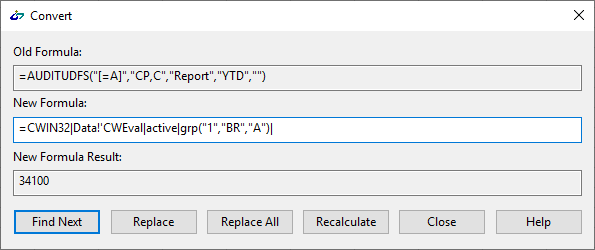
Champ Description Ancienne formule Affiche la formule de lien existante (tierce). Nouvelle formule Affiche la nouvelle formule de lien après conversion en fonctions DDE/UDF. Vous pouvez modifier manuellement ce champ si nécessaire. Résultat de la nouvelle formule Affiche la valeur que la nouvelle formule extrait de la base de données Working Papers active. Si la nouvelle formule est modifiée manuellement, cliquez sur Recalculer pour actualiser le résultat. -
Pour continuer, choisissez l'une des options suivantes :
-
Suivant : Ignorer la conversion pour le lien actuel.
-
Remplacer : Accepter la conversion pour le lien actuel.
-
Remplacer tout : Acceptez la conversion de tous les liens du document.
-
Recalculer : Recalculez le résultat de la formule en fonction des modifications apportées manuellement.
-
Fermer : Annulez la conversion.
-
- Répétez l'opération pour chaque lien jusqu'à ce qu'ils aient tous été convertis ou ignorés.
Les liens vers des sites tiers présents dans le document sont convertis en liens Connector. Vérifiez le document pour vous assurer que tous les liens renvoient les valeurs appropriées, puis enregistrez les modifications.
Conversion des engagements ProSystem fx
Lors de la conversion des liens ProSystem fx Engagement en liens Connector, un message d'erreur s'affichera si l'un des problèmes suivants survient :
- Il y a une erreur dans la formule originale de ProSystem fx Engagement
- La formule d'origine compte plus de 1 024 caractères
- Il n'existe pas de fonction équivalente dans Working Papers
- La formule originale contient une gamme
Pour savoir quelles fonctions vous pouvez convertir, veuillez vous reporter aux tableaux suivants.
Fonctions de calcul
| Fonction | Prise en charge |
|---|---|
| ADDIFF | Oui |
| AORAND | Non |
| APDIFF | Oui |
| DDIFF | Oui |
|
PDIFF |
Oui |
| XFOOT | Non |
Fonctions relatives aux informations client
| Fonction | Prise en charge |
|---|---|
| NOM DU CLIENT | Oui |
| NOM_CLIENT2 | Non |
| CLIENTID | Oui |
| ADRESSE_CLIENT_1 | Oui |
| ADRESSE_CLIENT_2 | Oui |
| CLIENTCITY | Oui |
| CLIENTSTATE | Oui |
| CLIENTZIP | Oui |
| PAYS DU CLIENT | Oui |
| CLIENTPHONE | Oui |
| CLIENTFAX | Oui |
| CLIENTURL | Oui |
| E-MAIL PRINCIPAL | Oui |
| E-MAIL SECONDAIRE | Oui |
| TYPE DE CLIENT | Non |
| SECTEUR D'ACTIVITÉ DU CLIENT | Non |
| CLIENTFEIN | Non |
| CLIENTSTATEID | Non |
| ENTREPRISE(AAAA) | Non |
Fonctions de date
| Fonction | Prise en charge |
|---|---|
| CY | Oui |
| PY | Oui |
| CYBDATE | Oui |
| CYEDATE | Oui |
| CPBDATE | Oui |
| CPEDATE | Oui |
| DATE DE PIE | Oui |
| MISE À JOUR | Non |
| MISE À JOUR | Non |
| PERIODSQ | Oui |
Fonctions de nommage
| Fonction | Prise en charge |
|---|---|
| PJNAME | Non |
| BINDER(AAA) | Non |
| WPNAME | Oui |
| WPINDEX | Non |
Fonctions de la balance de vérification
| Fonction | Prise en charge |
|---|---|
| TBLINK | Oui |