
Configuration du bilan (état de la situation financière)
Vous pouvez définir des options permettant de contrôler l'affichage de la section « Bilan » (ou « État de la situation financière ») des états financiers. Les options qui ne sont pas décrites ici sont présentées dans la section Configuration des options courantes.

Conditions préalables
Pour configurer le bilan, vous devez :
- Ouvrez le document États financiers .
- Cliquez sur la section « Bilan » ou « État de la situation financière ».
- Sélectionnez l'onglet Bilan ou État de la situation financière .
Choix de la méthode de présentation du bilan
La rubrique « Données financières » vous permet de définir le format de présentation du rapport, par exemple classé ou non classé.
Lorsque vous définissez une méthode de présentation, seuls les formats de section des états financiers qui respectent la méthode sélectionnée apparaîtront dans l'index de la bibliothèque de connaissances.
Procédure
- Ouvrez le document États financiers .
- Cliquez sur la section « Bilan » ou « État de la situation financière ».
- Sélectionnez l'onglet Bilan ou État de la situation financière .
-
Dans l'onglet Bilan ou État de la situation financière , sélectionnez le menu déroulant Présentation . Ce menu déroulant se trouve dans le groupe Propriétés de l'onglet.
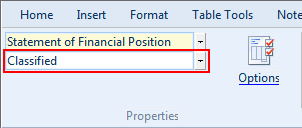
- Dans le menu déroulant Présentation , sélectionnez la méthode de présentation du bilan à utiliser.
Résultats
Le bilan est présenté selon la méthode choisie.
Vous pouvez également afficher une ligne « Total du passif ». Ce chiffre correspond au total des passifs courants et non courants avant capitaux propres.
Procédure
- Ouvrez le document États financiers .
- Cliquez sur la section « Bilan » ou « État de la situation financière ».
- Sélectionnez l'onglet Bilan ou État de la situation financière .
-
Cliquez sur
 (Options). La boîte de dialogue Options s'affiche.
- Pour afficher la ligne « Total du passif », cochez la case Ligne « Total du passif » .
- Cliquez sur OK pour fermer la boîte de dialogue.
Résultats
La section « Passif et capitaux propres » ainsi que la ligne « Total du passif » s'affichent si elles ont été définies.
Création d'un bilan sur deux pages
Le module « Financials » offre la possibilité de définir que le bilan s'étale sur deux pages, l'actif figurant sur la première page et le passif ainsi que les capitaux propres sur la deuxième. Les en-têtes et pieds de page appropriés seront appliqués à la deuxième page et la table des matières sera mise à jour correctement pour refléter les deux pages si la saisie multipages a été activée.
Pour afficher le bilan sur deux pages, cochez la case Saut de page dans la boîte de dialogue des options.
Procédure
- Ouvrez le document États financiers .
- Cliquez sur la section « Bilan » ou « État de la situation financière ».
- Sélectionnez l'onglet Bilan ou État de la situation financière .
- Cliquez sur (Options). La boîte de dialogue Options s'affiche.
- Cochez la case Saut de page .
- Cliquez sur OK pour fermer la boîte de dialogue.
Résultats
Le bilan s'étend sur deux pages.
Affichage de la zone des notes complémentaires dans le bilan
Dans la section « Bilan » (ou « État de la situation financière »), vous pouvez afficher une zone de notes supplémentaire.
Procédure
- Ouvrez le document États financiers .
- Cliquez sur la section « Bilan » ou « État de la situation financière ».
- Sélectionnez l'onglet Bilan ou État de la situation financière .
- Cliquez sur (Options). La boîte de dialogue Options s'affiche.
-
Dans le menu déroulant Zone de notes supplémentaires , sélectionnez l'une des options suivantes :
Option Description Aucun Ne pas afficher la zone de notes supplémentaires. C'est la valeur par défaut. Après le total du passif et des capitaux propres Affichez la zone des notes complémentaires après la ligne Total du passif et des capitaux propres . - Cliquez sur OK pour fermer la boîte de dialogue.
Résultats
La zone de notes supplémentaires s'affiche.
Ajout de lignes de signature au bilan
Vous pouvez ajouter au maximum deux lignes au bas de la zone réservée au bilan pour les signatures.
Procédure
- Ouvrez le document États financiers , cliquez dans la zone du bilan, puis sélectionnez l'onglet Bilan ou État de la situation financière .
- Dans le menu déroulant Signatures , sélectionnez le nombre de lignes de signature à ajouter.
Résultats
Les lignes de signature sont ajoutées à la partie du bilan réservée aux états financiers.
Définition du texte d'approbation
Si vous avez ajouté des lignes de signature au bilan, vous pouvez indiquer le titre à afficher au-dessus de la section réservée aux signatures.
Procédure
- Ouvrez le document États financiers , cliquez dans la zone du bilan, puis sélectionnez l'onglet Bilan ou État de la situation financière .
-
Dans l'onglet Bilan ou État de la situation financière , sélectionnez le menu déroulant Approuvé . Ce menu déroulant se trouve dans le groupe Validation de l'onglet.
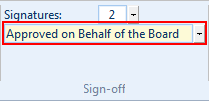
- Dans le menu déroulant Approuvé , sélectionnez ou saisissez le texte de l'approbation.
Résultats
Le texte de validation s'affiche dans le bilan.