
Configuration des rapports d'assurance et des rapports d'informations complémentaires
Informations financières vous permet de définir les propriétés des rapports d'assurance et des notes complémentaires générés avec les états financiers. Les options qui ne sont pas décrites ici sont présentées dans la section Configuration des options courantes.

Conditions préalables
Pour configurer le rapport d'assurance, vous devez ouvrir le document États financiers .
Définition du destinataire du rapport
Les rapports d'assurance et les notes complémentaires s'adressent à un ensemble de parties prenantes, telles que les actionnaires ou le conseil d'administration. Pour ces domaines, vous pouvez indiquer le destinataire du rapport.
Procédure
- Dans le document États financiers , cliquez dans la zone des états financiers où vous devez indiquer le destinataire du rapport.
- Sélectionnez l'onglet correspondant à cette section des états financiers.
-
Sélectionnez le menu déroulant Destinataire du rapport .
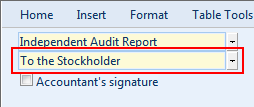
- Dans le menu déroulant Destinataire du rapport , sélectionnez ou saisissez le destinataire du rapport souhaité.
Résultats
Le destinataire du rapport est indiqué.
Définition du texte de l'en-tête du rapport
Vous pouvez indiquer que la mention « non vérifié » apparaisse dans l'en-tête du rapport et tout au long des états financiers. Cela s'avère utile si vous établissez des états financiers non vérifiés, par exemple dans le cadre d'un examen ou d'une compilation.
Procédure
- Cliquez dans la zone du rapport d'assurance.
- Sélectionnez l'onglet correspondant à cette section des états financiers.
-
Dans le menu déroulant Texte de l'en-tête , sélectionnez ou saisissez le texte de l'en-tête que vous souhaitez utiliser.
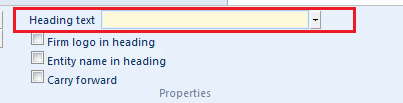
Résultats
Le titre du rapport est défini.
Ajouter le logo, le nom et l'adresse de l'entreprise
Dans les rapports d'assurance et d'informations complémentaires, vous pouvez insérer automatiquement le nom et l'adresse issus du document EP7 Informations sur le cabinet d'expertise comptable dans l'en-tête.
Procédure
- Ouvrez le document EP7 - Informations sur le cabinet comptable et indiquez le nom et l'adresse du cabinet.
- Fermez et enregistrez le document, puis ouvrez le document « États financiers ».
- Cochez les cases du groupe Propriétés pour les inclure dans l'en-tête.

Activation des signatures électroniques
Dans les rapports d'assurance et d'informations complémentaires, vous pouvez afficher une zone permettant d'ajouter une signature électronique. Lorsque vous double-cliquez sur cette zone de signature, vous pouvez joindre une image électronique de la signature.
Procédure
- Dans le document États financiers , cliquez dans la zone de l'état financier pour laquelle vous souhaitez activer la signature électronique.
- Sélectionnez l'onglet correspondant à cette section des états financiers.
- Cochez la case Signature du comptable .
Résultats
Les signatures électroniques sont activées.