
Mise à jour des dossiers clients
Bonnes pratiques pour les fichiers SmartSync
Si vous utilisez SmartSync, veuillez consulter le document Bonnes pratiques pour la mise à jour des modèles dans un environnement SmartSync avant de mettre à jour le fichier client.
En cas d'erreur pendant le processus de mise à jour, veuillez consulter cet article pour savoir comment restaurer à partir d'une sauvegarde dans SmartSync.
Mises à jour des modèles
Le modèle maître doit être mis à jour avant que les fichiers clients puissent l'être. Pour plus d'informations, consultez la section Mise à jour du modèle principal . Vous devrez également mettre à jour le contenu de votre fichier client une fois que le modèle aura été mis à jour.
Avez-vous créé votre dossier client à partir de Financials ?
- Oui — Veuillez vous reporter aux Instructions de mise à jour automatique ci-dessous.
- Non — Veuillez vous reporter aux Instructions de mise à jour manuelle ci-dessous.
Comment puis-je savoir si le dossier de mon client a été créé à partir de Financials ?
- Une fois dans le dossier de votre client, dans le coin inférieur droit du Gestionnaire de documents, cliquez sur le menu déroulant situé à côté de la valeur correspondant au revenu net.

- Parmi les options disponibles, sélectionnez Version du fichier.
- Dans la boîte de dialogue « Version du fichier », le code du modèle indiquera votre modèle Financials, par exemple FinancialsIFRS/Financials5US.

- Si vous recevez le message suivant : «Aucune information sur la version n'est disponible, car votre fichier de mission ne repose sur aucun modèle», veuillez suivre les instructions de mise à jour manuelle.
Mises à jour manuelles
- Ouvrez le dossier de votre client.
- Ouvrez le document CQ - Paramètres de l'entreprise . Si une mise à jour est disponible, vous serez invité à la télécharger. Vous avez le choix entre :
- Yes – update will continue.
Le système vous invitera à créer une sauvegarde avant de poursuivre la mise à jour. Nous vous recommandons vivement d'effectuer une sauvegarde à ce stade. - Non – le fichier est marqué comme terminé et ne sera pas mis à jour.
- Annuler – un rappel s'affichera dans 10 jours.
- Yes – update will continue.
- Une fois que la boîte de dialogue de confirmation vous indiquant que la mise à jour a été appliquée s'affiche, vous pouvez continuer à travailler sur le dossier de votre client.
Remarque : Une fois la mise à jour vers la version 12.00 effectuée, les futures mises à jour des fichiers clients se feront de manière automatique.
Mises à jour automatiques
- Ouvrez le dossier de votre client.
- Un message vous invitera à mettre à jour votre dossier client.

- Le système vous invitera à créer une sauvegarde avant de poursuivre la mise à jour. Nous vous recommandons vivement d'effectuer une sauvegarde à ce stade.
- Cliquez sur le message pour commencer à mettre à jour votre fichier client afin de bénéficier des dernières modifications apportées aux fonctionnalités. Vous recevrez un message une fois la mise à jour terminée.
- Si vous choisissez de ne pas effectuer la mise à jour pour le moment, vous pouvez relancer cette procédure en sélectionnant Rechercher les mises à jour dans le menu déroulant situé en bas à droite du Gestionnaire de documents, à côté de la valeur du résultat net.

- Lorsque vous ouvrirez vos états financiers, le système vous invitera également à mettre à jour votre contenu, si des mises à jour sont disponibles. Il s'agit du message automatique associé au bouton Rechercher les mises à jour dans l'onglet Gestion de contenu.
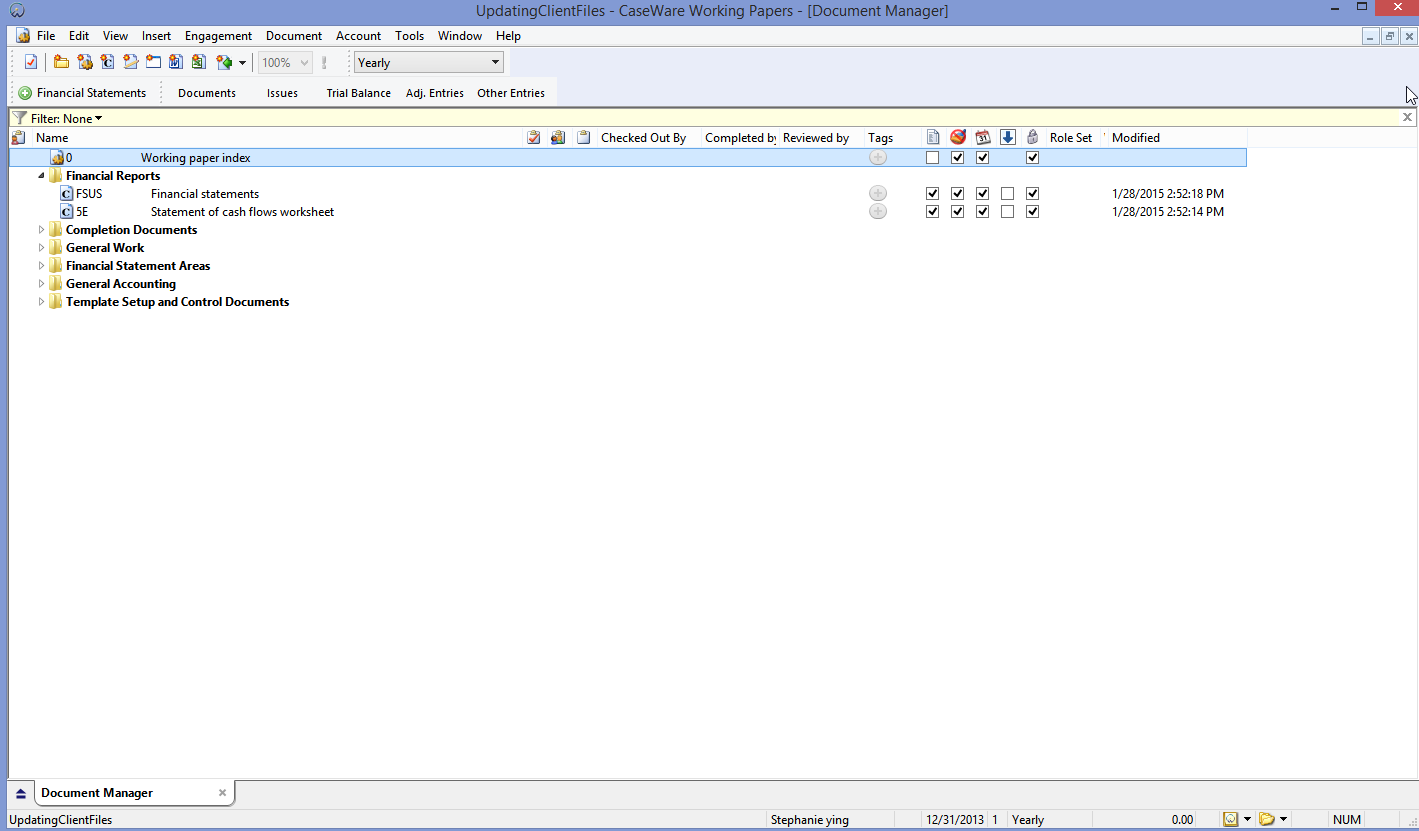
Cliquez pour jouer
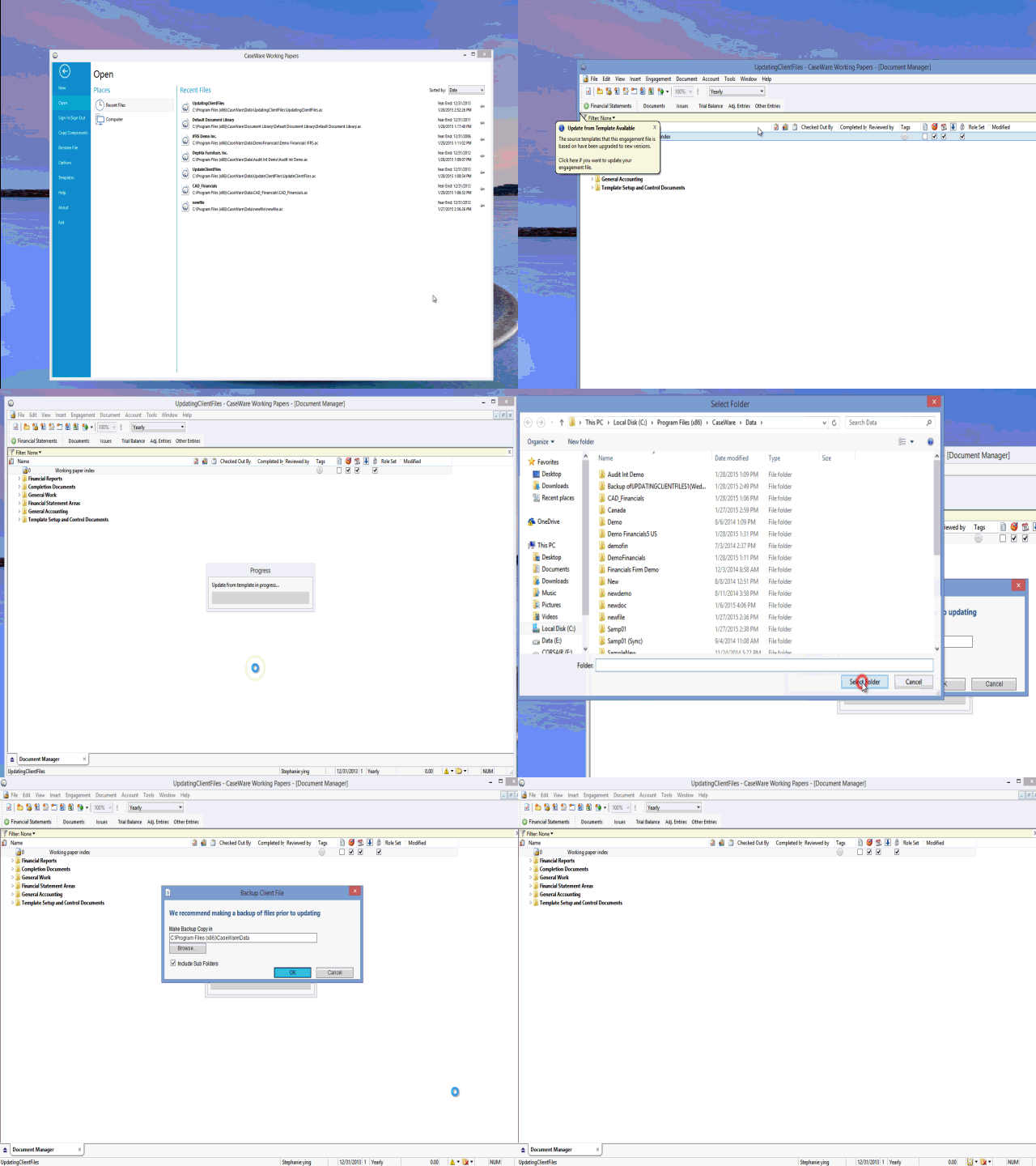
Cliquez ici pour arrêter
Dépannage des mises à jour
Si vous ne recevez pas l'invite de mise à jour, ouvrez le document CQ dans votre dossier client pour la déclencher.
Mises à jour du contenu
Vous devrez mettre à jour le contenu de votre dossier client une fois que le modèle aura été mis à jour. Cliquez ici pour plus d'informations sur les mises à jour de contenu.