
Gestion des notes
Données financières propose des options qui vous permettent de modifier l'affichage des notes dans les états financiers.
Conditions préalables
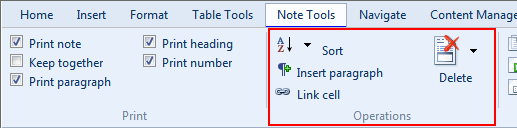
Pour modifier l'affichage des notes dans les états financiers, ouvrez le document États financiers et sélectionnez l'onglet Outils de notes .
- Tri des notes
- Insérer un paragraphe après l'en-tête de la note
- Définition des liens entre les notes « à faire soi-même »
- Suppression de notes
- Notes sur le saut
Tri des notes
La section « Informations financières » permet de trier l'ordre des notes dans les états financiers ainsi que les éléments constitutifs d'une note.
Procédure
- Ouvrez le document États financiers et sélectionnez l'onglet Outils de notes .
- Dans la section des notes annexes des états financiers, cliquez sur l'en-tête d'une note.
-
Dans le menu contextuel
 (Trier), sélectionnez l'une des options suivantes :
Option Description Trier [titre] Triez toutes les sections de notes au niveau de l'en-tête de note. Trier le contenu de [titre] Triez toutes les sections de notes situées sous l'en-tête de la note. Vous pouvez utiliser cette option pour trier les éléments d'une note. Vous devez cliquer sur le titre de la note en question. - Dans la boîte de dialogue Tri des sections du manuel , sélectionnez une note ou un élément de note à trier. Cliquez sur Déplacer vers le haut pour faire monter l'élément, ou cliquez sur Déplacer vers le bas pour le faire descendre.
- Répétez l'étape 4 jusqu'à ce que toutes les notes ou tous les éléments aient été classés.
- Cliquez sur OK pour fermer la boîte de dialogue Tri manuel des sections .
Résultats
Les notes sont classées.
Insérer un paragraphe après l'en-tête de la note
Vous pouvez insérer un paragraphe de texte après l'en-tête d'une note.
Procédure
- Ouvrez le document États financiers et sélectionnez l'onglet Outils de notes .
- Dans le document États financiers , cliquez sur la note ou l'en-tête à laquelle vous souhaitez ajouter le paragraphe.
- Cliquez sur
 (Insérer un paragraphe).
Résultats
Le paragraphe de texte est ajouté après l'en-tête de la note.
Définition des liens entre les notes « à faire soi-même »
Afin d'éliminer les problèmes d'arrondi entre les postes des états financiers et les totaux des notes, Financials offre la possibilité de relier les sous-totaux et les totaux des notes aux postes des états financiers, des tableaux et des autres notes. Si vous avez créé une note personnalisée dans vos états financiers, vous pouvez associer une ligne de cette note à une ligne d'un état, d'un tableau ou d'une autre note. Lorsque le solde de la ligne de note est mis à jour, le solde de la zone associée est automatiquement mis à jour, ce qui élimine tout écart.
En général, l'auteur du modèle définit ces liens dans les bibliothèques de connaissances pour les notes existantes ; cette configuration n'est donc nécessaire que lorsque vous insérez une note générique de type « à créer soi-même ».
Procédure
- Ouvrez le document États financiers et sélectionnez l'onglet Outils de notes .
- Dans le document États financiers , cliquez dans le tableau « À faire soi-même » à partir duquel vous souhaitez créer un lien.
-
Cliquez sur
 (cellule de lien). La fenêtre Liaison personnalisée s'affiche.
- Cochez la case Liaison simple pour créer une liaison simple. Une simple liaison associe des tables dont les structures de colonnes correspondent, en sélectionnant automatiquement les colonnes qui doivent être reliées entre elles. Si vous avez coché cette case, passez les étapes suivantes de ces instructions.
-
Si vous n'avez pas coché la case Liaison simple , saisissez dans le champ Nombre de points de liaison supplémentaires le nombre de points de liaison si le tableau « À faire soi-même » ne correspond pas à la disposition par défaut du tableau.
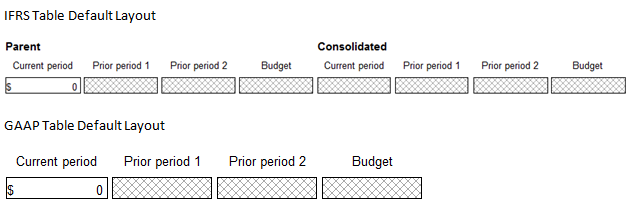

- Dans la fenêtre « Liens personnalisés », cliquez sur la cellule correspondant à la période en cours, puis cliquez dans le tableau des notes sur la cellule correspondante. Si vous utilisez des points de liaison supplémentaires, cliquez dans la première cellule, puis, dans le tableau des notes, cliquez sur la cellule correspondante.
- Répétez l'étape précédente jusqu'à ce que toutes les colonnes que vous souhaitez désigner comme pouvant être liées soient définies.
- Cliquez sur OK pour fermer la fenêtre « Liaison personnalisée ».
Résultats
La note « À faire soi-même » peut désormais être associée à un relevé, à un calendrier ou à une autre note. Pour plus d'informations sur la manière d'ajouter un lien, veuillez consulter la section Utilisation des liens .
Suppression de notes
Si le contenu des notes n'est plus nécessaire, vous pouvez supprimer les notes des états financiers.
Procédure
- Ouvrez le document États financiers et sélectionnez l'onglet Outils de notes .
-
Dans le menu déroulant
 (Supprimer), sélectionnez l'une des options suivantes :
Option Description Note actuelle Supprimez la note à l'endroit où se trouve le curseur. Remarques La boîte de dialogue « Suppression de contenu » s'ouvre pour afficher la liste de toutes les notes contenues dans le fichier. Cochez la case située à côté d'une note pour la supprimer, puis cliquez sur OK pour supprimer les notes et fermer la boîte de dialogue. Politiques La boîte de dialogue « Suppression du contenu » s'ouvre pour afficher la liste de toutes les règles contenues dans le fichier. Cochez la case située à côté d'une stratégie pour la supprimer, puis cliquez sur OK pour supprimer les stratégies et fermer la boîte de dialogue. Composants Afficher la liste des éléments de la note sélectionnée. Vous pouvez sélectionner les éléments que vous souhaitez supprimer.
Résultats
La note sélectionnée est supprimée des états financiers.
Notes sur le saut
Il peut s'avérer nécessaire de ne pas mentionner une note plutôt que de la supprimer des états financiers.
Procédure
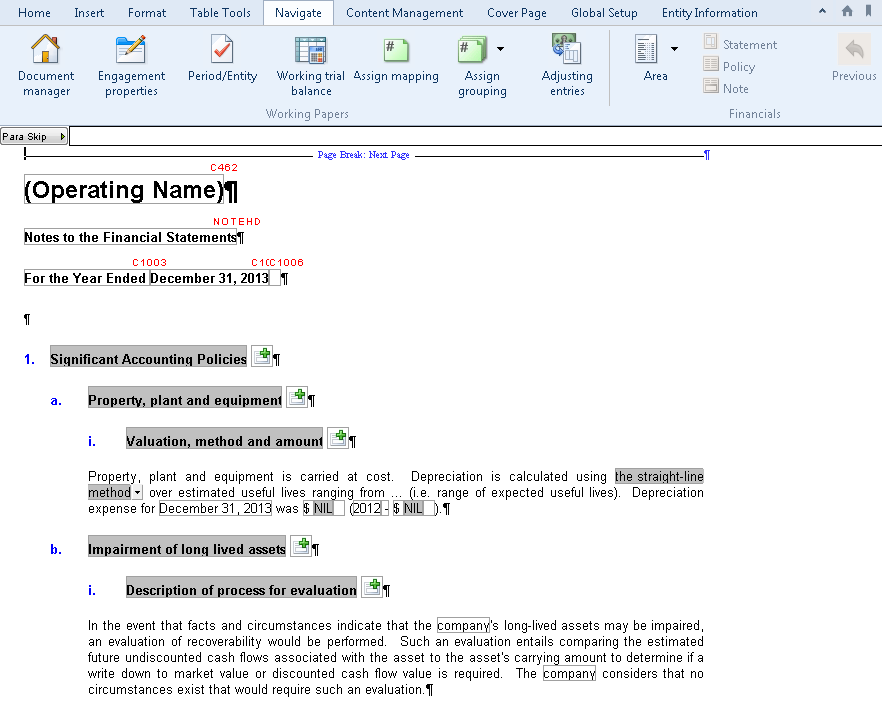
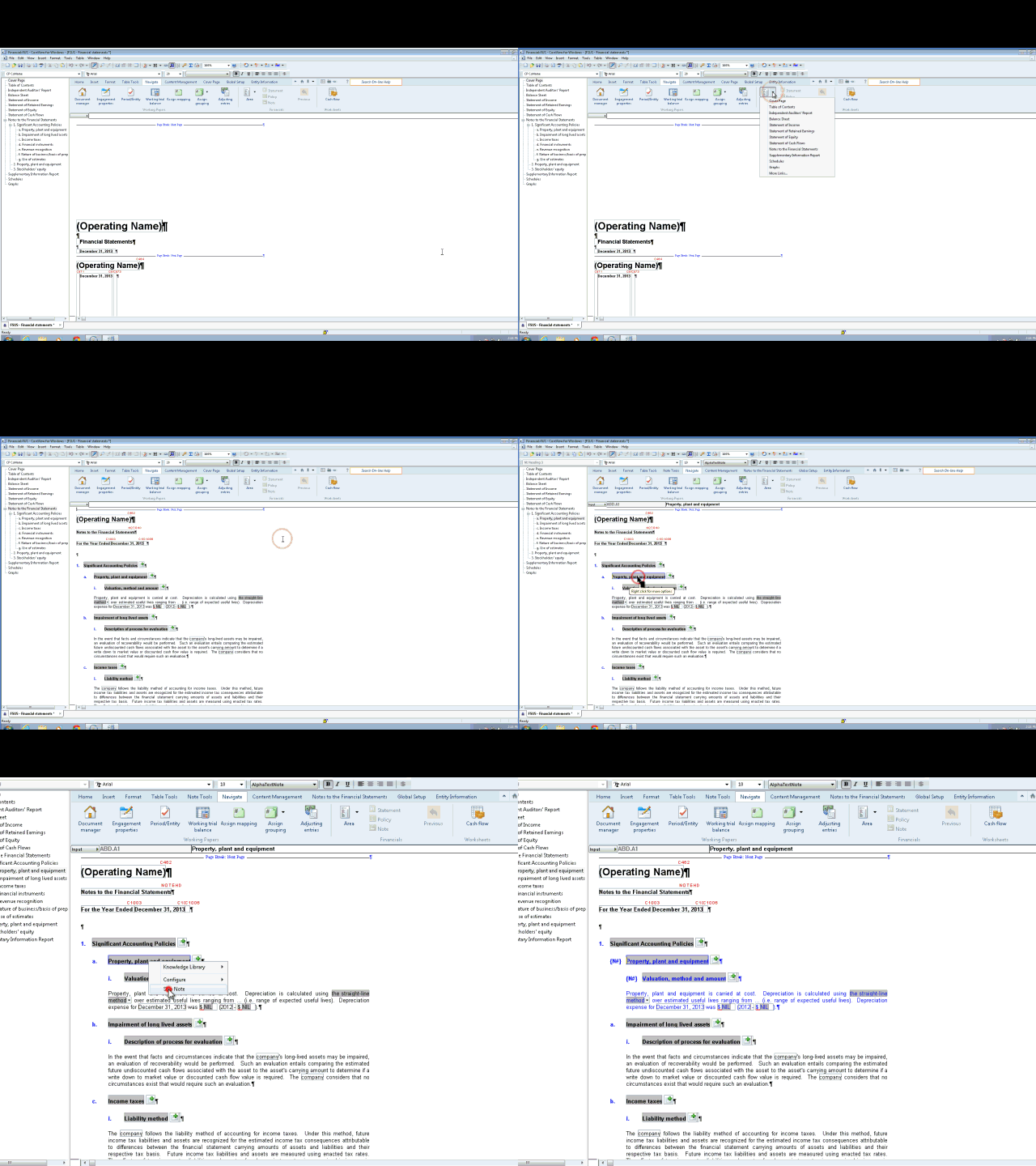
- Cliquez avec le bouton droit de la souris sur l'en-tête de la note concernée et sélectionnez Ignorer la note.
Cliquez pour jouer
Cliquez ici pour arrêter
Résultats
La note ignorée s'affiche en bleu et les notes restantes sont automatiquement renumérotées.