Modification d'une cellule dans un tableau créé par vos soins
Financials offre des fonctionnalités qui vous permettent de modifier les cellules des tableaux personnalisés.
Conditions préalables
Pour plus d'informations sur la création de tableaux personnalisés, consultez Création de contenu ou de notes personnalisés.
- Personnalisation des paramètres de report
- Choisir un style pour une cellule de tableau personnalisée
Personnalisation des paramètres de report
Les options de report sont utilisées pour modifier la valeur d'une cellule lors d'une clôture d'exercice, en particulier pour les cellules de saisie des colonnes numériques dont les valeurs varient d'une année à l'autre. En règle générale, lorsque vous créez une colonne numérique à partir d'un calcul, les soldes sont automatiquement mis à jour lors de la clôture de l'exercice. Toutefois, d'autres colonnes peuvent nécessiter que les utilisateurs saisissent manuellement des chiffres dans les cellules prévues à cet effet lorsque les données ne figurent pas ou ne sont pas disponibles dans la balance de vérification, comme les cours des actions ou les calendriers de remboursement. Le format « Do-It-Yourself Table » vous permet de personnaliser le paramètre de report pour n'importe laquelle de ses cellules numériques.
Procédure
- Dans le tableau « À faire soi-même », double-cliquez sur la cellule dont vous souhaitez modifier les paramètres de report. La boîte de dialogue Modifier la cellule s'affiche.
- Dans le volet Propriétés , sélectionnez Roll Forward.
- Dans le volet Roll Forward , modifiez les paramètres selon vos besoins.
Résultats
Les paramètres de report ont été mis à jour.
Choisir un style pour une cellule de tableau créée par vos soins
Dans un tableau « À créer soi-même », vous pouvez choisir le style à appliquer à une cellule spécifique.
Procédure
- Cliquez sur la cellule pour laquelle vous souhaitez sélectionner le style.
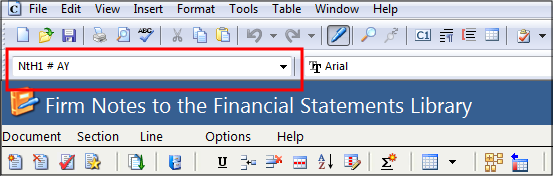
- Dans la barre d'outils, cliquez sur
 (Modifier les styles et la mise en forme).
-
Dans la boîte de dialogue « Styles et mise en forme », dans le menu déroulant Style de paragraphe , sélectionnez le style à appliquer à la cellule.
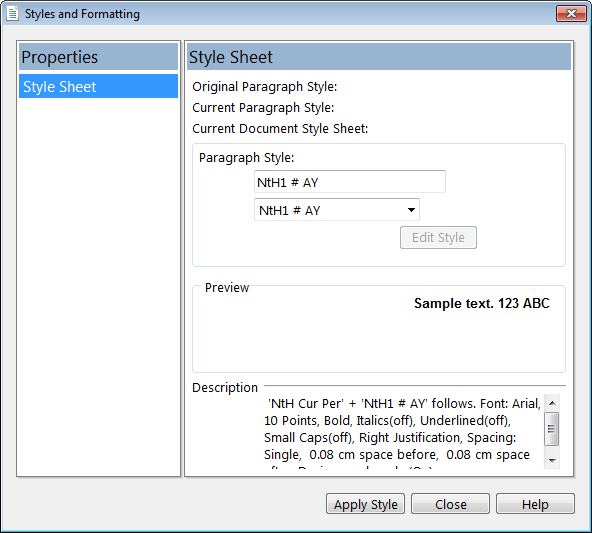
Remarque : Le volet Aperçu contient un exemple de texte dans le style que vous sélectionnez, et le volet Description fournit une description détaillée de la mise en forme du style.
- Cliquez sur Appliquer le style.
- Cliquez sur Fermer.
Résultats
Le style sélectionné est appliqué à la cellule.