
Insérer un document ou un objet
Vous pouvez insérer des documents et des objets provenant de divers formats de fichiers dans un document CaseView.
- Sous-documents (autres documents CaseView)
- Documents externes (fichiers PDF, Word et Excel)
- Objets divers (tout autre type de fichier pris en charge)
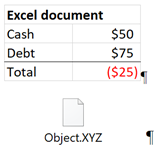
Les documents insérés s'afficheront sous forme d'icônes sur lesquelles vous pouvez double-cliquer pour les ouvrir. Les objets insérés afficheront le contenu de l'objet source, sur lequel vous pouvez double-cliquer pour le modifier.
Insérer un sous-document
Vous pouvez insérer d'autres documents CaseView dans votre document en tant que « sous-document ». Les sous-documents sont particulièrement utiles pour diviser les informations contenues dans les rapports volumineux en sections plus petites. Les sous-documents constituent des entités distinctes, indépendantes du document principal. Lorsque vous modifiez un sous-document, vos modifications sont répercutées dans le document principal, ce qui permet à un relecteur ou à un client d'examiner ce dernier régulièrement.
Pour insérer un sous-document :
- Dans le document principal, placez votre curseur à l'endroit où vous souhaitez insérer le sous-document.
- Dans le ruban, cliquez sur Insertion | Sous-document.
- La boîte de dialogue « Ouvrir un document client » s'affiche. Sélectionnez le document à insérer, puis cliquez sur OK.
-
Dans la boîte de dialogue « Sous-document », effectuez les réglages supplémentaires nécessaires.
Option Description Fichier L'emplacement du fichier du sous-document. Cliquez sur Parcourir... pour rouvrir la boîte de dialogue « Ouvrir un document client » et sélectionner un autre sous-document. Recommencer la numérotation des pages à partir de la page Cliquez ici pour définir le numéro de page de départ du sous-document. Si vous ne sélectionnez pas cette option, les pages des sous-documents seront numérotées de manière continue, dans l'ordre où elles apparaissent dans le document principal, lors de l'impression.
Toujours modifiable dans « Activer la modification » Cochez cette case pour autoriser la modification du contenu des sous-documents si le mode est défini sur Mode formulaire avec édition activée. Cette option permet aux utilisateurs qui ne disposent généralement pas des droits nécessaires pour modifier des sous-documents de modifier ce sous-document en particulier.
Cliquez sur OK.
Le sous-document est inséré dans le document principal. Double-cliquez sur l'icône pour l'ouvrir, ou cliquez avec le bouton droit de la souris sur l'icône et sélectionnez Modifier pour modifier le sous-document.
Insérer un document externe
Vous pouvez insérer des documents externes dans votre document afin de les inclure dans le document imprimé. Les types de fichiers pris en charge comprennent les documents PDF, les documents Word et les classeurs Excel. Par défaut, CaseView ouvrira une nouvelle page à l'endroit où se trouve le document externe et incrémentera la numérotation des pages dans ce document.
Remarques :
- Lors de l'impression d'un document externe, les en-têtes et les pieds de page du document principal seront utilisés, et la taille de la page du document externe sera automatiquement réduite pour les intégrer.
- Vous ne pouvez pas imprimer ni prévisualiser les fichiers PDF protégés par un mot de passe.
Pour insérer un document externe :
- Dans le document principal, placez votre curseur à l'endroit où vous souhaitez insérer le document externe.
- Dans le ruban, cliquez sur Insertion | Document externe.
- La boîte de dialogue « Document externe » s'affiche. Sélectionnez À partir du gestionnaire de documents pour insérer un document provenant du dossier « Working Papers » actuel, ou À partir d'un chemin d'accès pour insérer un document provenant d'un chemin d'accès sur votre poste de travail.
-
Effectuez les réglages supplémentaires si nécessaire.
Option Description Modifiable en mode formulaire Cochez cette case pour autoriser la modification du contenu des documents externes si le mode est défini sur Mode formulaire. Par exemple, un concepteur de modèles pourrait insérer un document externe vierge, et un utilisateur pourrait préciser le document externe réel à une date ultérieure.
Imprimer toutes les feuilles Excel visibles
Cochez cette case pour inclure toutes les feuilles Excel visibles lors de l'impression du document. Cette option n'est disponible que si le document externe est un classeur Excel.
Sélectionnez les feuilles Excel à imprimer
Cochez cette case pour indiquer les feuilles Excel à inclure lors de l'impression du document. Cette option n'est disponible que si le document externe est un classeur Excel.
Cliquez sur OK.
Le document externe est inséré dans le document principal. Double-cliquez sur l'icône pour l'ouvrir, ou cliquez avec le bouton droit de la souris sur l'icône et sélectionnez Modifier pour modifier le document externe. Vous pouvez également afficher un aperçu avant impression pour connaître le nombre total de pages du document externe.
Insérer un objet
Dans CaseView, les divers documents et fichiers sont appelés « objets ». Vous pouvez créer de nouveaux objets directement dans CaseView ou insérer un objet provenant du disque dur de votre ordinateur ; le contenu de cet objet sera alors intégré à votre document principal pour faciliter sa consultation.
Pour insérer un objet :
- Dans le document principal, placez le curseur à l'endroit où vous souhaitez insérer l'objet.
- Dans le ruban, cliquez sur Insertion | Objet.
-
La boîte de dialogue « Insérer un objet » s'affiche. Sélectionnez une option pour déterminer comment insérer l'objet.
Option Description Créer un nouveau Sélectionnez cette option pour créer un nouvel objet à l'aide d'une application externe. Dans la liste « Type d'objet », sélectionnez l'application que vous souhaitez utiliser. Les applications disponibles dépendent de ce qui est installé sur votre disque dur.
Créer à partir d'un fichier Sélectionnez cette option pour insérer un objet existant. Cliquez sur Parcourir... pour accéder à l'objet, sélectionnez-le, puis cliquez sur Ouvrir.
- Lien : Sélectionnez cette option pour que l'objet reste lié à l'objet d'origine sur votre disque dur. Cela garantit que toute modification apportée à l'objet via CaseView ou l'application d'origine de l'objet sera répercutée aux deux endroits. Si vous ne sélectionnez pas cette option, les objets seront gérés séparément.
Afficher sous forme d'icône Cochez cette case pour afficher l'objet sous forme d'icône pendant que vous travaillez dans le document principal.
Cliquez sur OK.
L'objet est inséré dans le document principal. Double-cliquez sur l'objet pour l'ouvrir et y apporter des modifications. Vous pouvez également redimensionner l'objet en cliquant sur un bord extérieur ou un coin, puis en le faisant glisser jusqu'à la hauteur et la largeur souhaitées.