
Appliquer les règles d'arrondi
Utilisez les règles d'arrondi pour modifier la présentation des chiffres et pour équilibrer vos états financiers. Les relations d'arrondi vous permettent de calculer automatiquement la différence entre deux cellules et d'inscrire cette différence dans une troisième cellule, appelée « cellule de compensation ».
La formule d'arrondi est la suivante : Cellule 1 - Cellule 2 = Cellule de connexion
Par exemple, dans un bilan, la règle d'arrondi calcule la différence entre la cellule « Total de l'actif » et la cellule « Total du passif », qui s'affiche dans la cellule de rapprochement. Pour qu'une relation d'arrondi fonctionne, la cellule de référence (c'est-à-dire « Comptes clients » ou « Comptes fournisseurs ») doit faire partie de la cellule « Total de l'actif » ou « Total du passif ».
Le résultat dans la cellule de remplissage variera selon que l'on utilise un compte d'actif ou un compte de passif comme compte d'arrondi, par exemple :
| Si le compte d'arrondi est : | La cellule 1 de la colonne « Différence » devrait indiquer : | La cellule 2 de la colonne « Différence » devrait indiquer : |
|---|---|---|
| Un atout | Total du passif | Total du bilan |
| Un passif | Total du bilan | Total du passif |
Pour créer une relation d'arrondi :
- Assurez-vous d'être en mode Conception.
- Dans le ruban, cliquez sur Outils | Arrondi.
- Dans la boîte de dialogue « Arrondi », sélectionnez Appliquer l'arrondi et Appliquer les relations d'arrondi.
- Dans le menu déroulant « Arrondir à », sélectionnez le niveau d'arrondi que vous souhaitez appliquer. Si vous sélectionnez Afficher les zéros , les nombres à partir de 1 000 s'afficheront avec tous leurs chiffres.
- Cliquez sur Ajouter pour créer une nouvelle relation d'arrondi.
-
Dans le groupe Propriétés de la relation, configurez les options comme suit :
Option Description Cellules de différence Veuillez saisir vos cellules de différence n° 1 (Cellule 1) et n° 2 (Cellule 2) dans les champs correspondants.
Cliquez sur l'icône Sélectionner une cellule pour sélectionner une cellule dans le document plutôt que de la saisir manuellement. Cliquez sur l'icône Aller à la cellule pour accéder à la cellule sélectionnée dans le document.
Cellule(s) enfichable(s) Saisissez une cellule dans laquelle vous souhaitez placer la différence obtenue entre la cellule 1 et la cellule 2.
Cliquez sur l'icône Sélectionner une cellule pour sélectionner une cellule dans le document plutôt que de la saisir manuellement. Cliquez sur l'icône Aller à la cellule pour accéder à la cellule sélectionnée dans le document.
Cliquez sur Avancé... pour configurer plusieurs cellules de connexion.
Identifiant Veuillez saisir une brève description de la règle d'arrondi. Si nécessaire, l'identifiant peut inclure des références aux numéros de cellule dans la relation d'arrondi afin de l'identifier en interne. Étiquette d'affichage Saisissez une description qui s'affichera dans la boîte de dialogue « Erreur de recalcul » si le calcul de la règle d'arrondi échoue. Cette étiquette sert à identifier la partie du document qui contient l'erreur.
L'étiquette d'affichage sert également d'identifiant unique lors des mises à jour de la base de connaissances .
Limite Entrez une limite d'arrondi. Les écarts d'arrondi qui dépassent cette limite ne seront pas arrondis. Appliquer cette relation Cochez cette case pour activer la règle d'arrondi. - Si vous souhaitez permettre aux utilisateurs d'activer ou de désactiver l'arrondi et les relations d'arrondi lorsqu'ils consultent le document en mode formulaire, sélectionnez Autoriser l'activation et la désactivation de l'arrondi en mode formulaire et/ou Autoriser l'activation et la désactivation des relations d'arrondi en mode formulaire. Cliquez sur OK.
La règle d'arrondi est appliquée au document. La cellule du plug-in effectuera le calcul en utilisant la différence entre la cellule 1 et la cellule 2. Répétez cette procédure pour appliquer les règles d'arrondi au reste du document, selon vos besoins.
Remarques :
- Les règles d'arrondi et les relations d'arrondi ne s'appliquent qu'aux cellules liées à la base de données Working Papers.
-
Si une opération d'arrondi échoue, une boîte de dialogue s'affiche avec la liste de toutes les erreurs d'arrondi. Utilisez cette boîte de dialogue pour localiser, examiner et corriger les erreurs.
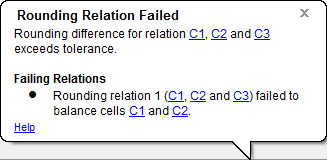
Configurer plusieurs cellules de connexion
Vous pouvez configurer plusieurs cellules de calcul dans une relation d'arrondi et utiliser des conditions de saut pour déterminer où afficher la différence obtenue en fonction de sa valeur.
Pour configurer plusieurs cellules de remplissage dans une relation d'arrondi :
- Créez une nouvelle relation d'arrondi, ou ouvrez la boîte de dialogue « Arrondi » et sélectionnez une relation d'arrondi existante.
- Dans le groupe Propriétés de la relation, à côté du champ Cellule(s) de connexion, cliquez sur Avancé....
- Dans la boîte de dialogue « Configuration des cellules de connexion », cliquez sur Ajouter.
- Dans le groupe Propriétés de la cellule de connexion, dans le champ Cellule, indiquez la cellule dans laquelle vous souhaitez placer la différence obtenue entre la cellule 1 et la cellule 2. Cliquez sur l'icône Sélectionner une cellule pour sélectionner une cellule dans le document plutôt que de la saisir manuellement. Cliquez sur l'icône Aller à la cellule pour accéder à la cellule sélectionnée dans le document.
- Dans le champ « Condition de saut », saisissez une condition de saut. La condition de saut garantit que, si la condition est vraie, la différence obtenue ne s'affichera pas dans cette cellule de connexion, mais que le système recherchera plutôt la prochaine cellule de connexion disponible. Si la condition est fausse, la différence entre la cellule 1 et la cellule 2 s'affiche dans la cellule de résultat.
- Cliquez à nouveau sur Ajouter pour créer la cellule de remplissage suivante avec une condition de saut unique. Répétez l'opération autant de fois que nécessaire. Une fois que vous avez terminé, cliquez sur OK, puis sur OK.
La relation d'arrondi est définie à l'aide de plusieurs cellules de connexion. Un nouveau calcul est effectué afin de réaffecter la différence obtenue à la cellule de remplissage concernée.