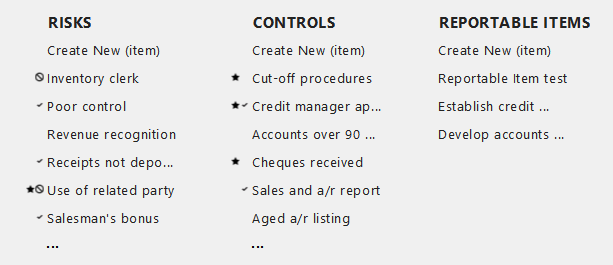
Boîte de dialogue « Risques »

| Section | Instructions |
|---|---|
| Menu « Risque » |
Cliquez sur l'icône du paillasson (
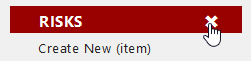
Vous pouvez également supprimer en bloc des risques, des contrôles et des points à signaler en cliquant sur le bouton Supprimer (x) situé à droite de l'en-tête.
|
| Titre | Saisissez une description dans le champ Nom du nouveau risque . |
| Boutons de navigation | Cliquez sur les flèches pour afficher le risque précédent et le suivant. L'ordre d'affichage des risques est défini dans le menu déroulant « Risques ». Ce champ n'est visible que si vous avez accédé à cette boîte de dialogue à partir d'un rapport sur les risques. |
|
Identification des risques |
Nouveau nom de risque Veuillez saisir une brève description du risque identifié. Identifiant Le champ « identifiant » est automatiquement renseigné avec l'identifiant de l'utilisateur et un numéro séquentiel, de sorte que chaque risque, chaque contrôle et chaque point à signaler soit unique. Ce champ peut être activé dans la section AO - Options générales du modèle principal. Nouvelle description du risque Veuillez saisir une description détaillée du risque. Quels problèmes peuvent survenir ? Veuillez saisir une description de l'impact éventuel. Source/Référence Le champ « Source/Référence » est automatiquement renseigné lors de la création du risque à partir d'un document. Comptes de l'état financier Cliquez ici pour afficher la liste des risques au niveau de l'entité et des domaines significatifs des états financiers (FSA). Dans la boîte de dialogue, sélectionnez un ou plusieurs éléments ayant une incidence sur le risque identifié. Une fois les éléments concernés sélectionnés, cochez les affirmations correspondantes dans la section Comptes de l'état financier concernés . Étant donné que les FSA et les assertions relatives aux éléments sont renseignées à partir de la feuille de travail « Financial Statement Areas », celle-ci doit être générée avant de pouvoir être sélectionnée. Remarque : Toute affirmation sans rapport avec la FSA apparaîtra en gris.
Cycles économiques concernés Cliquez ici pour afficher la liste des cycles économiques concernés par ce risque. La liste relative aux cycles économiques est définie dans la feuille de travail Comptes de l'état financier . Remarque : Si un élément FSA de la feuille de travail « Comptes de l'état financier » est déjà associé à un cycle d'exploitation via cette feuille de travail, ce champ sera automatiquement renseigné lors de la sélection des « Comptes de l'état financier concernés ».
Entités Dans un dossier consolidé, sélectionnez l'entité concernée par le risque. Ce champ peut être activé dans la section AO - Options générales du modèle principal. |
| Évaluation |
Facteurs de risque inhérents Cliquez ici pour afficher la liste des facteurs de risque inhérents. Sélectionnez les facteurs pertinents dans la liste, puis cliquez sur OK. Catégories de facteurs de risque inhérents Cliquez ici pour afficher la liste des catégories de facteurs de risque inhérents. Sélectionnez les catégories correspondantes dans la liste, puis cliquez sur OK. Description des facteurs de risque inhérents Cliquez ici pour saisir une description des facteurs de risque inhérents. Indicateurs de risques majeurs Cliquez ici pour afficher la liste des indicateurs de risque importants. Sélectionnez les indicateurs concernés dans la liste, puis cliquez sur OK. Procédures autres que celles portant sur le fond Cochez cette case pour indiquer si le risque nécessite des procédures autres que les procédures de corroboration. Test des contrôles Cochez cette case pour indiquer si le risque nécessite un test des contrôles. Probabilité de survenue Veuillez sélectionner la probabilité que le risque se produise sur une échelle allant de 1 (faible) à 5 (élevée). Impact financier Veuillez sélectionner l'impact financier du risque sur une échelle allant de 1 (faible) à 5 (élevé). Risque inhérent Sélectionnez l'une des options suivantes pour classer le risque inhérent comme élevé, moyen ou faible. Si l'auteur du modèle active l'automatisation des risques inhérents, le risque inhérent est évalué automatiquement. Gérer les risques Sélectionnez l'un des niveaux suivants pour évaluer le risque lié au contrôle : élevé, moyen ou faible. Si l'auteur du modèle active l'automatisation des risques de contrôle, le risque de contrôle est évalué automatiquement. RMM potentiel Sélectionnez l'un des niveaux suivants pour évaluer le RMM potentiel : élevé, moyen ou faible. Risque résiduel Sélectionnez l'une des options suivantes pour classer le risque résiduel comme élevé, moyen ou faible. RMM Sélectionnez un niveau pour le RMM : élevé, moyen ou faible. Si l'auteur du modèle active l'automatisation du RMM, celui-ci est évalué automatiquement. Risque important Cette option est sélectionnée automatiquement lorsqu'un indicateur de risque significatif est ajouté au risque. Avancez Cochez cette case pour inclure ce risque dans le dossier de l'année prochaine. Cette option est sélectionnée automatiquement pour les nouveaux risques. |
| Réponse aux risques |
Réponse de la direction Veuillez indiquer les détails de toute réponse apportée par la direction ainsi que les mesures de contrôle qu'elle a mises en place pour faire face au risque identifié. Traitement et atténuation des risques Déterminez si ces mesures de contrôle ont permis d'atténuer le risque. Réponse à l'audit Veuillez saisir les éléments de la réponse détaillée à l'audit qui permettront de répondre aux risques identifiés et de fournir les éléments probants nécessaires à l'étayage de l'opinion d'audit. La réponse détaillée à l'audit inclurait le type de contrôle prévu : contrôle des procédures de contrôle, procédure spécifique, procédure analytique de corroboration ou échantillonnage de corroboration. Si l'auteur du modèle active l'automatisation des réponses d'audit, la réponse d'audit est évaluée automatiquement. L'audit a dûment pris en compte ce risque Déterminez si la réponse apportée à l'audit a permis de remédier au risque. Destinataire Le champ « Destinataire » est automatiquement renseigné lorsqu'un élément est sélectionné dans la zone « États financiers » et que cet élément a été associé à un document dans la feuille de travail de la zone « États financiers ». |
| Associations |
Contrôle Cliquez sur
Cette option n'est disponible que si vous avez activé les contrôles dans le document AO - Options générales . Point à signaler Cliquez sur
Cette option n'est disponible que si vous avez activé les points à signaler dans le document AO - Options générales . |