
Mise à jour des dossiers clients
Procédure
Les étapes suivantes décrivent comment mettre à jour le fichier client si la bulle de notification indiquant que des mises à jour sont disponibles s'est affichée.
Remarques :
- En cas d'erreur au cours du processus de mise à jour, veuillez consulter cet article pour savoir comment restaurer à partir d'une sauvegarde dans SmartSync.
- Les documents et modèles présentés peuvent différer de ceux de votre mission.
- Les mises à jour de version ne peuvent pas dépasser de plus de deux versions la version actuelle du modèle du fichier client.
-
Après avoir ouvert le dossier de mission, cliquez sur la bulle de notification de mise à jour située en haut à gauche de la fenêtre pour lancer le processus de mise à jour.

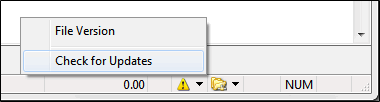
Vous pouvez également cliquer sur Rechercher les mises à jour dans le menu contextuel « Mise à jour »
 , situé dans la barre d'état, en bas à droite de la fenêtre.
- Une boîte de dialogue intitulée Mise à jour à partir d'un modèle de notification s'affiche, présentant la liste des composants et des documents à mettre à jour. Le processus de mise à jour indique quels documents sont nouveaux dans cette version et, séparément, quels documents figuraient dans la version précédente mais ne sont pas inclus dans le fichier en cours de mise à jour. Les chiffres relatifs aux documents nouveaux, mis à jour et supprimés excluent les documents « N/A » afin de fournir un décompte plus pertinent. L'état de validation des documents, des listes de contrôle et des procédures s'affiche également au cours du processus de mise à jour.
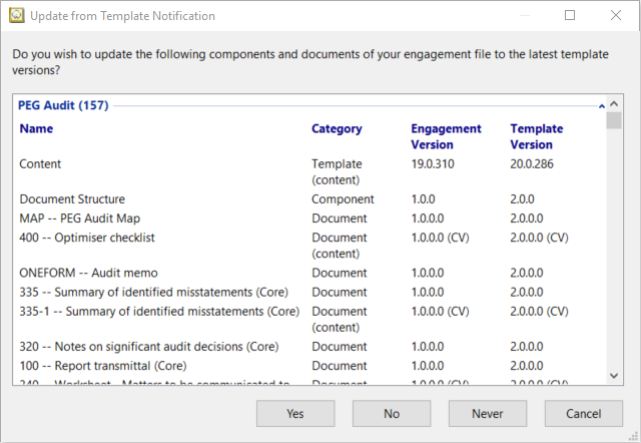
- Veuillez choisir parmi les options suivantes :
- Oui - Poursuivre la mise à jour.
- Non - Ignorer la mise à jour en cours du dossier de mission. La bulle de notification de mise à jour n'apparaîtra plus pour le fichier client tant qu'une mise à jour ultérieure n'aura pas été détectée. Remarque : La mise à jour peut toujours être effectuée manuellement en cliquant sur Rechercher les mises à jour dans le menu contextuel « Mise à jour ».
- Jamais - Ignorer toutes les mises à jour du dossier de mission. La bulle de notification de mise à jour n'apparaîtra plus pour le fichier client, tant pour la mise à jour actuelle que pour toutes les mises à jour futures. Cela peut s'avérer pertinent lors de l'examen d'un dossier relatif à une année antérieure qui ne nécessitera jamais de mise à jour. Remarque : La mise à jour peut toujours être effectuée manuellement en cliquant sur Rechercher les mises à jour dans le menu contextuel « Mise à jour » .
- Annuler - Reporter la mise à jour. La bulle de notification de mise à jour réapparaîtra à chaque fois que le fichier client sera rouvert.
- La boîte de dialogue « Mise à jour du modèle » s'affiche. Avant de procéder à la mise à jour, vous avez la possibilité d'enregistrer les paramètres afin de les réutiliser dans un futur fichier ou de les charger à partir d'un fichier de paramètres antérieur. Cliquez sur Mettre à jour pour lancer la mise à jour ou sur Annuler pour reporter la mise à jour.
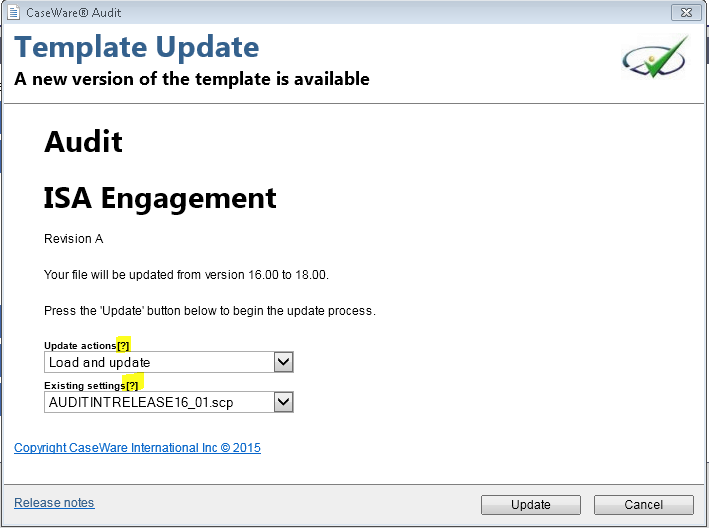
Option Description Actions de mise à jour Créer un fichier de paramètres : Cliquez ici pour enregistrer vos sélections, qui pourront être utilisées lors de la mise à jour de nouveaux fichiers.
Chargement et mise à jour : Cliquez ici pour charger les sélections enregistrées dans un fichier de paramètres et mettre immédiatement à jour le modèle.
Chargement et vérification : Cochez cette case pour charger les choix effectués dans un fichier de paramètres ; vous aurez ainsi la possibilité de les vérifier avant de mettre à jour le modèle.
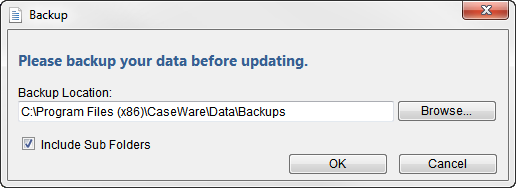
Paramètres actuels Sélectionnez le fichier de paramètres à utiliser pendant le processus de mise à jour. - (Facultatif) Au cours du processus de mise à jour, une boîte de dialogue Sauvegarde s'affichera. Cela vous permet de sauvegarder votre fichier client avant de procéder à toute mise à jour. Dans cette boîte de dialogue, saisissez l'emplacement du dossier de sauvegarde. Cliquez sur OK pour lancer la sauvegarde, ou cliquez sur Annuler pour annuler la sauvegarde.
- La boîte de dialogue Documents s'affiche si des documents ont été ajoutés, supprimés ou modifiés dans le cadre de cette mise à jour.
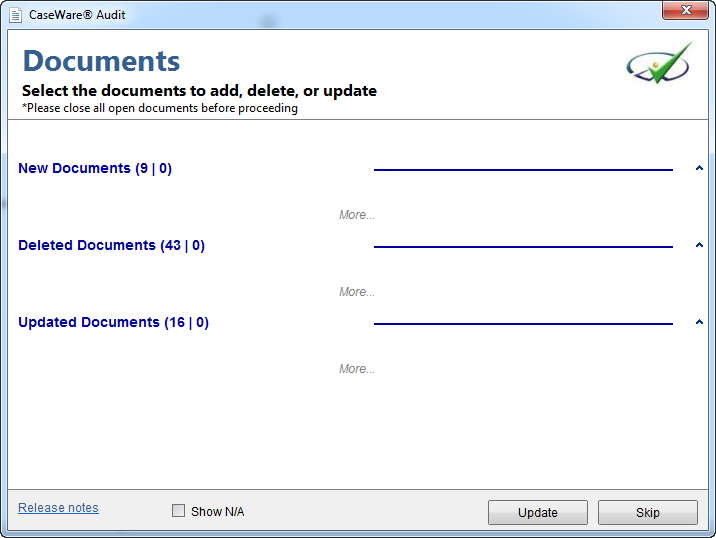
La liste des fichiers est masquée par défaut. Cliquez sur chaque titre pour consulter les documents de chaque section.
-
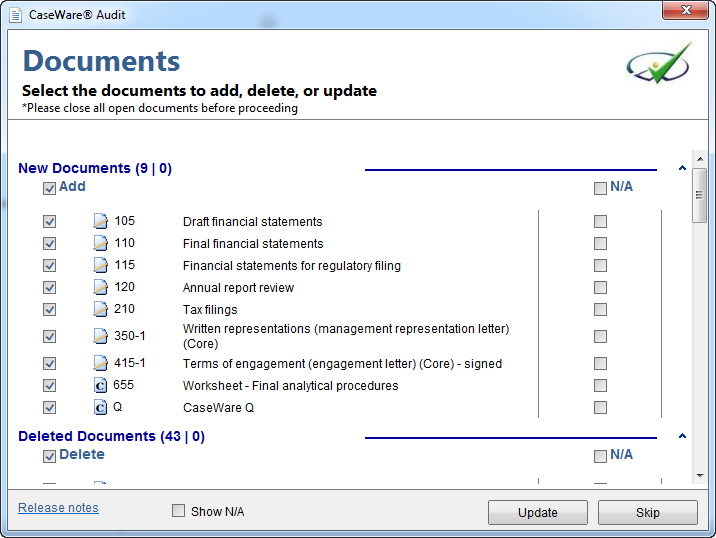
Pour chaque document de la mise à jour, cochez la case située sous Ajouter (cochée par défaut) ou Supprimer (cochée par défaut), ou Mettre à jour pour inclure ce document dans la mise à jour, ou cliquez sur Sans objet pour indiquer qu’il n’est pas concerné et l’exclure de la mise à jour. Par exemple, si un document n'a pas besoin de figurer dans ce dossier de mission, sous Nouveaux documents, sélectionnez N/A et le document ne sera pas ajouté au dossier. Une fois que l'option N/A est sélectionnée, le document sera masqué dans la boîte de dialogue et le restera lors des mises à jour ultérieures. Cochez la case Afficher N/A située en bas de la page pour afficher tous les éléments qui ont été sélectionnés comme « sans objet » ou pour lesquels « N/A » a été sélectionné par erreur.
Note: Un point d'exclamation rouge ( ) apparaîtra à côté de tout document validé dans la boîte de dialogue Mise à jour du modèle pour indiquer qu'il ne peut être ni mis à jour ni supprimé.
-
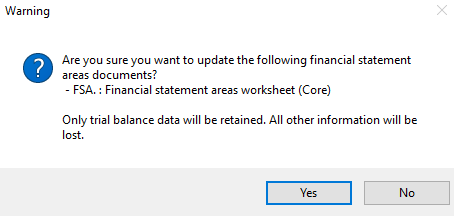
Cliquez sur le bouton Mettre à jour pour mettre à jour le document, ou cliquez sur Ignorer pour ignorer cette étape pour le moment. Si vous ignorez une étape de mise à jour, une bulle de notification s'affichera lors de la prochaine ouverture du fichier. Nous vous recommandons de mettre à jour les documents et les procédures au cours d'une seule et même mise à jour de contenu. Si vous avez choisi de mettre à jour le document FSA, un message d'avertissement s'affichera pour vous demander si vous souhaitez ou non procéder à cette mise à jour, car seules les données de la balance de vérification seront conservées et toutes les autres informations seront perdues avant que la mise à jour ne soit effectuée.
-
Si les programmes de travail ou les listes de contrôle contiennent des procédures nouvelles ou mises à jour, la boîte de dialogue Programmes de travail et listes de contrôle s'affiche. Pour chaque programme de travail ou liste de contrôle concerné par la mise à jour, cochez la case N/A afin d'indiquer qu'il n'est pas applicable et d'ignorer toutes les mises à jour de procédure le concernant. Cliquez sur Mettre à jour pour mettre à jour toutes les procédures des programmes de travail et des listes de contrôle qui ne sont pas ignorées, ou cliquez sur Ignorer pour ignorer cette étape pour le moment.
Remarque : Lors de la mise à jour d'une procédure commune, toutes les instances de cette procédure sont mises à jour.
-
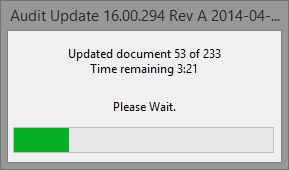
Une boîte de dialogue s'affiche, présentant des informations sur la progression de la mise à jour, notamment le nombre total de documents, le nombre de documents mis à jour et une estimation du temps restant pour la mise à jour.
-
Une notification s'affiche une fois la mise à jour terminée. Cliquez sur OK pour commencer à travailler sur le fichier mis à jour.

Résultats
Le dossier client a été mis à jour. Tout document nouveau ou mis à jour sera identifié et placé en fonction de son emplacement dans le modèle principal.