Verrouiller la mission
Une fois tous les travaux achevés, l'audit final approuvé et les livrables essentiels remis au client, le dossier peut être clôturé.
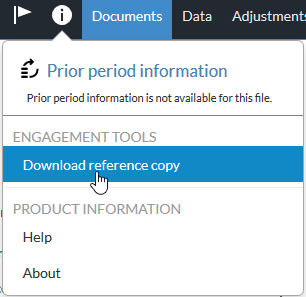
Avant de poursuivre, veuillez télécharger une copie de référence de la mission afin de la transmettre à vos clients ou de la conserver dans vos dossiers. La copie de référence est un fichier .zip contenant des copies au format PDF de tous les documents relatifs à votre mission.
Pour télécharger un exemplaire de référence, sélectionnez Informations ( ) | Télécharger un exemplaire de référence.
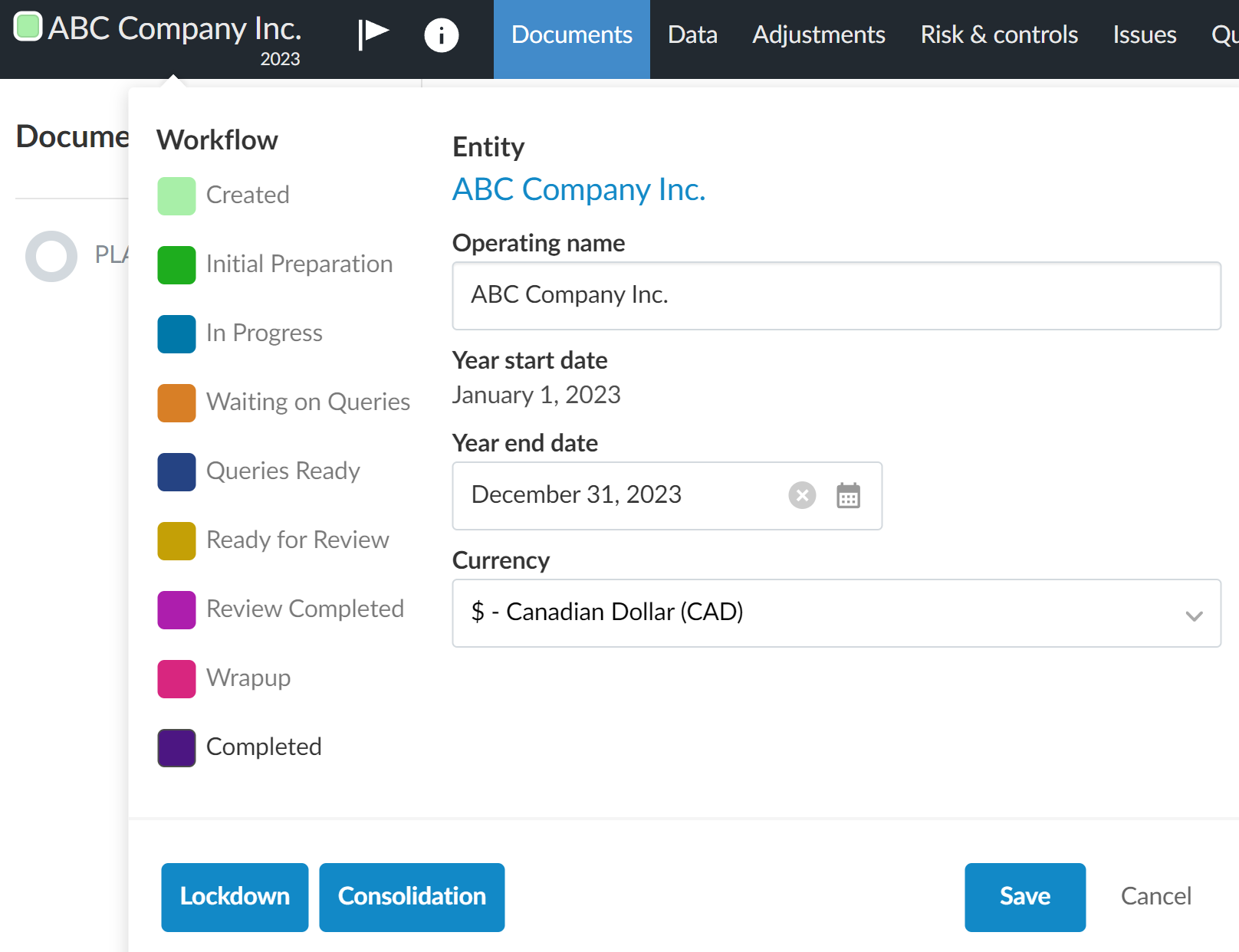
Pour verrouiller la mission, sélectionnez le titre de la mission en haut à gauche afin d'ouvrir la boîte de dialogue Propriétés de la mission , puis sélectionnez Verrouiller.
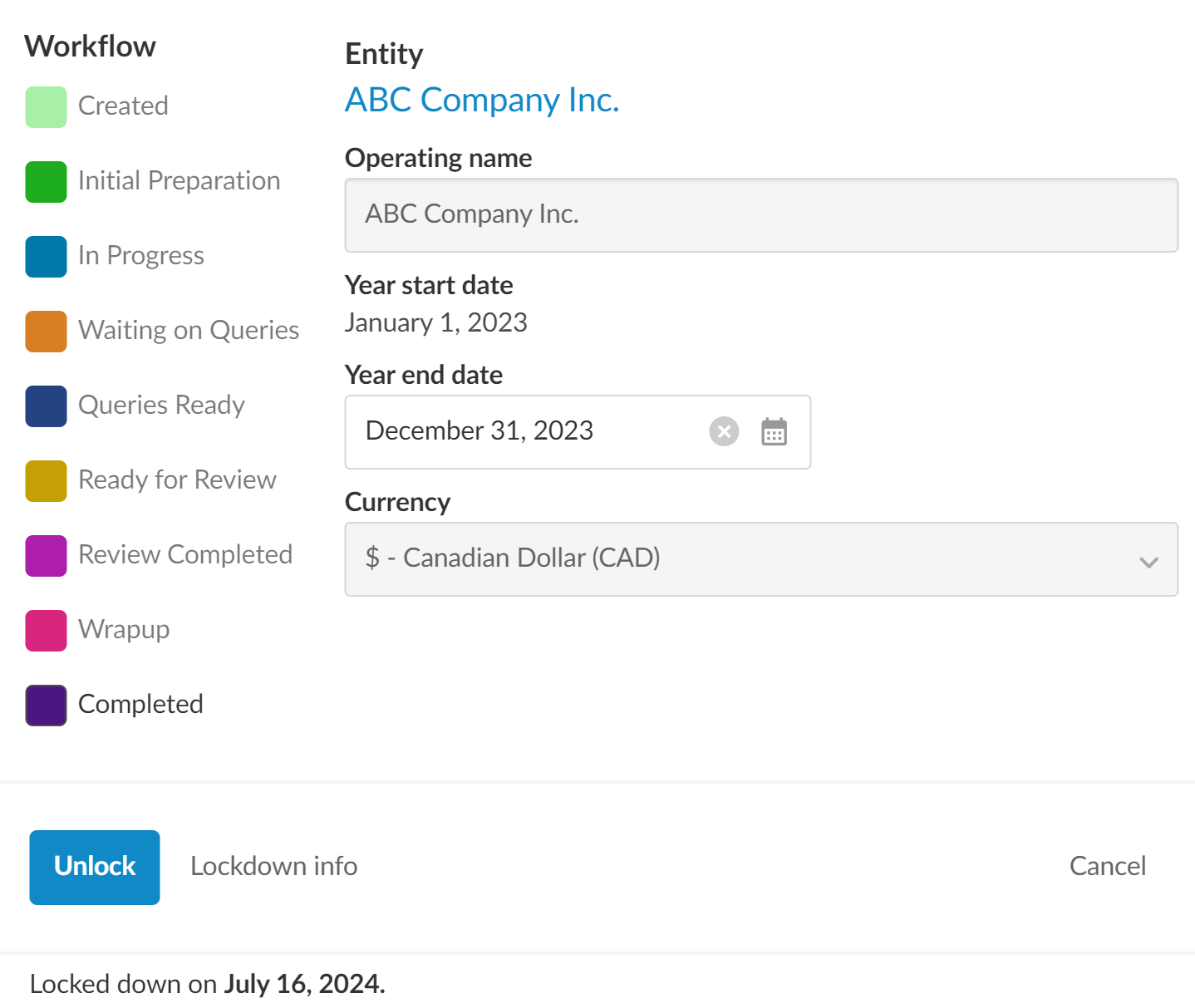
Lorsque vous verrouillez le fichier,
-
Le statut de verrouillage s'affiche sous le titre de la mission.

-
L'option d'information Lockdown s'affiche dans la boîte de dialogue Propriétés de la mission . Cette option affiche un journal d'activité contenant les détails de chaque opération de verrouillage et de déverrouillage, tels que la date, le nom du membre du personnel et le motif.
-
Vous-même ainsi que tous les autres membres du personnel disposant d'un accès ne pouvez plus modifier cette mission ; vous pouvez uniquement la consulter.
Vous pouvez déverrouiller une mission verrouillée à tout moment, à condition d'y avoir accès. Pour déverrouiller le fichier, sélectionnez le titre de la mission en haut à gauche afin d'ouvrir la boîte de dialogue Propriétés de la mission , puis sélectionnez Déverrouiller.