
Examiner les progrès et les réactions des clients

Pour accéder au contenu de cette rubrique, vous devez disposer de Caseware PBC.
Vous pouvez consulter les réponses et suivre l'avancement du client au fur et à mesure qu'il répond à la demande. Remarquez que l'heure de la réponse et le nom de la personne qui a répondu à chaque question sont affichés.
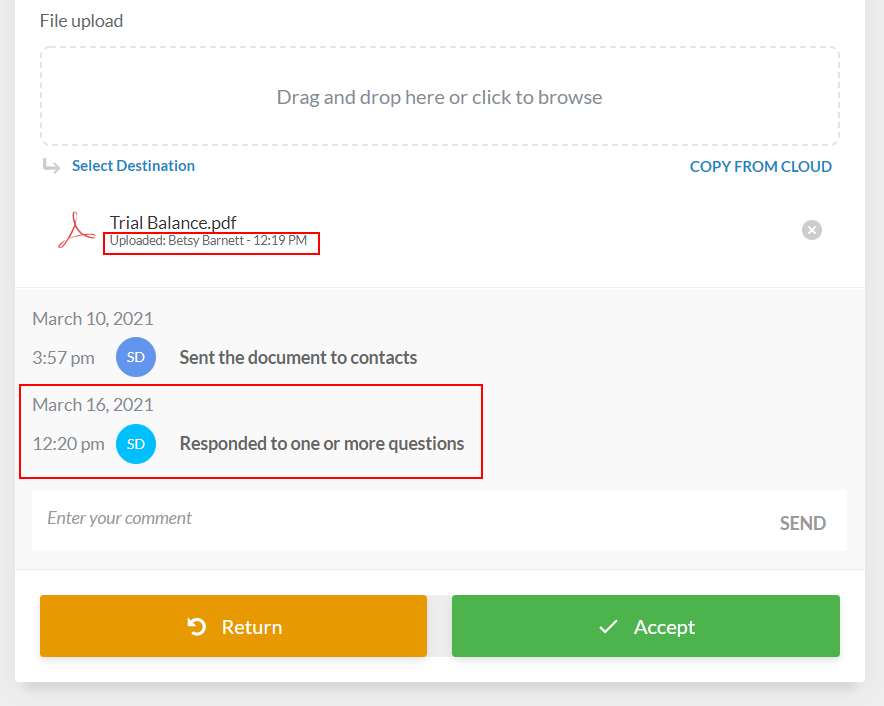
Dès que le client a répondu à toutes les questions de la demande, son statut passe à A répondu. Sur la page Documents , vous remarquerez que les requêtes auxquelles une réponse complète a été apportée sont signalées par une icône en forme de crayon bleu ( ).

Vous recevez également une notification par e-mail dès qu'un interlocuteur client marque la demande comme ayant reçu une réponse. Ouvrez la requête pour commencer à examiner les réponses des clients.
Vous devez passer en revue les réponses des contacts. Si les informations contenues dans une réponse sont valides, vous pouvez accepter cette réponse. Cliquez sur le bouton Accepter situé au bas de la question.
Vous pouvez également envoyer une réponse au contact si les informations ou les documents fournis sont insuffisants, erronés ou nécessitent des précisions. Cliquez sur le bouton Retour situé au bas de la question de la requête.
Si la question de la requête est de type Signature électronique simple et que le contact a donné son accord par voie électronique, vous pouvez sélectionner Télécharger le journal des signatures pour consulter les détails de la signature.

Le journal contient les informations suivantes :
-
Consulter les détails de la question
-
Nom et adresse e-mail du signataire
-
Localisation du signataire (si les clients ont choisi d'activer l'accès à la localisation)
-
Adresse IP du signataire
-
Date de signature
-
Nom du document
-
Hachage MD5 du document
Vous pouvez également utiliser les filtres du volet de gauche pour suivre l'avancement des contacts et parcourir le document au fur et à mesure que vous examinez les réponses.