Les clients répondent à la demande

Pour accéder au contenu de cette rubrique, vous devez disposer de Caseware PBC.
En tant que client du cabinet, voici comment répondre aux demandes qui vous sont adressées par le personnel du cabinet.
Pour répondre à une question :
-
Une fois que vous avez répondu à une question, cliquez sur le bouton Envoyer la réponse pour valider votre réponse.

Une fois votre réponse envoyée, le bouton affiche alors le message Réponse envoyée.

-
Ajoutez un commentaire à l'attention du personnel du cabinet (Facultatif).
Par exemple, vous pouvez poser des questions afin d'obtenir des précisions supplémentaires ou de vérifier que vous avez bien compris les informations demandées.
Accédez à la question à laquelle vous souhaitez ajouter un commentaire.
Veuillez saisir votre commentaire dans le champ de texte situé sous la question.

Sélectionnez ENVOYER ou appuyez sur la touche Entrée .
Si nécessaire, vous pouvez modifier ou supprimer votre commentaire. Sélectionnez Autres actions (
 ), puis Modifier ou Supprimer.

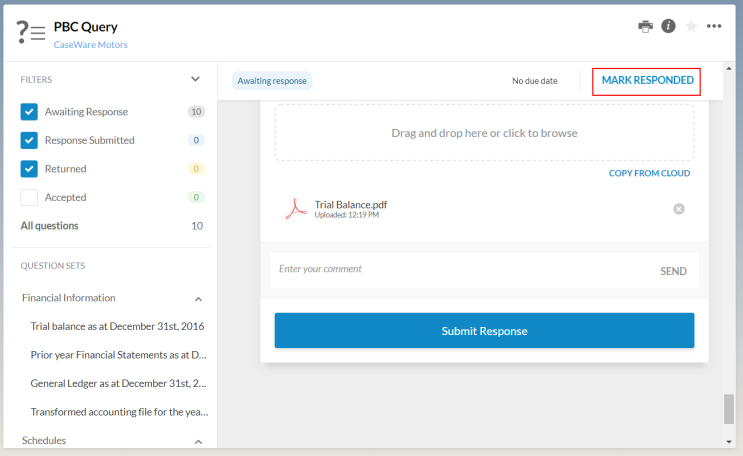
- Une fois que vous aurez répondu à l'ensemble de la liste, un message de notification s'affichera, accompagné du bouton MARQUER COMME RÉPONDU . Cliquez sur ce bouton pour informer les membres du personnel que vous avez répondu à la demande.
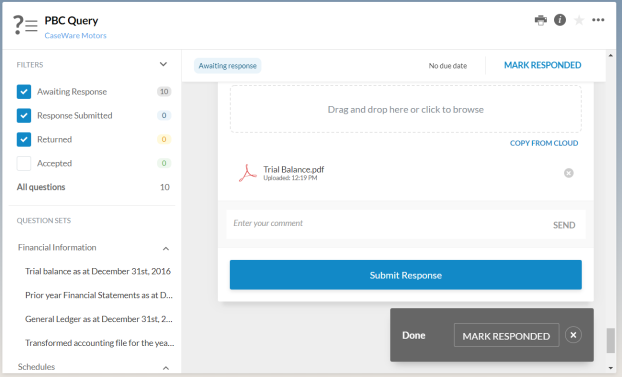 Conseil : Si vous ne voyez pas le bouton dans la notification, vous pouvez cliquer sur le bouton MARQUER COMME RÉPONDU situé en haut de la page.