
Déplacer les fichiers « Working Papers » vers une autre entité
Vous pouvez organiser vos fichiers « Working Papers » en les déplaçant vers les entités du Cloud auxquelles ils se rapportent.
Pour déplacer des fichiers « Working Papers » vers une autre entité :
-
Sélectionnez Toutes les entités ou l'entité contenant les fichiers que vous souhaitez déplacer dans le Sélecteur d'entités.
-
Dans le menu « Cloud » (
 ), sélectionnez Working Papers.
-
Sélectionnez les fichiers « Working Papers » que vous souhaitez transférer vers une autre entité.
-
Sélectionnez Autres actions (
 ) | Déplacer vers l'entité.
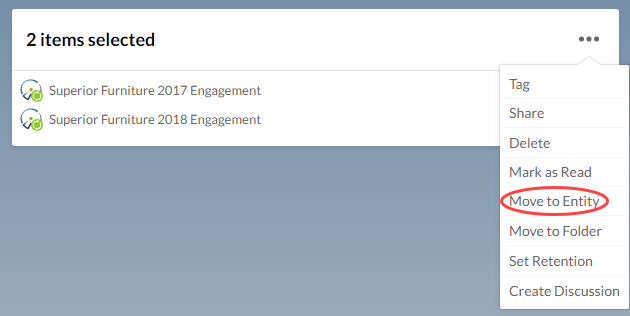
-
Dans la boîte de dialogue « Sélecteur d'entité », choisissez l'entité vers laquelle vous souhaitez déplacer les fichiers « Working Papers », puis cliquez sur OK.
-
Dans la boîte de dialogue de confirmation, sélectionnez Oui.
Transférer les fichiers « Working Papers » d'une unité opérationnelle à une autre
Si votre cabinet utilise la fonctionnalité « unités opérationnelles », vous pouvez transférer des dossiers « Working Papers » vers des entités appartenant à d’autres unités opérationnelles. Avant de commencer, assurez-vous de disposer du rôle Accès aux entités ou de droits équivalents au sein des entités.
Pour transférer un fichier d'une unité opérationnelle à une autre :
-
Sélectionnez Toutes les entités ou l'entité contenant le fichier que vous souhaitez déplacer dans le Sélecteur d'entités.
-
Dans le menu « Cloud » (
), sélectionnez Working Papers. -
Sélectionnez le dossier « Working Papers » que vous souhaitez transférer vers une autre unité opérationnelle.
-
Sélectionnez Autres actions (
) | Déplacer vers une entité (unité opérationnelle). -
Dans la boîte de dialogue « Sélecteur d'entités », vous verrez s'afficher une liste des entités de toutes les unités opérationnelles auxquelles vous avez accès. Sélectionnez l'entité de l'unité opérationnelle vers laquelle vous souhaitez déplacer le fichier « Working Papers », puis cliquez sur OK.
-
Dans la boîte de dialogue de confirmation, sélectionnez Oui.
Répétez cette procédure pour chaque dossier « Working Papers » supplémentaire que vous devez déplacer.