
Consulter et finaliser les saisies en attente

Pour accéder au contenu de cette rubrique, vous devez disposer d'un abonnement à CasewareCloud Time.
Les données dans le cloud reposent sur des saisies horaires précises, qui constituent la base de nombreuses autres fonctionnalités du cloud, telles que la mesure de la productivité et la facturation des clients. Étant donné que les saisies en attente doivent être validées avant de pouvoir être enregistrées comme temps facturable ou non facturable, il est important de valider les saisies de temps que vous créez le plus rapidement possible.
Vous pouvez afficher toutes les saisies en attente actuelles de votre organisation en générant un rapport « Temps en attente », puis les finaliser à l'aide de l'application Time .
Afficher toutes les saisies de temps en attente
Vous pouvez consulter l'ensemble de vos propres saisies en attente ou celles des autres membres du personnel en générant un rapport « Temps en attente » dans l'application Analyse .
Pour générer un rapport « Temps en attente » dans l'application « Analyse » :
-
Pour générer un rapport « Temps en attente » pour vous-même, assurez-vous de disposer de l'autorisation Consulter ses propres entrées . Pour générer un rapport « Temps en attente » concernant d'autres membres du personnel, assurez-vous de disposer de l'autorisation Afficher toutes les entrées du personnel .
-
Dans le menu « Cloud », sélectionnez Analyse.
-
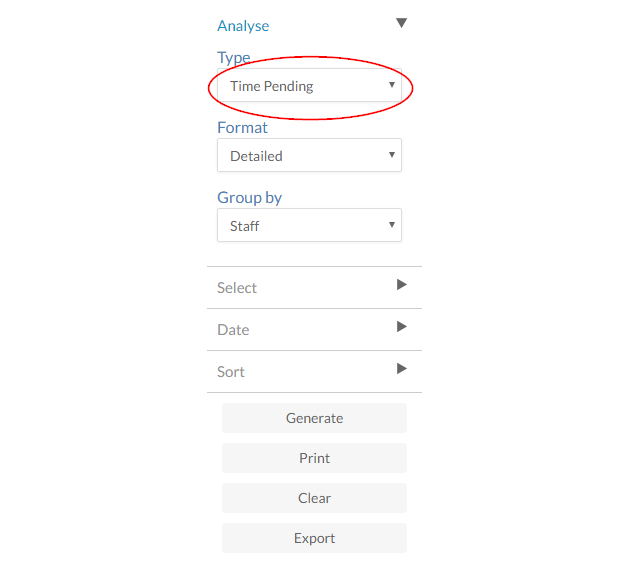
Dans le menu déroulant « Type », sélectionnez En attente.
-
Sélectionnez les options appropriées dans les menus déroulants Regrouper par, Sélectionner, Date et Trier .
-
Sélectionnez Générer.
Un rapport « En attente » est généré ; il affiche les écritures en attente en fonction des paramètres que vous avez sélectionnés. Vous pouvez Imprimer ou Exporter ce rapport pour vos archives.
Finalisation des écritures en attente
Les entrées en attente doivent être finalisées avant de pouvoir être enregistrées comme temps facturable ou non facturable. Pour finaliser les écritures en attente, vous devez d'abord ajouter un code d'opération.
Pour ajouter un code d'opération à une écriture en attente :
-
Assurez-vous de disposer de l'autorisation Traiter vos propres entrées ou des privilèges équivalents pour ajouter un code de travail à vos propres entrées en attente. Pour ajouter des codes de travail aux saisies en attente d'autres membres du personnel, vous devez vous assurer de disposer de l'autorisation Traiter toutes les saisies du personnel .
-
Dans le menu « Cloud », sélectionnez Heure.
-
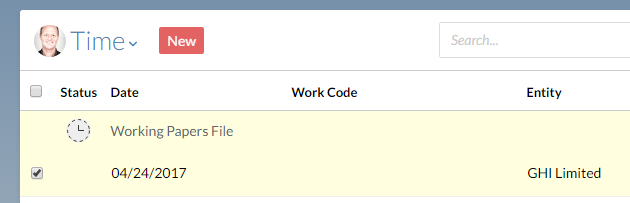
Sélectionnez une entrée en attente. Les entrées en attente sont signalées par l'icône « En attente Statut » (
 ).
-
Sélectionnez Modifier.

-
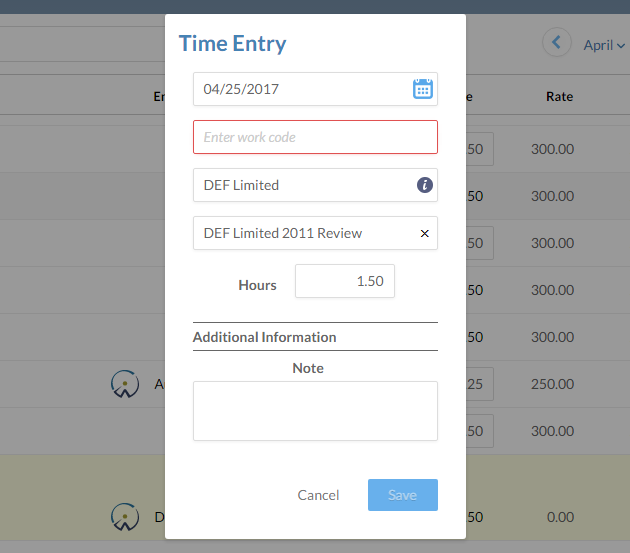
Veuillez saisir un code de travail.
-
Sélectionnez Enregistrer.
L'enregistrement en attente sera finalisé en tant que temps facturable ou non facturable. L'entrée mise à jour s'affichera dans l'application Time .