
Suivre les travaux en cours dans Caseware Cloud

Pour accéder au contenu de cette rubrique, vous devez disposer d'un abonnement à CasewareCloud Time.
Cloud propose trois méthodes pour suivre les travaux en cours :
-
Utilisation de l'onglet WIP dans l'application Facturation .
-
Génération de rapports sur les travaux en cours dans l'application Analysis .
-
Utilisation du gadget Top 10 des clients en cours de traitement ou du gadget Analyse des travaux en cours sur un tableau de bord personnalisé.
L'onglet « WIP » offre une vue d'ensemble basée sur les soldes WIP, tandis que l'application « Analyse » fournit des rapports plus détaillés pouvant être exportés et partagés. Les gadgets WIP peuvent être intégrés à un tableau de bord personnalisé et permettent de comparer les données avec celles disponibles dans d'autres gadgets. Ces outils permettent à votre organisation d'analyser avec précision les données relatives aux travaux en cours en temps réel.
Affichage de l'onglet « WIP »
L'onglet WIP affiche le total des travaux en cours pour chaque client. Utilisez cet onglet pour trier et comparer rapidement vos clients.
Pour afficher l'onglet « WIP » :
-
Assurez-vous de disposer du rôle Accès aux entités ou des privilèges équivalents pour les clients dont vous souhaitez afficher les totaux de travaux en cours (WIP).
-
Sélectionnez Toutes les entités dans le sélecteur Entité .

-
Ouvrez l'application Facturation . L'onglet WIP s'affiche. Vous pouvez personnaliser les données affichées en sélectionnant le filtre (
 ).
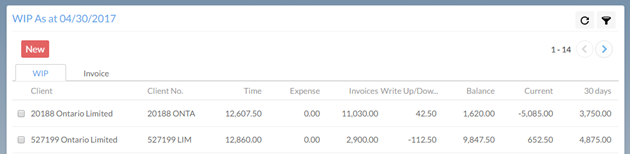
Vous avez affiché l'onglet « WIP ».
Générer un rapport sur les travaux en cours à l'aide de l'application « Analyse »
L'application Analyse fournit des rapports sur les travaux en cours (WIP) en fonction des paramètres sélectionnés. Ces rapports fournissent des informations plus détaillées que l'onglet WIP et peuvent être exportés et partagés.
Pour créer un rapport sur les travaux en cours :
-
Veuillez vous assurer que les rôles suivants, ou des rôles offrant des privilèges équivalents, vous ont été attribués :
-
Traiter vos propres écritures est nécessaire pour accéder à vos propres opérations. Cette autorisation est attribuée via l'application « Temps ».
-
Administrateur du personnel est nécessaire pour consulter les opérations des autres membres du personnel.
-
L'accès à l'entité est obligatoire pour chaque entité cliente que vous souhaitez inclure.
-
- Dans le menu « Cloud », sélectionnez Analyse
-
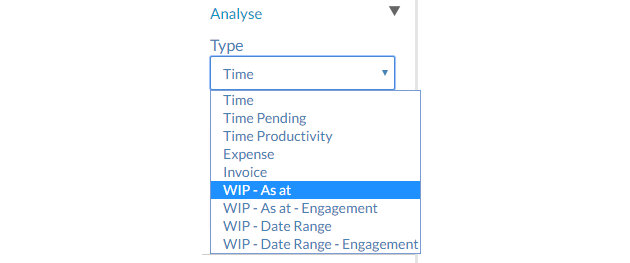
Dans le menu déroulant Type , sélectionnez un type de rapport WIP :
-
En cours - Au - Afficher uniquement les éléments en cours jusqu'à la date indiquée
-
En cours - Au 1er - Mission - Afficher uniquement les tâches en cours jusqu'à la date indiquée qui sont associées à une mission dans Cloud.
-
WIP - Période - Affiche le WIP pour la période indiquée.
-
Travaux en cours - Période - Mission - Afficher uniquement les travaux en cours correspondant à la période indiquée et associés à une mission dans Cloud.
-
-
Sélectionnez Détaillé ou Résumé dans le menu déroulant Format .
- Sélectionnez les options appropriées dans les menus déroulants Sélectionner, Date et Trier .
-
Sélectionnez Générer

Vous avez généré un rapport sur les travaux en cours. Vous pouvez désormais Imprimer ou Exporter ce document.
Création d'un tableau de bord WIP
Un tableau de bord vous offre un aperçu rapide des données relatives aux travaux en cours, sans que vous ayez à générer un rapport à chaque fois. L'ajout d'autres widgets à ce tableau de bord vous permet de comparer les données relatives aux travaux en cours avec d'autres informations.
Pour créer un tableau de bord « WIP » :
-
Assurez-vous de disposer du rôle Éditeur ou de privilèges équivalents, ainsi que de l'autorisation Afficher les travaux en cours et la facturation .
-
Dans le menu « Cloud », sélectionnez Tableaux de bord.
-
Sélectionnez Nouveau.
-
Veuillez saisir un Nom et une Description.
-
Choisissez les personnes avec lesquelles vous souhaitez partager ce tableau de bord en sélectionnant Tout le personnel, Tous les contacts, ou les deux. Sélectionnez ensuite OK.
-
Sélectionnez Ajouter | Heure, puis ajoutez des gadgets WIP :
-
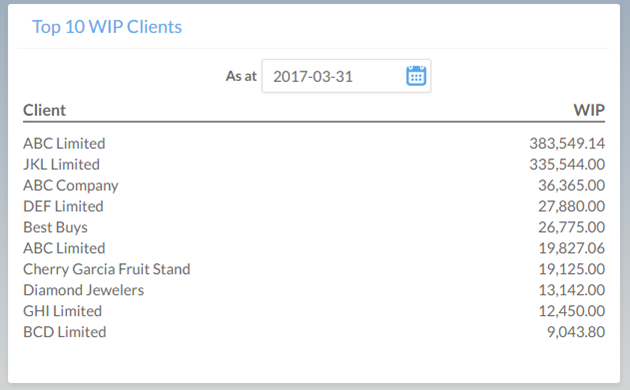
Les 10 principaux clients WIP - Affiche la liste des 10 principaux clients WIP classés par solde à une date sélectionnée.
-
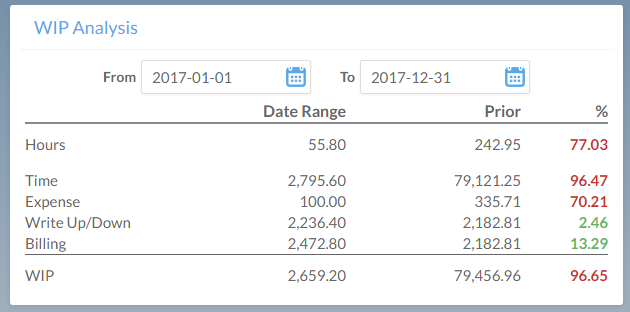
Analyse du WIP - Compare le solde du WIP pour une période donnée à celui de la même période de l'exercice précédent.
-
-
Sélectionnez Enregistrer.
Vous avez créé un tableau de bord qui permet d'accéder rapidement aux données relatives aux travaux en cours. Pour l'afficher, sélectionnez Tableaux de bord dans le menu Cloud.