
Soumettre les relevés d'heures

Pour accéder au contenu de cette rubrique, vous devez disposer d'un abonnement à CasewareCloud Time.
Pour enregistrer avec précision vos propres relevés de temps et de frais, utilisez les applications Time et Billing . Ces applications vous permettent de soumettre vos candidatures depuis n'importe quel navigateur, où que vous soyez.
Saisie de vos propres relevés d'heures
Envoyez vos relevés d'heures pour enregistrer votre temps de travail à l'aide de l'application Time . Par exemple, vous pourriez créer une fiche de temps immédiatement après avoir rendu visite à un client, ce qui garantit que cette fiche sera plus précise qu'une fiche établie à une date ultérieure.
Pour saisir vos propres relevés d'heures :
-
Pour saisir des heures facturables pour une entité, vous devez disposer du rôle Accès à l'entité pour cette entité (ou des privilèges équivalents) ainsi que de l'autorisation Traiter ses propres saisies .
-
Dans le menu « Cloud », sélectionnez Heure.
-
Sélectionnez Nouveau.

-
Enter the applicable details. Un code de travail et le nom ou le numéro du client sont obligatoires.
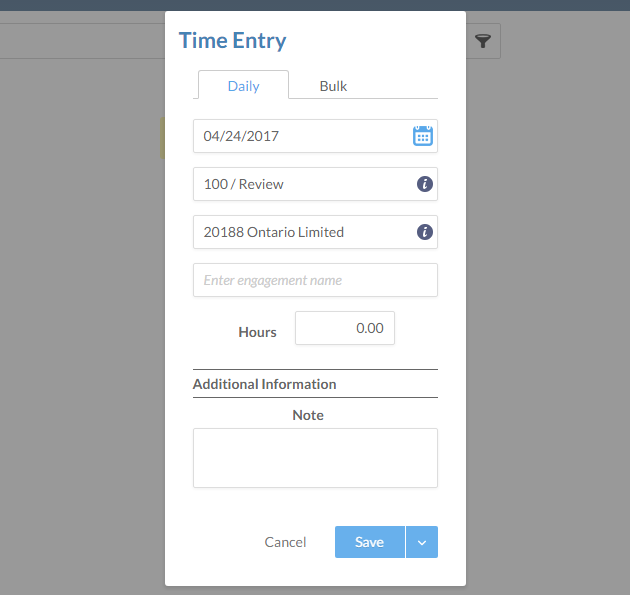
-
Sélectionnez Enregistrer.
Une saisie de temps modifiable s'affiche dans l'application Time .
Soumettre vos propres saisies groupées de temps
Envoyez vos propres saisies d'heures groupées à l'aide de l'application Time .
Pour soumettre vos propres saisies groupées d'heures :
-
Pour saisir en masse des heures facturables pour une entité, vous devez disposer du rôle Accès à l'entité (ou des privilèges équivalents) et de l'autorisation Traiter ses propres saisies .
-
Dans le menu « Cloud », sélectionnez Heure.
-
Sélectionnez Nouveau.
-
Sélectionnez l'onglet Bulk .

-
Veuillez sélectionner les jours ouvrablesconcernés. Le nombre total d'heures sera réparti à parts égales entre les jours choisis.
-
Veuillez saisir les informations requises. Un code de travail et le nom ou le numéro du client sont obligatoires.
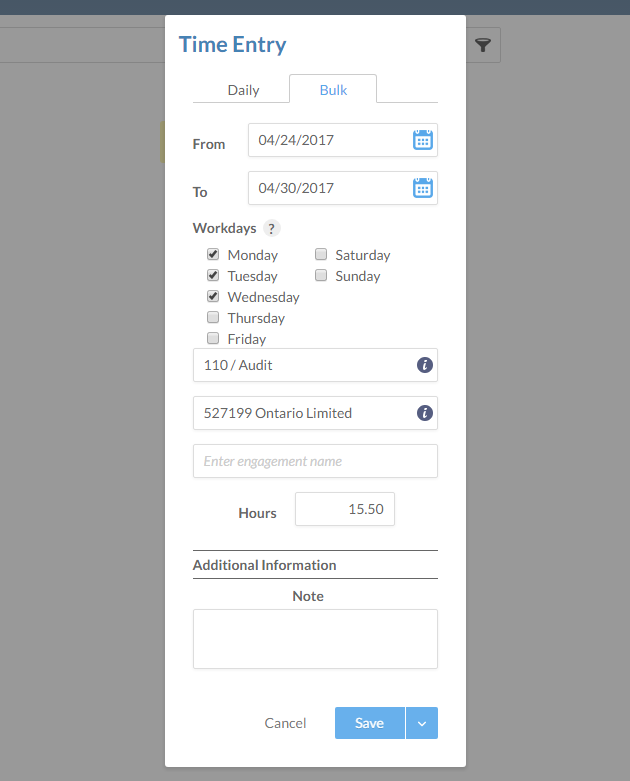
-
Sélectionnez Enregistrer.
Les relevés d'heures modifiables s'affichent dans l'application Time .