
Créer des factures récurrentes

Pour accéder au contenu de cette rubrique, vous devez disposer d'un abonnement à CasewareCloud Time.
Pour vos clients réguliers, vous pouvez facilement créer des factures récurrentes en copiant une facture existante. Lorsque vous copiez une facture, vous créez une nouvelle facture pour le même client, avec le même type et le même montant. Si vous avez activé le grand livre, la facture est également enregistrée sur le même compte du grand livre.
Vous pouvez modifier la facture copiée si vous lui attribuez le statut « brouillon ».
Copier une facture existante
Si vous avez des clients auxquels vous facturez régulièrement, pensez à créer vos nouvelles factures en copiant une facture existante. Le type de facture, le montant et le nom du client seront repris dans la nouvelle facture. Si vous avez activé le grand livre, la nouvelle facture sera même comptabilisée sur le même compte du grand livre.
Pour copier une facture :
-
Assurez-vous de disposer du rôle Propriétaire ou de privilèges équivalents.
-
Dans le menu « Cloud », sélectionnez Facturation.
-
Sélectionnez l'onglet Factures .
-
Sélectionnez la facture que vous souhaitez copier.
-
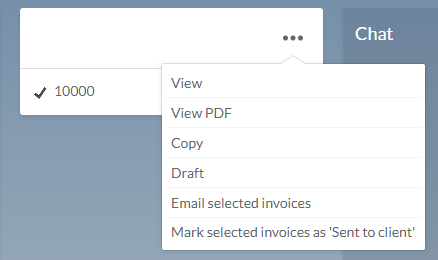
Sélectionnez Autres actions (
 ) | Copier.
-
Saisissez le pourcentage d'augmentation que vous souhaitez appliquer à la facture, puis sélectionnez Copier. L'assistant de facturation s'affiche.
-
Apportez les modifications nécessaires à l'aide de l'assistant de facturation.
-
Sélectionnez Enregistrer pour créer un brouillon, ou sélectionnez Finaliser.
Vous avez copié une facture. Elle s'affiche dans l'application Facturation .
Modifier ou supprimer une facture
Modifiez les factures pour y ajouter de nouvelles informations, ou supprimez celles dont vous n'avez plus besoin. Vous ne pouvez modifier ou supprimer que les factures ayant le statut « brouillon ».
Les brouillons de factures peuvent être facilement modifiés ou supprimés.
Pour modifier ou supprimer un brouillon de facture :
-
Assurez-vous de disposer du rôle Propriétaire sur l'entité client.
-
Dans le menu « Cloud », sélectionnez Facturation.
-
Sélectionnez l'onglet Factures .

-
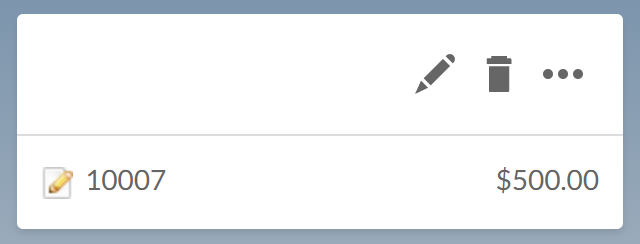
Sélectionnez le brouillon de facture que vous souhaitez modifier ou supprimer, puis cliquez sur Modifier(
 ) pour apporter des modifications, ou cliquez sur Supprimer(
 ) pour supprimer la facture.
Vous avez modifié ou supprimé un brouillon de facture.
Modification d'une facture finalisée
Pour modifier ou supprimer une facture une fois qu'elle a été finalisée, vous devez d'abord la remettre au statut « brouillon ». Seuls les brouillons de factures peuvent être modifiés ou supprimés.
Pour faire passer le statut d'une facture de « finalisée » à « brouillon » :
-
Assurez-vous de disposer du rôle Propriétaire sur l'entité client.
-
Dans le menu « Cloud », sélectionnez Facturation.
-
Sélectionnez l'onglet Factures .
-
Sélectionnez une facture finalisée, puis sélectionnez Autres actions (
) | Brouillon.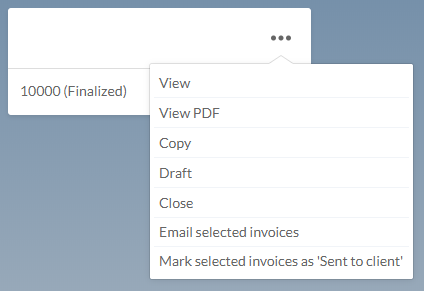
-
Sélectionnez Oui. Le statut de la facture est modifié et passe à Brouillon.