
Insérer des données à l'aide de la boîte de dialogue de formule de MS Excel avec Cloud Connector
Vous pouvez utiliser la boîte de dialogue des formules de Microsoft Excel pour extraire et insérer des données du fichier de mission dans le fichier Excel.
Pour insérer des données à l'aide de la boîte de dialogue de formule :
-
Sélectionnez l'icône de formule (
 ) pour ouvrir la boîte de dialogue « Insérer une fonction ».
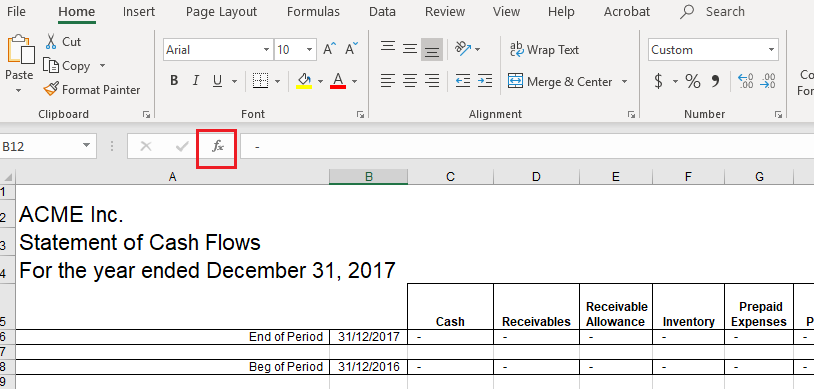
-
Dans le champ Ou sélectionnez une catégorie , sélectionnez SE Connector Develop dans le menu déroulant.
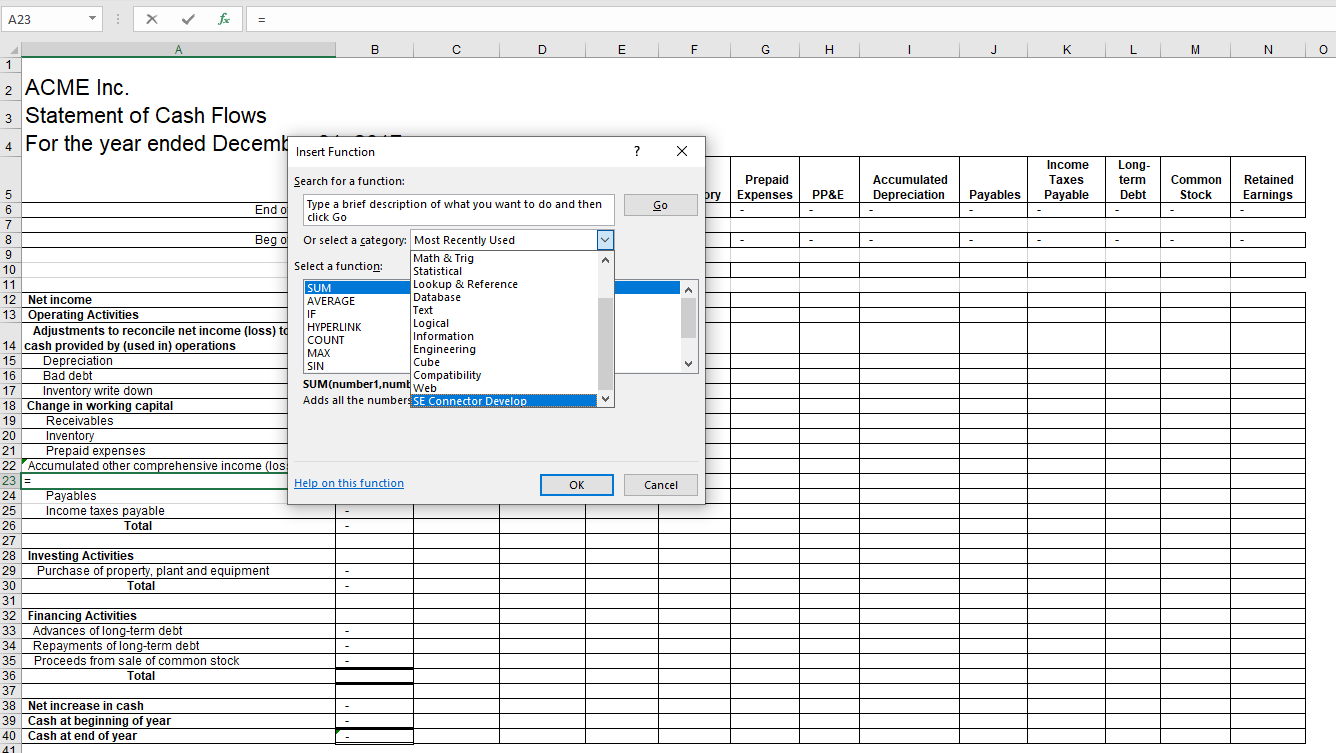
-
Sélectionnez la fonction souhaitée.
Si vous connaissez le nom de la fonction, vous pouvez utiliser le champ de recherche pour la trouver. Pour consulter toutes les fonctions disponibles, reportez-vous à Liste des fonctions de Cloud Connector.
Dans l'exemple ci-dessous, nous avons sélectionné la fonction CWI.GROUPBALANCE . Veuillez noter qu'une brève description de la fonction sélectionnée et de ses paramètres s'affiche.
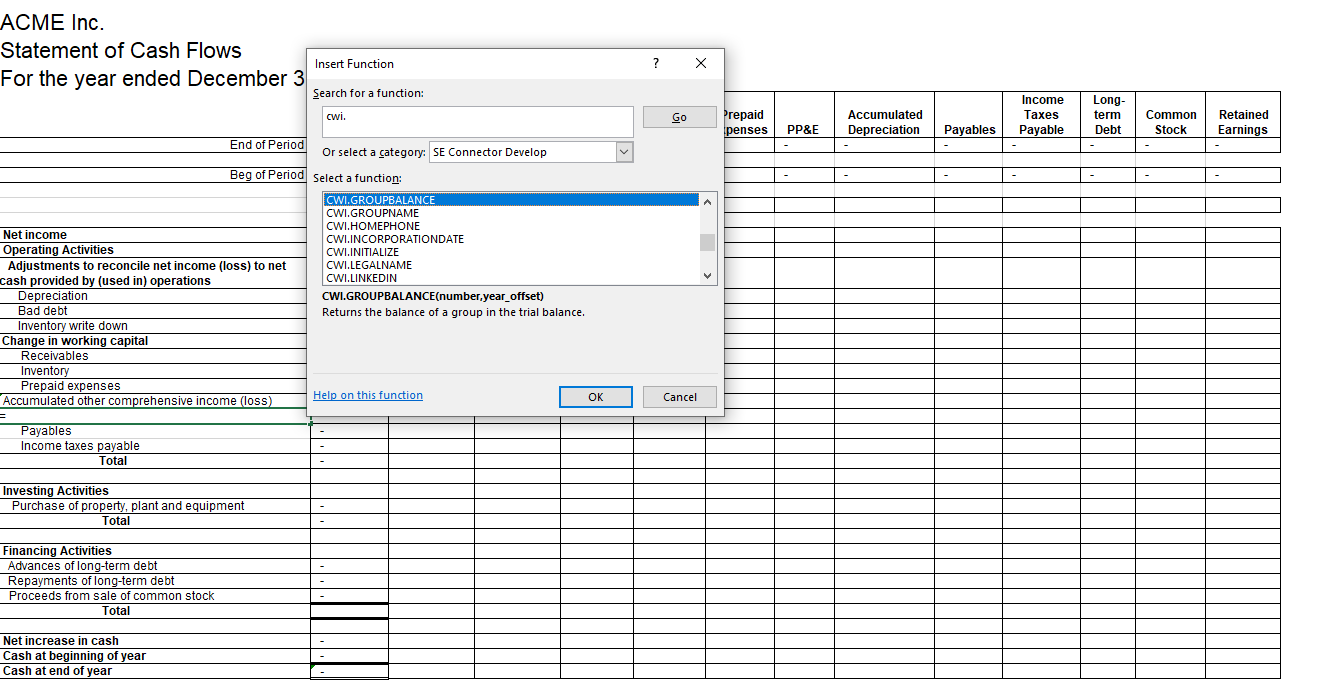
-
Sélectionnez OK.
-
Si la fonction sélectionnée comporte des paramètres, saisissez-les, puis cliquez sur OK.
L'exemple ci-dessous présente les paramètres associés à CWI.GROUPBALANCE.
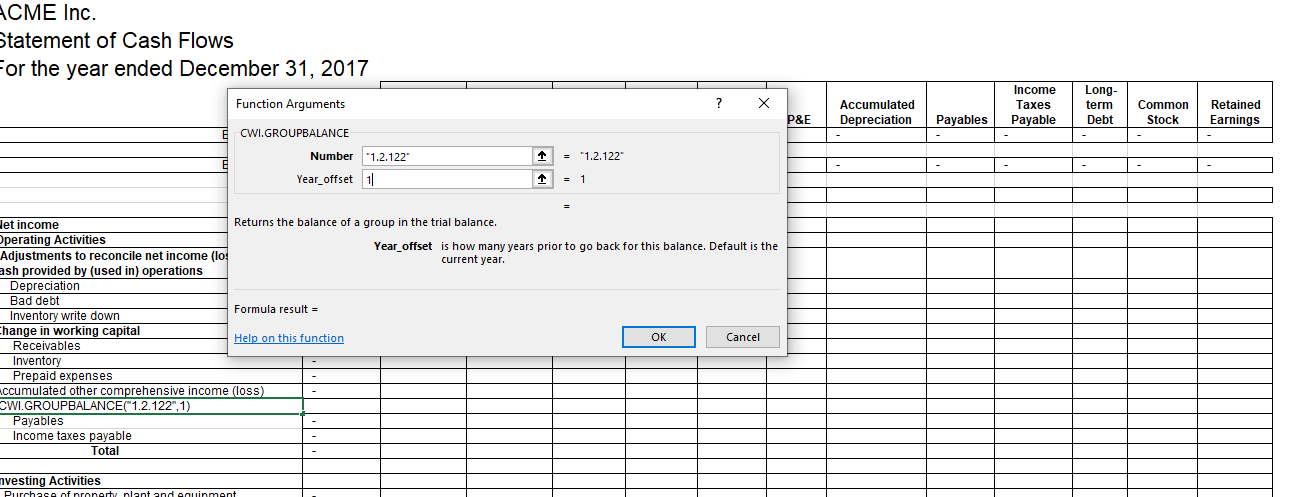
Vous pouvez utiliser des opérateurs avec les formules de Cloud Connector pour effectuer des calculs.
#BUSY! signifie que le chargement des données dans la cellule prend quelques instants.
#VALUE! signifie que les données sont introuvables. Par exemple, si l'adresse du cabinet n'a pas été saisie, la mention #VALUE! s'affiche dans la cellule.