
Insérer des données à l'aide de la barre de formules de MS Excel avec Cloud Connector
Vous pouvez utiliser la barre de formule de Microsoft Excel pour extraire et insérer des données du fichier de mission dans le fichier Excel.
Pour insérer des données à l'aide de la barre de formule :
-
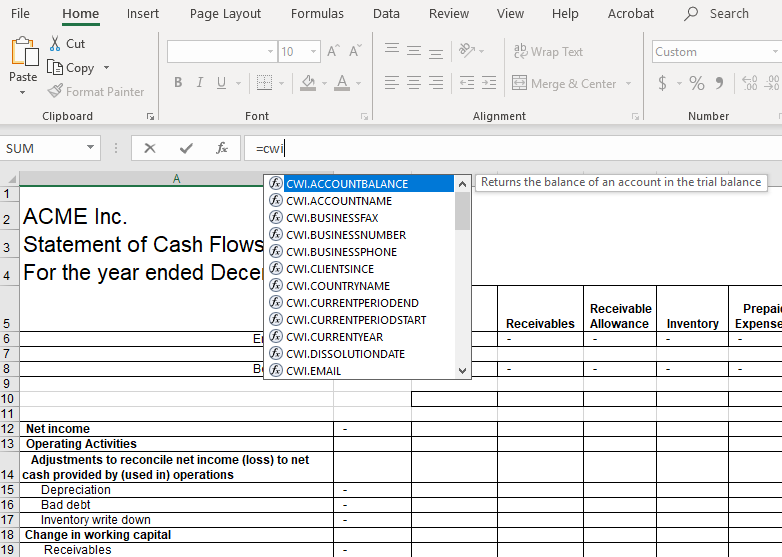
Sélectionnez la barre de formule et saisissez =cwi pour afficher la liste de toutes les fonctions Cloud Connector disponibles. Vous pouvez également consulter la Liste des fonctions de Cloud Connector pour découvrir toutes les fonctions disponibles de Cloud Connector ainsi que leurs paramètres.
-
Sélectionnez la fonction souhaitée, puis appuyez sur Tab.
Conseil : Si vous connaissez le nom de la fonction, saisissez-le dans la barre de formule, puis appuyez sur Tab.
-
Si la fonction comporte des paramètres, saisissez-les comme indiqué à l'écran.

Utilisez la boîte de dialogue de formule si vous avez besoin d'aide concernant les paramètres (leur signification ou le format requis). Il fournit des instructions et des descriptions à l'écran.
Vous pouvez utiliser des opérateurs avec les formules de Cloud Connector pour effectuer des calculs.
#BUSY! signifie que le chargement des données dans la cellule prend quelques instants.
#VALUE! signifie que les données sont introuvables. Par exemple, si l'adresse du cabinet n'a pas été saisie, la mention #VALUE! s'affiche dans la cellule.