
Dépannage de Cloud Connector
Cette section présente des solutions possibles aux problèmes courants que les utilisateurs peuvent rencontrer lors de l'utilisation de Caseware Cloud Connector.
Les formules de Cloud Connector affichent l'erreur « #name »
Les formules de Cloud Connector peuvent afficher « #name » si le complément utilise une version mise en cache obsolète.
Pour résoudre cette erreur :
-
Ouvrez le volet droit de Cloud Connector
-
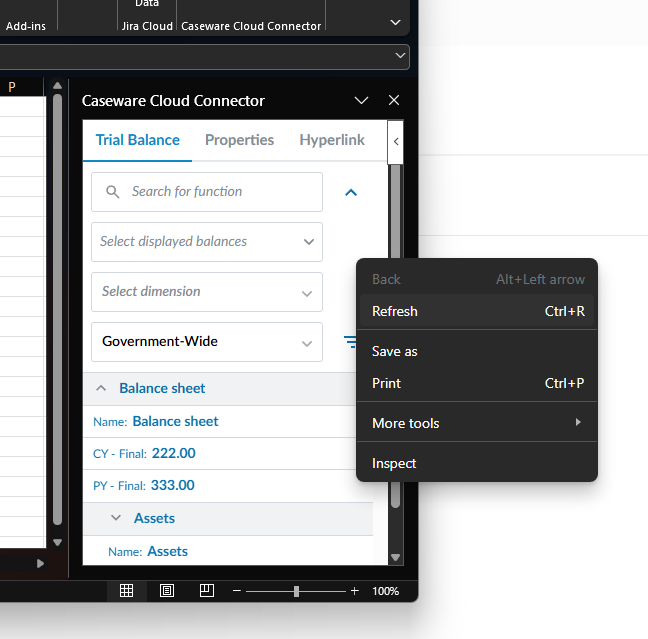
Cliquez avec le bouton droit de la souris sur une zone vide du volet.
-
Sélectionnez Actualiser.
Cloud Connector va recharger la dernière version du complément et les formules seront recalculées.
Le volet « Cloud Connector » est vide
Si le volet « Cloud Connector » est vide, plusieurs raisons peuvent expliquer pourquoi son contenu ne s'affiche pas :
-
Temps de chargement de la page
-
Il peut vous arriver de devoir attendre plus longtemps que d'habitude que la page se charge.
-
-
Lorsque de nouvelles mises à jour sont publiées pour Cloud Connector, le complément ne se met pas toujours immédiatement à jour. Veuillez suivre les étapes suivantes pour résoudre le problème :
-
Dans la barre d'outils Accueil de votre document Excel, sélectionnez Compléments | Autres compléments | Mes compléments.
-
Dans la boîte de dialogue, sélectionnez Actualiser.
-
Fermez Excel, puis rouvrez-le.
-
-
Un bug connu d'Excel qui empêche le volet de se charger
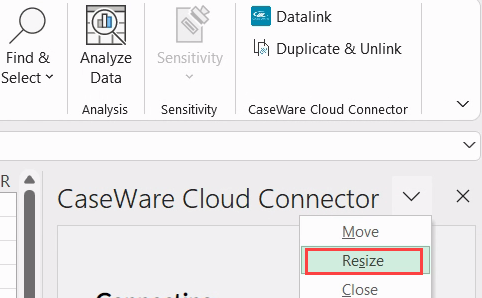
Si le volet ne se charge toujours pas, sélectionnez le menu déroulant « Cloud Connector », puis choisissez Redimensionner.
-
Une erreur d'exécution qui empêche le chargement du volet
Si les conseils de dépannage précédents ne permettent pas de résoudre le problème, veuillez suivre les étapes suivantes avant de contacter notre service d'assistance.
- Cliquez avec le bouton droit de la souris sur le volet, puis sélectionnez Inspecter. La fenêtre des outils de développement s'ouvre.
- Sélectionnez l'onglet Console situé en haut de la fenêtre.
- Faites une capture d'écran du contenu de l'onglet Console et envoyez-la à notre équipe d'assistance afin de nous aider à identifier et à résoudre le problème.
Message du cabinet non valide
Si vous recevez un message indiquant que le cabinet n'est pas valide, il se peut que la version installée du module complémentaire Caseware Cloud Connector ne soit pas la bonne.
Pour vérifier quelle version du module complémentaire est installée :
-
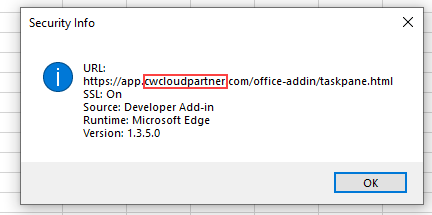
Sélectionnez le menu déroulant situé en haut du volet « Cloud Connector », puis choisissez Informations de sécurité.
-
Si l'URL contient « cwcloudpartner », cela signifie que vous avez installé une version incorrecte.
Pour désinstaller le module complémentaire :
-
Dans le ruban Excel, sélectionnez Mes compléments dans l'onglet Insertion .
-
Sélectionnez « Caseware Cloud Connector », puis Supprimer.
Pour réinstaller le module complémentaire, consultez Premiers pas avec Caseware Cloud Connector.
Plusieurs versions de Cloud Connector sont installées
Si plusieurs versions de Caseware Cloud Connector sont installées, Cloud Connector ne fonctionnera pas comme prévu.
Pour vérifier le nombre de versions de Cloud Connector que vous avez installées, sélectionnez Mes compléments dans l'onglet Insertion .
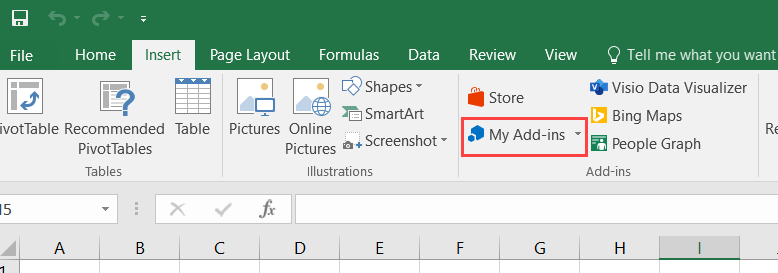
Si plusieurs compléments Cloud Connector sont installés, veuillez les désinstaller.
Pour désinstaller le module complémentaire :
-
Sélectionnez Mes compléments dans l'onglet Insertion .
-
Sélectionnez « Caseware Cloud Connector », puis Supprimer.
Une fois les compléments désinstallés, copiez vos feuilles de calcul dans un nouveau classeur Excel, puis téléchargez-le à nouveau dans votre dossier de mission afin de remplacer l'ancien fichier. Vous pourrez ensuite réinstaller la bonne version de Cloud Connector. Pour plus d'informations, consultez Premiers pas avec Caseware Cloud Connector.
Message indiquant que l'identifiant du cabinet n'est pas valide
Dans certains environnements, il peut arriver que les utilisateurs reçoivent une erreur « ID du cabinet non valide » ou une erreur liée à la connexion lorsqu'ils ouvrent Cloud Connector. Ce phénomène a été observé principalement au sein de cabinets utilisant l'authentification unique (SSO) et peut se produire lorsque l'utilisateur :
-
Ouvre un dossier de mission,
-
Fonctionne dans Excel pendant plusieurs minutes,
-
Le volet « Cloud Connector » s'ouvre alors
Pour résoudre cette erreur :
-
Veuillez clore le dossier de mission.
-
Rouvrez le dossier de votre mission dans Caseware Cloud.
-
Ouvrez Cloud Connector dès que le fichier s'ouvre (dans un délai d'environ une minute).
Si vous l'ouvrez rapidement, Cloud Connector devrait s'authentifier automatiquement et contourner l'erreur de connexion.
Étapes supplémentaires de dépannage :
Si le problème persiste, essayez l'une des solutions suivantes :
-
Effacer les cookies du navigateur, notamment dans Microsoft Edge:
-
Sélectionnez Paramètres | Confidentialité, recherche et services | Effacer les données de navigation
-
Cochez la case Cookies et autres données du site
-
Sélectionnez Effacer maintenant
-
-
Veuillez récupérer les journaux de la console dans le panneau Cloud Connector afin de les transmettre à Caseware en vue d'une analyse plus approfondie :
-
Cliquez avec le bouton droit de la souris à l'intérieur du panneau Cloud Connector
-
Sélectionnez Inspecter
-
Sélectionnez l'onglet Console
-
Reproduisez le problème afin de générer des fichiers journaux
-
Copiez ou enregistrez la sortie de la console si nécessaire.
-
-
Pour plus d'options, consultez la section Dépannage général .
Dépannage général
Pour les problèmes généraux qui ne sont pas abordés dans les sections précédentes, essayez de vider votre cache et de réinstaller le module complémentaire.
Pour désinstaller le module complémentaire :
-
Videz le cache d'Excel. Pour plus d'informations, consultez Vider le cache d'Office.
-
Dans le ruban Excel, sélectionnez Mes compléments dans l'onglet Insertion .
-
Sélectionnez « Caseware Cloud Connector », puis Supprimer.
-
Réinstallez la dernière version de Cloud Connector. Pour plus d'informations, consultez Premiers pas avec Caseware Cloud Connector.