
Diferencias entre SmartSync y las versiones que no son SmartSync
A continuación se describen las diferencias de interfaz entre la versión SmartSync y la versión no SmartSync de Caseware Working Papers. Para obtener más información sobre las funciones de SmartSync, consulte Acerca de SmartSync.
- Archivo | Abrir
- Abrir archivo existente
- Pestaña SmartSync
- Herramientas | Cuadro de diálogo Opciones
- Cerrar sesión e iniciar sesión
- Salida y entrada
- Menú contextual (botón derecho del ratón)
- Lista de usuarios
- Estado de la sincronización
- Papelera de reciclaje
Archivo | Abrir
SmartSync
-
Los archivos que utilizan la función SmartSync muestran un icono de estado de sincronización, lo que indica que se están sincronizando con un archivo principal.

-
El estado de sincronización local de sus archivos se muestra en la parte inferior de la ventana, indicando cuántos archivos están totalmente sincronizados con el archivo principal.

-
Bajo el encabezado Lugares , hay una opción denominada Servidor SmartSync que muestra una lista de los archivos alojados por su empresa en un servidor SmartSync.

-
Si su copia de Working Papers está integrada con uno o varios sitios de Caseware Cloud, dispone de una opción
Caseware Cloud que puede utilizar para buscar documentos de encargos en las entidades en la nube de su empresa.
Sin SmartSync
-
La función SmartSync no está disponible. La sincronización de archivos y la integración de SmartSync Server con Caseware Cloud no están disponibles.

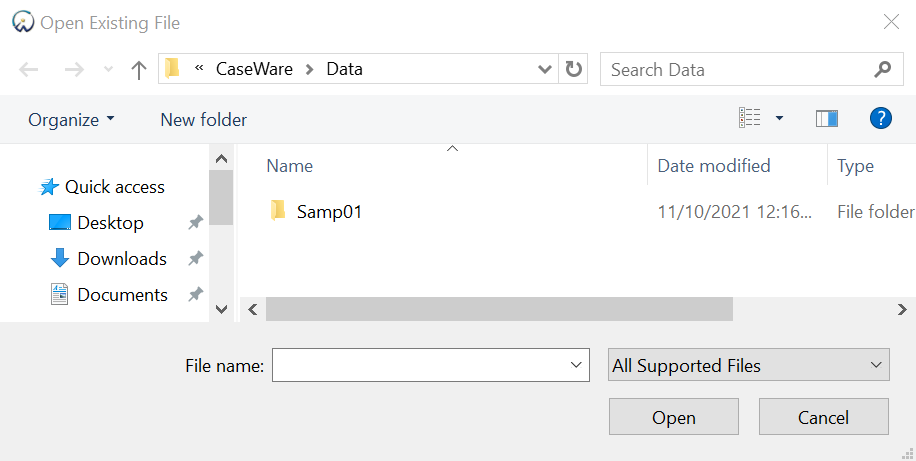
Abrir archivo existente
SmartSync
-
Cuando busca archivos existentes en su ordenador, el cuadro de diálogo Abrir archivo existente incluye la opción Crear una copia sincronizada . Al seleccionar esta opción y abrir un archivo de documentos de trabajo, se crea automáticamente una copia sincronizada en la que podrá trabajar.

Sin SmartSync
-
La opción Crear una copia sincronizada no está disponible.
Pestaña SmartSync
SmartSync
-
En la cinta de opciones aparece una pestaña SmartSync . Incluye funciones relacionadas con el uso de SmartSync y la gestión de su copia sincronizada. Para obtener más información, consulte la pestaña SmartSync.

Sin SmartSync
-
No aparece la pestaña SmartSync .

Herramientas | Cuadro de diálogo Opciones
SmartSync
-
En la pestaña General , puede personalizar las opciones relacionadas con el comportamiento de inicio de SmartSync, la sincronización de documentos y el registro de eventos.

-
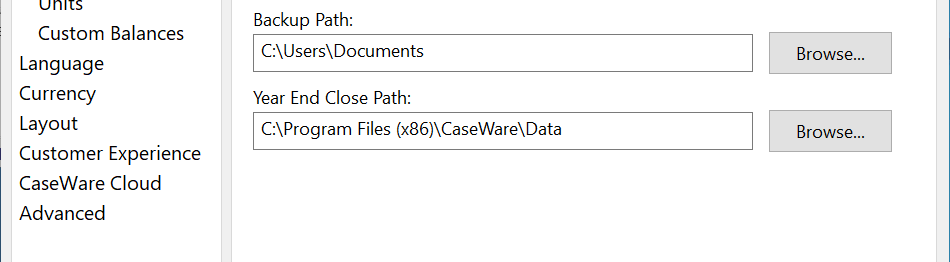
En la pestaña Rutas predeterminadas , puede definir la ubicación predeterminada para guardar las copias sincronizadas de sus archivos.

-
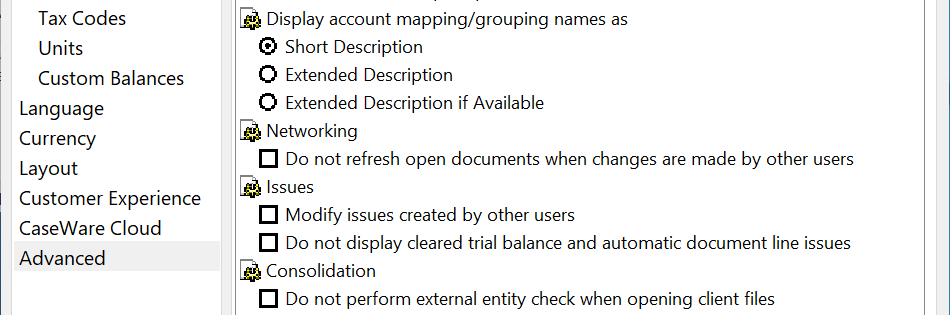
En la pestaña Avanzadas , puede especificar el comportamiento predeterminado de sincronización de sus copias sincronizadas.

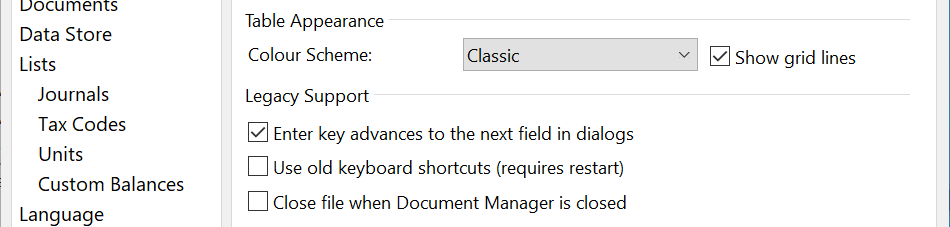
Sin SmartSync
-
En la pestaña General , no aparecen las opciones de SmartSync.
-
En la pestaña Rutas predeterminadas , no aparece el campo Ruta de SmartSync .
-
En la pestaña Avanzadas , no aparecen las opciones de Comportamiento predeterminado de sincronización de documentos .
Cerrar sesión e iniciar sesión
SmartSync
-
Las funciones Cerrar sesión y Iniciar sesión están desactivadas. SmartSync permite que varios usuarios accedan a los archivos al mismo tiempo.

Sin SmartSync
-
Las funciones Cerrar sesión y Iniciar sesión están activadas.

Salida y entrada
SmartSync
-
Las funciones Check Out y Check In están desactivadas. SmartSync permite que varios usuarios accedan a los documentos al mismo tiempo.

Sin SmartSync
-
Las funciones Check Out y Check In están activadas.

Menú contextual (al hacer clic con el botón derecho)
SmartSync
-
Al hacer clic con el botón derecho del ratón sobre un documento externo (Excel, Word, PDF, etc.) en el Gestor de documentos, aparecerán las opciones Mostrar versiones y Sincronizar ahora .

Sin SmartSync
-
Al hacer clic con el botón derecho del ratón sobre un documento externo (Excel, Word, PDF, etc.) en el Gestor de documentos, aparecerán las opciones Extraer y Archivar .

Lista de usuarios
SmartSync
-
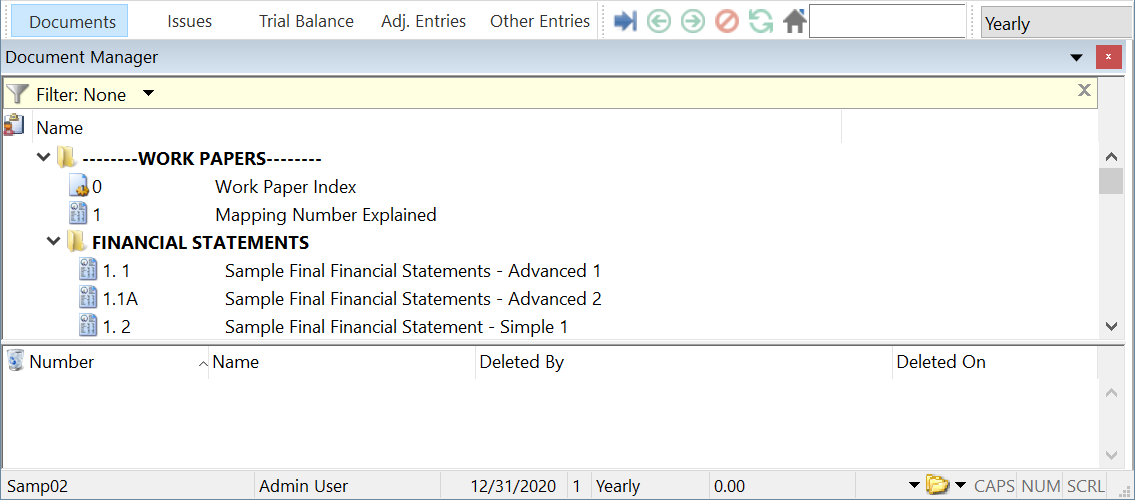
En la vista principal de «Working Papers» aparece un panel titulado
Lista de usuarios con una lista de los usuarios que están trabajando en el mismo archivo.
Sin SmartSync
-
El panel Lista de usuarios no aparece.
Estado de la sincronización
SmartSync
-
El documento de trabajo
Barra de estado incluye un menúEstado de la sincronización que muestra el estado actual de su copia sincronizada. Al hacer clic en este menú, se muestra una lista de opciones adicionales.
Sin SmartSync
-
No aparece el menú Estado de sincronización .
Papelera de reciclaje
SmartSync
-
La Papelera de reciclaje está desactivada. Los documentos que elimine se trasladarán a la Papelera de reciclaje de Windows de su equipo local y podrán recuperarse arrastrándolos de nuevo al Gestor de documentos. La eliminación y la restauración de documentos se sincronizan automáticamente con el archivo original y con las demás copias sincronizadas.
Sin SmartSync
-
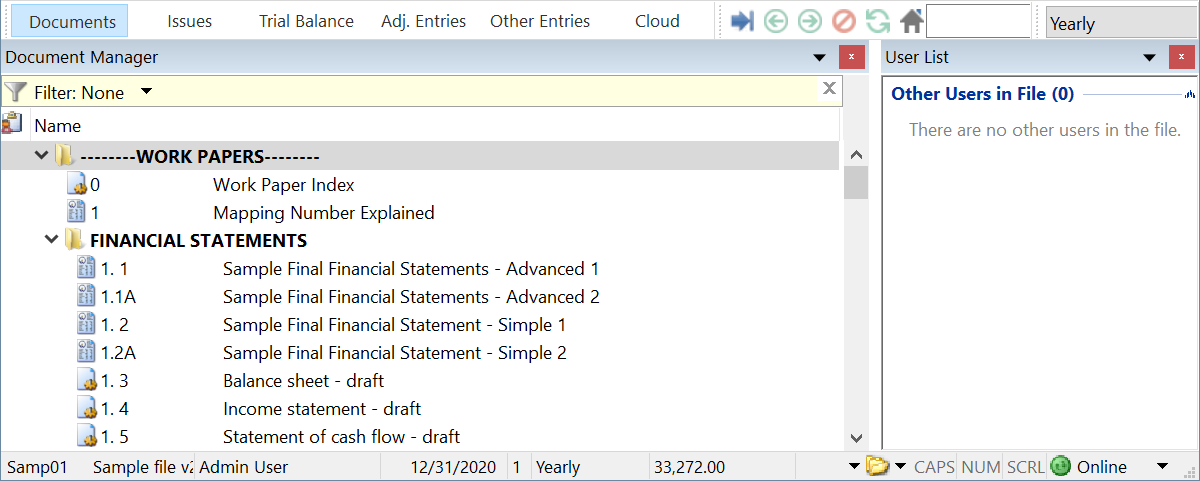
La
Papelera de reciclaje almacena temporalmente los documentos eliminados del archivo de Working Papers abierto. Se encuentra en el Administrador de documentos.