
Insertar un documento u objeto
Puede insertar documentos y objetos de diversos formatos de archivo en un documento de CaseView.
- Subdocumentos (otros documentos de CaseView)
- Documentos externos (archivos PDF, documentos de Word & y Excel)
- Objetos diversos (cualquier otro tipo de archivo compatible)
Los documentos insertados aparecerán como iconos en los que puede hacer doble clic para abrirlos. Los objetos insertados mostrarán el contenido del objeto de origen, sobre el que puede hacer doble clic para modificarlo.
Insertar un subdocumento
Puede insertar otros documentos de CaseView en su documento como «subdocumentos». Los subdocumentos resultan especialmente útiles para dividir la información de informes extensos en secciones más pequeñas. Los subdocumentos funcionan como una entidad independiente del documento principal. Cuando modifica un subdocumento, los cambios se reflejan en el documento principal, de modo que un revisor o un cliente pueda examinar el documento principal periódicamente.
Para insertar un subdocumento:
- En el documento principal, coloque el cursor en el lugar donde desee insertar el subdocumento.
- En la cinta, haga clic en Insertar | Subdocumento.
- Aparecerá el cuadro de diálogo «Abrir documento de cliente». Seleccione el documento que desee insertar y haga clic en Aceptar.
-
En el cuadro de diálogo «Subdocumento», complete los ajustes adicionales que sean necesarios.
Opción Descripción Archivo La ubicación del archivo del subdocumento. Haga clic en «Examinar...» para volver a abrir el cuadro de diálogo «Abrir documento del cliente» y seleccione otro subdocumento. Reiniciar la numeración de páginas a partir de la página Seleccione esta opción para especificar el número de página inicial del subdocumento. Si no selecciona esta opción, las páginas de los subdocumentos se numerarán de forma continua tal y como aparecen en el documento principal al imprimirse.
Siempre se puede modificar en «Habilitar edición» Seleccione esta opción para permitir modificaciones en el contenido de los subdocumentos si el modo está configurado en «Modo formulario» con la edición habilitada. Esta opción permite a los usuarios que normalmente no tienen permiso para editar subdocumentos editar este subdocumento en concreto.
Haga clic en Aceptar.
El documento secundario se inserta en el documento principal. Haga doble clic en el icono para abrirlo, o haga clic con el botón derecho del ratón en el icono y seleccione «Editar» para modificar el subdocumento.
Insertar un documento externo
Puede insertar documentos externos en su documento para incluirlos en la impresión. Los tipos de archivo compatibles incluyen documentos PDF, documentos de Word y libros de Excel. Por defecto, CaseView abrirá una nueva página en el lugar donde encuentre el documento externo e incrementará los números de página de dicho documento.
Notas:
- Al imprimir un documento externo, se utilizarán los encabezados y pies de página del documento principal, y el tamaño de página del documento externo se reducirá automáticamente para adaptarlos.
- No es posible imprimir ni obtener una vista previa de archivos PDF protegidos con contraseña.
Para insertar un documento externo:
- En el documento principal, coloque el cursor en el lugar donde desee insertar el documento externo.
- En la cinta, haga clic en Insertar | Documento externo.
- Aparecerá el cuadro de diálogo «Documento externo». Seleccione «Desde el gestor de documentos» para insertar un documento desde el archivo actual de Working Papers, o «Desde ruta de archivo» para insertar un documento desde una ruta de archivo de su estación de trabajo.
-
Realice cualquier configuración adicional que sea necesaria.
Opción Descripción Modificable en el modo de formulario Seleccione esta opción para permitir modificaciones en el contenido de documentos externos si el modo está configurado en «Modo formulario». Por ejemplo, un diseñador de plantillas podría insertar un documento externo en blanco y el usuario podría especificar el documento externo concreto en una fecha posterior.
Imprimir todas las hojas visibles de Excel
Seleccione esta opción para incluir todas las hojas de Excel visibles al imprimir el documento. Esta opción solo es aplicable si el documento externo es un libro de Excel.
Seleccione las hojas de Excel que desea imprimir
Seleccione esta opción para indicar qué hojas de Excel desea incluir al imprimir el documento. Esta opción solo es aplicable si el documento externo es un libro de Excel.
Haga clic en Aceptar.
El documento externo se inserta en el documento principal. Haga doble clic en el icono para abrirlo, o haga clic con el botón derecho del ratón en el icono y seleccione «Editar» para modificar el documento externo. También puede obtener una vista previa de impresión para ver el número total de páginas del documento externo.
Insertar un objeto
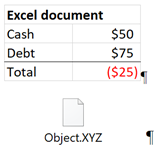
En CaseView, los documentos y archivos diversos se denominan «objetos». Puede crear nuevos objetos desde CaseView o insertar un objeto desde el disco duro de su ordenador; el contenido del objeto se integrará en su documento principal para facilitar su visualización.
Para insertar un objeto:
- En el documento principal, coloque el cursor en el lugar donde desee insertar el objeto.
- En la cinta, haga clic en Insertar | Objeto.
-
Aparecerá el cuadro de diálogo «Insertar objeto». Seleccione una opción para determinar cómo insertar el objeto.
Opción Descripción Crear nuevo Seleccione esta opción para crear un nuevo objeto mediante una aplicación externa. En la lista «Tipo de objeto», seleccione la aplicación que desee utilizar. Las aplicaciones disponibles dependen de lo que tenga instalado en su disco duro.
Crear a partir de un archivo Seleccione esta opción para insertar un objeto ya existente. Haga clic en «Examinar...» para buscar el objeto, selecciónelo y haga clic en «Abrir».
- Enlace: Seleccione esta opción para mantener el objeto vinculado al objeto original en su disco duro. De este modo, se garantiza que cualquier cambio realizado en el objeto, ya sea a través de CaseView o de la aplicación original del objeto, se refleje en ambas ubicaciones. Si no selecciona esta opción, los objetos se gestionarán por separado.
Mostrar como icono Seleccione esta opción para que el objeto se muestre como un icono mientras trabaja en el documento principal.
Haga clic en Aceptar.
El objeto se inserta en el documento principal. Haga doble clic en el objeto para abrirlo y realizar modificaciones. También puede cambiar el tamaño del objeto haciendo clic en un borde exterior o en una esquina y arrastrándolo hasta alcanzar la altura y la anchura deseadas.